

วิธีนำภาพถ่ายออกจากแอปนิรภัยบน iPhone
การนำภาพถ่ายเข้าแอปนิรภัยทำได้ง่าย แต่การนำกลับออกมาต่างหากที่คนมักติดขัด และมักเกิดขึ้นในจังหวะที่แย่ที่สุด เช่น เปลี่ยนโทรศัพท์เครื่องใหม่ ลืมรหัสผ่าน หรือแอปเปิดไม่ได้หลังอัปเดต
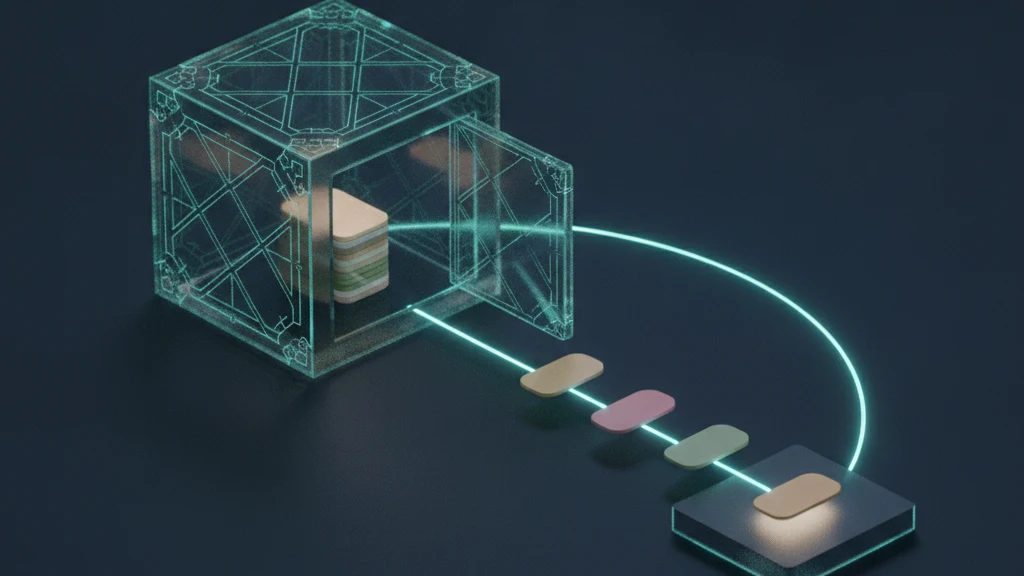
ถ้าแอปนิรภัยยังเปิดได้ ทางออกอยู่ในตัวแอปเอง ปลดล็อกนิรภัย เลือกภาพถ่าย แล้วใช้คำสั่ง ส่งออก, บันทึกไปยังรูปภาพ หรือแชร์ เพื่อเขียนสำเนากลับเข้าคลังภาพของคุณ ตรวจสอบความละเอียดและวันที่ของภาพที่ได้กลับมาก่อนลบอะไรทิ้ง เพราะภาพถ่ายที่ส่งออกมักไปอยู่ที่วันที่ถ่ายจริง ไม่ใช่ท้ายคลังภาพ ถ้าแอปเปิดไม่ได้อีกแล้ว ทางเลือกของคุณจะแคบลงอย่างรวดเร็ว นิรภัยที่เข้ารหัสเนื้อหาจริงๆ จะไม่มีทีมซัพพอร์ตหรือซอฟต์แวร์กู้คืนใดปลดล็อกให้ได้ ทางที่พอเป็นไปได้จริงคือการสำรองข้อมูลเครื่องที่มีแอปนั้นรวมอยู่ด้วย หรือสำเนาบนคลาวด์ของแอปนิรภัยเองหากคุณเปิดใช้งานไว้
เริ่มจากในแอป ขณะที่ยังเปิดได้
แอปนิรภัยทุกแอปที่ยังเปิดได้จะมีทางออกฝังอยู่ในตัว แม้จะเรียกชื่อคำสั่งนี้ไม่เหมือนกันเลยก็ตาม ปลดล็อกนิรภัย แตะ เลือก เลือกภาพถ่ายที่ต้องการ แล้วมองหาคำสั่ง ส่งออก, บันทึกไปยังรูปภาพ, บันทึกไปยังคลังภาพ, เลิกซ่อน หรือไอคอนแชร์ธรรมดาที่มุมหน้าจอ บางแอปซ่อนคำสั่งนี้ไว้หลังการแตะค้าง บางแอปให้ส่งออกได้ทีละอัลบั้มเท่านั้น ถ้าไม่เห็นอะไรชัดเจน ให้เปิดการตั้งค่าของแอปเอง เพราะนิรภัยบางแอปเก็บเครื่องมือส่งออกจำนวนมากไว้ที่นั่นแทนที่จะอยู่ในกริดภาพถ่าย
ทำสิ่งนี้ก่อนทำอย่างอื่นกับโทรศัพท์ ก่อนล้างเครื่อง ก่อนลบแอป และก่อนนำเครื่องไปเทิร์นที่เคาน์เตอร์รับซื้อ แอปที่คุณยังปลดล็อกได้ คือแอปที่คุณยังนำข้อมูลออกได้หมด และนั่นคือสถานการณ์ที่ง่ายที่สุดที่คุณจะมีได้ ถ้ากำลังย้ายไปใช้ iPhone เครื่องใหม่ ให้ส่งออกก่อนแล้วนำเข้าใหม่ที่เครื่องปลายทาง แทนที่จะเชื่อว่าข้อมูลในนิรภัยจะรอดจากการโอนย้ายโดยไม่เสียหาย
ตรวจสอบสิ่งที่กลับมาก่อนลบอะไรทิ้ง
มีสองอย่างที่มักผิดพลาดแบบเงียบๆ อย่างแรกคือวันที่ การส่งออกส่วนใหญ่จะคืนค่าวันที่สร้างภาพเดิม ภาพจากสองปีก่อนจึงกลับไปอยู่ในคลังภาพที่ตำแหน่งสองปีก่อน ไม่ใช่ท้ายกริดที่คุณกำลังมองหา ให้เรียงตามวันที่แล้วไปที่สัปดาห์ที่ถ่ายภาพนั้น หรือเปิดอัลบั้ม ล่าสุด แล้วใช้ช่องค้นหา ก่อนจะสรุปว่าการส่งออกล้มเหลวแล้วเริ่มใหม่
อย่างที่สองคือคุณภาพ นิรภัยบางแอปบีบอัดภาพตอนนำเข้าเพื่อประหยัดพื้นที่ เมื่อเกิดขึ้นแล้ว การส่งออกจะให้คุณได้เพียงสำเนาที่ถูกบีบอัด ไม่ใช่ต้นฉบับ แตะภาพที่ส่งกลับมา เปิดแผงข้อมูล แล้วเทียบขนาดพิกเซลและขนาดไฟล์กับภาพต้นฉบับจากกล้องตัวเดียวกันที่ไม่ผ่านการแก้ไข ถ้าไม่ตรงกัน แสดงว่าคุณภาพเสียไปตั้งแต่ตอนนำเข้า และไม่มีอะไรให้กู้คืนได้อีกแล้ว นี่คือเหตุผลที่ดีที่ควรทดสอบนิรภัยด้วยภาพห้าภาพก่อนไว้ใจให้เก็บภาพห้าพันภาพ
เมื่อแอปเปิดไม่ได้ หรือหายไปแล้ว
ถ้าคุณลืมรหัสผ่านและนิรภัยเข้ารหัสข้อมูลที่เก็บไว้จริงๆ จะไม่มีลิงก์รีเซ็ตและไม่มีทีมซัพพอร์ตใดช่วยได้ กุญแจเข้ารหัสมาจากรหัสผ่านของคุณ ดังนั้นถ้าไม่มีรหัส ไฟล์เหล่านั้นก็เป็นเพียงข้อมูลไร้ความหมาย ส่วนแอปที่แค่ซ่อนภาพไว้หลังหน้าจอล็อกนั้นเป็นเรื่องคนละแบบ และความต่างตรงนี้เองคือเหตุผลที่คำแนะนำเรื่องการกู้คืนบนอินเทอร์เน็ตขัดแย้งกันเองบ่อยครั้ง เครื่องมือกู้คืนที่สแกนหาภาพที่ถูกลบในคลังภาพก็มองผิดจุดเช่นกัน เพราะข้อมูลในนิรภัยอยู่ในพื้นที่จัดเก็บของแอปเอง ไม่เคยแตะต้องคลังภาพหรืออัลบั้ม เพิ่งลบล่าสุด เลย
ถ้าตัวแอปเองหายไป ให้ลองติดตั้งใหม่จากประวัติการซื้อใน App Store ก่อนจะคิดว่าหมดหวัง และห้ามลบแอปเพื่อติดตั้งสำเนาใหม่เด็ดขาด การลบแอปจะลบพื้นที่จัดเก็บและทุกอย่างข้างในไปด้วย ยังมีอีกสองทางที่บางครั้งใช้ได้ผล คือการกู้คืนจากข้อมูลสำรองของ iPhone ที่ทำไว้ตอนแอปยังติดตั้งอยู่ ถ้าแอปนั้นอนุญาตให้ข้อมูลของตัวเองรวมอยู่ในไฟล์สำรอง และการซิงก์คลาวด์ของแอปนิรภัยเองถ้าคุณเปิดใช้งานไว้ นิรภัยที่เน้นความเป็นส่วนตัวหลายแอปตั้งใจไม่รวมตัวเองไว้ในไฟล์สำรอง ซึ่งปกป้องคุณได้ทุกวัน ยกเว้นวันที่คุณต้องการมันจริงๆ
เลือกนิรภัยที่คุณเดินออกมาได้
มองทางออกเป็นฟีเจอร์ที่ต้องตรวจสอบก่อนตัดสินใจใช้งานจริง ลองนำเข้าภาพถ่ายห้าภาพ ส่งออกกลับทันที แล้วดูว่าได้อะไรกลับมา ได้ไฟล์ความละเอียดเต็มหรือไม่ แอปส่งออกทั้งอัลบั้มได้ในคำสั่งเดียว หรือต้องแตะทีละภาพ คุณดึงข้อมูลทั้งหมดออกได้ในครั้งเดียวหรือไม่ หากปีหน้าตัดสินใจเปลี่ยนไปใช้แอปอื่น นิรภัยที่ทำให้การออกไปเป็นเรื่องยาก กำลังบอกอะไรบางอย่างเกี่ยวกับวิธีที่มันตั้งใจจะรั้งคุณไว้
Vaultaire สร้างมาเพื่อการย้ายไปกลับแบบนั้น รูปภาพถูกเข้ารหัสบนอุปกรณ์ภายใต้มาสเตอร์คีย์แบบสุ่ม ส่วนรูปแบบที่คุณวาดใช้สร้างคีย์ห้องนิรภัยที่รับรองความถูกต้องของดัชนีและแกะมาสเตอร์คีย์นั้นออก Wraxle ไม่มีคีย์ถอดรหัสแบบข้อความธรรมดา และคุณส่งออกไฟล์กลับไปยังแอปรูปภาพได้เมื่อต้องการ ไม่ต้องมีบัญชีและไม่ต้องพึ่งคลาวด์เพื่อดึงรูปภาพของคุณเองกลับมา
คู่มือที่เกี่ยวข้อง
- วิธีนำภาพถ่ายเข้าแอปนิรภัย
- ลืมรหัสผ่านแอปนิรภัยภาพถ่าย
- การลบแอปนิรภัยลบภาพถ่ายของคุณด้วยหรือไม่
- แอปนิรภัยภาพถ่ายที่ดีที่สุดสำหรับ iPhone
แหล่งอ้างอิง
คำถามที่พบบ่อย
แอปนิรภัยเก็บภาพถ่ายของฉันไว้ที่ไหนกันแน่
อยู่ในพื้นที่จัดเก็บของแอปเองบน iPhone มักถูกเข้ารหัสหรืออย่างน้อยก็เปลี่ยนชื่อไฟล์จนอ่านไม่ได้จากภายนอก ภาพเหล่านี้ไม่ได้อยู่ในคลังภาพของคุณ ดังนั้นแอปรูปภาพ อัลบั้ม เพิ่งลบล่าสุด และเครื่องมือกู้คืนคลังภาพจะมองไม่เห็นเลย
ถ้าลืมรหัสผ่าน ยังกู้คืนภาพถ่ายจากแอปนิรภัยได้ไหม
ถ้าแอปเข้ารหัสอย่างถูกต้องก็ไม่ได้ กุญแจเข้ารหัสมาจากรหัสผ่านของคุณ จึงไม่มีการรีเซ็ตและไม่มีทีมซัพพอร์ตช่วยข้ามขั้นตอนนี้ได้ โอกาสที่เหลืออยู่คือข้อมูลสำรองของ iPhone ที่ทำไว้ตอนแอปยังติดตั้งอยู่และได้รับอนุญาตให้สำรองข้อมูล หรือสำเนาบนคลาวด์ของแอปเองหากคุณเปิดใช้งานไว้
ภาพถ่ายที่ส่งออกยังคงคุณภาพเดิมหรือไม่
จะคงคุณภาพเดิมก็ต่อเมื่อนิรภัยเก็บต้นฉบับไว้เท่านั้น แอปที่บีบอัดภาพตอนนำเข้าจะคืนให้คุณได้แค่เวอร์ชันที่บีบอัดแล้ว ให้ตรวจสอบขนาดพิกเซลและขนาดไฟล์ในแผงข้อมูลของแอปรูปภาพทันทีหลังส่งออกครั้งแรก ขณะที่คุณยังมีต้นฉบับไว้เทียบ
การลบแอปนิรภัยจะลบภาพถ่ายข้างในด้วยหรือไม่
ใช่ แทบทุกกรณี การลบแอปจะลบพื้นที่จัดเก็บของแอปไปด้วย และสิ่งใดที่เก็บอยู่เฉพาะในพื้นที่นั้นก็จะหายไปพร้อมกัน ให้ส่งออกทุกอย่างที่ต้องการเก็บไว้ก่อนลบแอป ล้างเครื่อง หรือนำเครื่องไปเทิร์น