

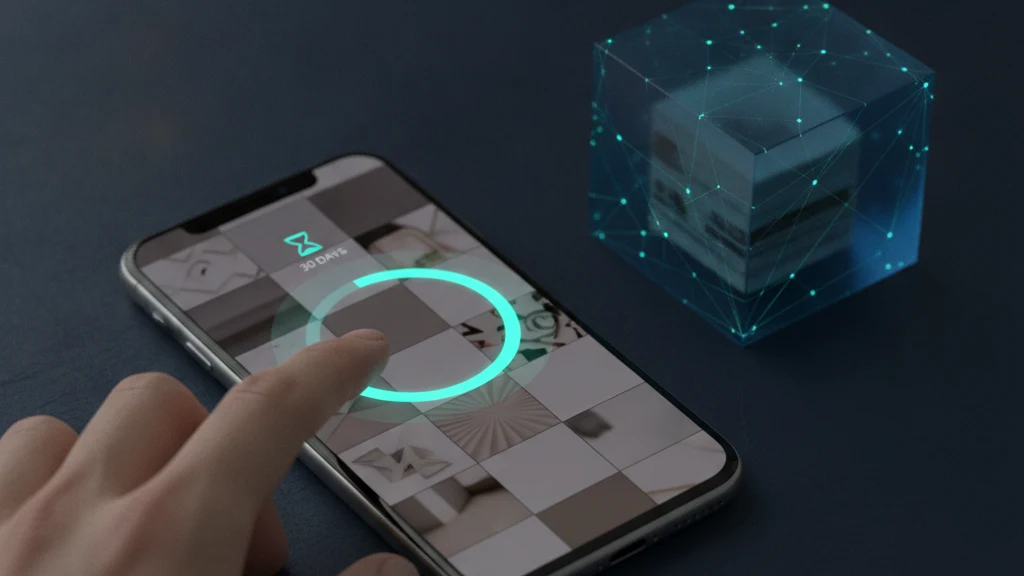
هل يمكن لأحد رؤية صورك المحذوفة مؤخرًا على iPhone؟
الحذف يبدو نهائيًا، فمن المنطقي أن تفترض أنه بمجرد اختفاء صورة من مكتبتك فإنها اختفت أيضًا عن متناول أي شخص آخر. على iPhone، الأمر لا يعمل بهذه البساطة تمامًا. الصورة المحذوفة تقضي ثلاثين يومًا في مجلد يُسمى المحذوفة مؤخرًا، لا تزال على الهاتف ولا تزال قابلة للاستعادة، والقفل الموضوع أمام ذلك المجلد أضعف مما يبدو. إليك ما يحدث فعلًا للصورة بعد حذفها، ومن يستطيع رؤيتها خلال ذلك الشهر، وكيف تتأكد أن الصور التي تريد التخلص منها خاصة فعلًا.
نعم، يمكن لأي شخص رؤية صورك المحذوفة مؤخرًا إذا كان قادرًا على فتح قفل هاتفك. حذف صورة ينقلها إلى ألبوم المحذوفة مؤخرًا، حيث تبقى لمدة ثلاثين يومًا قبل أن يزيلها iOS تلقائيًا. خلال تلك المدة تبقى الصورة على جهازك، وتُحتسب ضمن مساحة التخزين، وتُزامن مع iCloud إذا كانت مزامنة الصور مفعّلة. على أجهزة iPhone الحديثة يكون الألبوم مقفلًا ببصمة الوجه افتراضيًا، وهذا يمنع أي نظرة عابرة، لكن القفل نفسه يُفتح أيضًا برمز المرور، فأي شخص يعرفه يستطيع تصفح كل ما حذفته. الملفات ليست مشفّرة بطريقة خاصة وتظل تظهر في نسخك الاحتياطية. للحفاظ على خصوصية صورة محذوفة، احذفها نهائيًا من ألبوم المحذوفة مؤخرًا فورًا بدلًا من انتظار انتهاء المهلة، واحتفظ بالصور الحساسة فعلًا داخل خزنة مشفّرة كي لا تمر أبدًا بدورة الحذف هذه.
هل يمكن لأحد رؤية صورك المحذوفة مؤخرًا؟ الإجابة المختصرة
نعم، وبسهولة أكبر مما يتوقع معظم الناس. عندما تحذف صورة على iPhone، فإنها لا تختفي. تنتقل إلى مجلد يُسمى المحذوفة مؤخرًا، حيث تبقى ثلاثين يومًا قبل أن يمحوها iOS نهائيًا. خلال ذلك الشهر تبقى الصورة على هاتفك، وتُحتسب ضمن مساحة التخزين، وتستمر في المزامنة مع iCloud إذا كانت مزامنة الصور مفعّلة. الحذف في الحقيقة هو حذف بطيء له فترة سماح، لا القطيعة النظيفة التي توحي بها الكلمة.
على أجهزة iPhone الحديثة، ألبوم المحذوفة مؤخرًا مقفل ببصمة الوجه افتراضيًا، فلا يستطيع شخص غريب التقط هاتفك فتحه بمجرد نظرة. هذا مفيد، لكن القفل يطلب فقط وجهك أو رمز مرورك. أي شخص يعرف رمز مرورك، شريك أو أحد أفراد العائلة أو شخص سلّمته الهاتف، يستطيع فتح المحذوفة مؤخرًا وتصفح كل ما ظننت أنك تخلصت منه. ولأن الناس يميلون إلى حذف صورهم الأكثر حساسية، غالبًا ما يكون ذلك المجلد أكثر الأماكن كشفًا في الهاتف كله.
ما الذي يفعله ألبوم المحذوفة مؤخرًا فعليًا
المحذوفة مؤخرًا هو شبكة أمان، لا آلة تمزيق. وظيفته إنقاذك من فقدان صورة حذفتها بالخطأ، لذا تحتفظ Apple بكل عنصر محذوف لمدة ثلاثين يومًا وتعرض عدد الأيام المتبقية لكل عنصر. يمكنك استعادة أي شيء خلال تلك المهلة بلمسة واحدة، وهذا مفيد فعلًا. لكن المقابل هو أن المجلد يتحول إلى أرشيف مستمر لكل ما اخترت حذفه، معروض أمام أي شخص يستطيع فتح قفل الألبوم.
إذا كانت صور iCloud مفعّلة، فإن المحذوفة مؤخرًا يُزامن أيضًا. احذف صورة على iPhone وستنتقل إلى ألبوم المحذوفة مؤخرًا على كل جهاز مسجّل بحسابك، من iPad إلى Mac إلى iCloud على الويب. العد التنازلي لثلاثين يومًا مشترك أيضًا، فيختفي العنصر من كل مكان في الوقت نفسه. الميزة هي الاتساق. أما العيب فهو أن صورة حذفتها على جهاز واحد تبقى موجودة، وقابلة للاستعادة، على الأجهزة الأخرى حتى تنتهي المهلة.
لماذا الحذف لا يعني الخصوصية
سوء الفهم الأساسي هو التعامل مع الحذف باعتباره أداة خصوصية. إرسال صورة إلى المحذوفة مؤخرًا يغيّر مكان ظهورها، لا مستوى حمايتها. الملف ليس مشفّرًا بأي طريقة خاصة طوال فترة الثلاثين يومًا. يعيش في مكتبة الصور نفسها، ويخضع لتشفير iCloud القياسي نفسه الذي تحتفظ Apple بمفاتيحه، ويظهر في نسخك الاحتياطية على الجهاز وعلى iCloud. إزالة صورة من شبكتك الرئيسية لا تفعل شيئًا لإغلاق الملف الأساسي فعليًا.
هذا الأمر مهم أكثر ما يكون في اللحظات التي يغادر فيها هاتفك يديك. إذا بعت جهازك أو استبدلته دون إفراغ المحذوفة مؤخرًا، فإن آخر ثلاثين يومًا من صورك المحذوفة قد ترافقه حتى يُفرغ المجلد من تلقاء نفسه، والمسح الكامل هو الطريقة الموثوقة الوحيدة لمنع ذلك. وإذا بحث شخص يعرف رمز مرورك، فإن المحذوفة مؤخرًا هو أول مكان يكافئه. اعتبار المجلد خاصًا هو الثغرة التي تحوّل تنظيفًا روتينيًا إلى كشف حقيقي.
كيف تحافظ فعلًا على خصوصية الصور المحذوفة
بالنسبة للصور التي تريد اختفاءها فعلًا، لا تعتمد على مهلة الثلاثين يومًا. افتح تطبيق الصور، وانتقل إلى ألبوم المحذوفة مؤخرًا، واختر العناصر الحساسة، ثم اختر حذف لإزالتها نهائيًا بدلًا من انتظار شهر كامل. أبقِ قفل بصمة الوجه الخاص بالألبوم مفعّلًا من الإعدادات، ثم التطبيقات، ثم الصور، لمنع أي تطفل عابر، وتذكّر أن القفل يوقف النظرة العابرة فقط لا شخصًا يملك رمز مرورك. عندما تُفرغ هاتفًا قبل بيعه، أفرِغ المحذوفة مؤخرًا ثم امسح الجهاز بالكامل.
الحل الأكثر ثباتًا هو نقل الصور المهمة إلى Vaultaire والموافقة على عرضه حذف الأصول من الصور. تنتقل الأصول إلى المحذوفة مؤخرًا، لذا أفرغها أيضًا. يحمي Vaultaire محتويات الملفات تحت مفتاح رئيسي عشوائي ويشتق مفتاح الخزنة من نمط مرسوم. لا تدخل نسخ الخزنة صور iCloud، لكن النسخ الاحتياطي على iCloud (المفعّل افتراضيًا) أو المزامنة أو المشاركة في Vaultaire تضع سجلات مشفرة من جهة العميل في CloudKit. تنشئ الخزنة المقفلة حدّ تشفير منفصلًا عن دورة الحذف في تطبيق الصور.
مقالات ذات صلة:
- كيف تعمل استعادة الصور على iPhone بعد حذفها
- إلى أين تذهب الصور المخفية على iPhone فعلًا
- امسح صورك الخاصة قبل بيع iPhone
- أفضل تطبيقات خزنة الصور لـ iPhone
- الكاميرا الآمنة
المصادر
الأسئلة الشائعة
كم تبقى الصور في ألبوم المحذوفة مؤخرًا على iPhone؟
ثلاثين يومًا. عندما تحذف صورة أو فيديو، ينتقل إلى ألبوم المحذوفة مؤخرًا ويبقى فيه لمدة تصل إلى ثلاثين يومًا، مع عرض عدد الأيام المتبقية لكل عنصر. بعد ذلك يزيله iOS تلقائيًا. يمكنك استعادة أي شيء خلال تلك المهلة، أو حذفه نهائيًا فورًا إذا لم ترغب في انتظار انتهاء المدة.
هل يُزامن ألبوم المحذوفة مؤخرًا مع iCloud؟
نعم، إذا كانت صور iCloud مفعّلة. الصورة التي تحذفها تنتقل إلى ألبوم المحذوفة مؤخرًا على كل جهاز مسجّل بحسابك، والعد التنازلي لثلاثين يومًا مشترك بينها جميعًا. استعادة عنصر أو حذفه نهائيًا على جهاز واحد ينطبق على الجميع، لذا لا تختفي الصورة فعلًا إلا بعد أن تُمحى من المجلد على مستوى الحساب كله.
هل يستطيع أحد رؤية صوري المحذوفة مؤخرًا إذا كان يعرف رمز مروري؟
نعم. قفل بصمة الوجه على ألبوم المحذوفة مؤخرًا يقبل أيضًا رمز مرورك، لذا فإن أي شخص يعرفه يستطيع فتح المجلد وتصفح ما حذفته. القفل مخصص لمنع النظرة العابرة، لا لإيقاف شخص أعطيته رمز مرورك. بالنسبة للصور التي لا تريد أن يجدها أحد أبدًا، الخزنة المشفّرة أكثر أمانًا من الاعتماد على قفل الألبوم.
هل تختفي الصور المحذوفة مؤخرًا نهائيًا بعد حذفها من الألبوم؟
تُزال من العرض ومن مكتبتك، لكن الحذف النهائي ليس دائمًا فوريًا على مستوى التخزين، وإذا كانت صور iCloud مفعّلة فقد يستغرق الأمر بعض الوقت حتى يُمحى من جميع أجهزتك. بالنسبة لهاتف تنوي بيعه أو التخلي عنه، أفرِغ المحذوفة مؤخرًا ثم امسح الجهاز بالكامل، فهذه هي الطريقة الموثوقة للتأكد من أنه لا يمكن استعادة شيء.