

แอปซ่อนรูปภาพ: 5 วิธีจัดอันดับตามความปลอดภัย (2026)
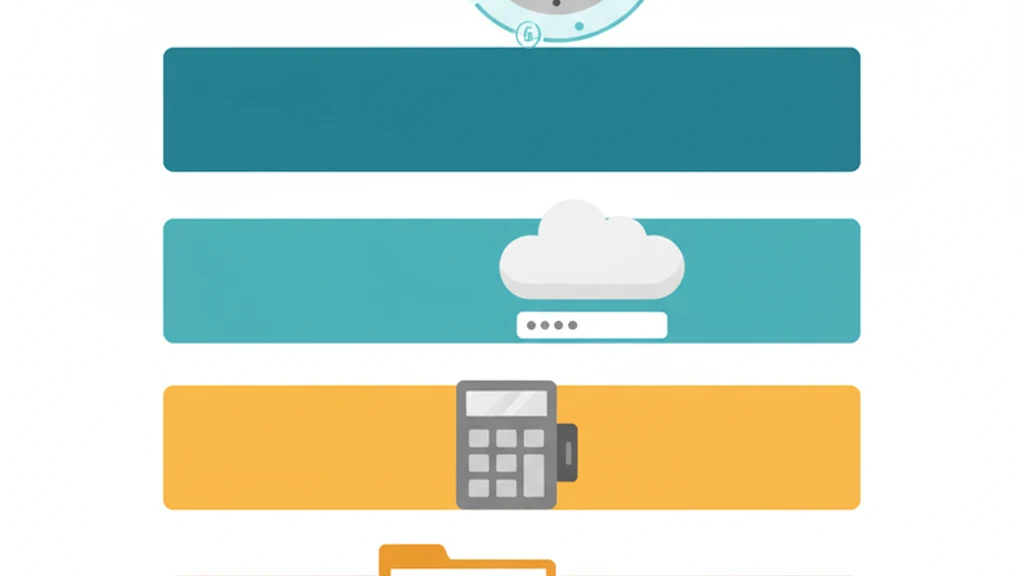
ห้าวิธีซ่อนรูปภาพ เรียงจากปลอดภัยน้อยที่สุดไปถึงมากที่สุด
การซ่อนรูปภาพบนสมาร์ทโฟนมีห้าวิธีที่ต่างกันโดยพื้นฐาน ตั้งแต่ฟีเจอร์ในตัวที่ฟรีและตั้งค่าได้ในสิบวินาที ไปจนถึงห้องนิรภัยเข้ารหัสแบบ zero-knowledge ที่ใช้ AES-256 ซึ่งเป็นรหัสลับมาตรฐานที่แข็งแรง
บทความ "แอปซ่อนรูปภาพที่ดีที่สุด" ส่วนใหญ่ลงรายชื่อสิบแอปพร้อมลิงก์ดาวน์โหลด คู่มือนี้ต่างออกไป เราจัดอันดับห้าวิธีจากปลอดภัยน้อยที่สุดไปถึงมากที่สุด อธิบายว่าแต่ละวิธีป้องกันอะไรและล้มเหลวตรงไหน และให้เกณฑ์ทางเทคนิคสำหรับประเมินแอปใดก็ได้ในแต่ละหมวด
ตัวเลือกที่เหมาะขึ้นกับโมเดลภัยคุกคามของคุณ คนที่ซ่อนอัลบั้มงานวันเกิดเซอร์ไพรส์ต้องการการป้องกันต่างจากคนที่เก็บเอกสารกฎหมายที่เป็นความลับ หรือรูปส่วนตัวที่ก่อความเสียหายจริงได้ถ้าหลุดออกไป
คำตอบสั้น: แอปซ่อนรูปภาพ
ถ้าคุณค้นหาแอปซ่อนรูปภาพ เริ่มจากตัดสินใจว่าคุณต้องการแค่ซ่อนแบบทั่วไปหรือต้องการความปลอดภัยจริง อัลบั้มที่ซ่อนอยู่ในตัวเพียงพอสำหรับเอารูปออกจากคลังรูปหลัก แอปปลอมตัวเป็นเครื่องคิดเลขซ่อนตัวแอปจากสายตาคนรอบข้าง ห้องนิรภัยเข้ารหัสแบบ zero-knowledge คือหมวดที่ถูกต้องเมื่อรูปต้องอ่านไม่ได้ในข้อมูลสำรอง การดึงข้อมูลทางนิติวิทยาศาสตร์ หรือเมื่อคลาวด์รั่ว
สำหรับรูปส่วนตัวบน iPhone ที่ก่อความเสียหายได้ถ้าหลุดออกไป ให้เลือกแอปที่เข้ารหัสทุกไฟล์ในเครื่อง เก็บคีย์ไว้บนอุปกรณ์ และไม่ต้องสมัครบัญชี นี่คือความต่างระหว่างแอปที่ซ่อนรูปกับแอปที่ปกป้องรูป
5 วิธี จัดอันดับแล้ว
| อันดับ | วิธี | ระดับการป้องกัน | เหมาะสำหรับ |
|---|---|---|---|
| 1 (ปลอดภัยน้อยที่สุด) | การซ่อนอัลบั้มในตัวเครื่อง | ควบคุมการเข้าถึงเท่านั้น | ความเป็นส่วนตัวทั่วไปจากคนแอบมอง |
| 2 | แอปซ่อนโฟลเดอร์จากบุคคลที่สาม | ไดเรกทอรีที่ซ่อน ไม่มีการเข้ารหัส | เอารูปออกจากคลังรูป |
| 3 | แอปปลอมตัวเป็นเครื่องคิดเลข | อำพรางทางสังคม ไม่มีการเข้ารหัส | ซ่อนตัวแอปห้องนิรภัยเอง |
| 4 | ที่เก็บข้อมูลบนคลาวด์พร้อมรหัสผ่าน | เข้ารหัสระหว่างส่ง คีย์อยู่ฝั่งเซิร์ฟเวอร์ | เข้าถึงข้ามอุปกรณ์ด้วยความปลอดภัยระดับกลาง |
| 5 (ปลอดภัยที่สุด) | ห้องนิรภัยเข้ารหัสแบบ zero-knowledge | การเข้ารหัส AES-256 คีย์อยู่ฝั่งผู้ใช้ | การป้องกันสูงสุดต่อภัยคุกคามทุกประเภท |
วิธีที่ 1: การซ่อนอัลบั้มในตัวเครื่อง
วิธีทำงาน
ทั้ง iOS และ Android มีตัวเลือกในตัวสำหรับเอารูปออกจากคลังรูปหลัก
iOS (อัลบั้มที่ซ่อนอยู่): เลือกรูป แตะแชร์ แล้วแตะ "ซ่อน" รูปที่ซ่อนจะย้ายไปยังอัลบั้มที่ซ่อนอยู่ ซึ่งต้องใช้ Face ID, Touch ID หรือรหัสเครื่องเพื่อดู (iOS 16 ขึ้นไป) ก่อน iOS 16 อัลบั้มที่ซ่อนอยู่เปิดดูได้โดยไม่ต้องยืนยันตัวตน
Android (Locked Folder ของ Google Photos): ย้ายรูปไปยัง Locked Folder ซึ่งต้องใช้ไบโอเมตริกหรือ PIN ของเครื่องเพื่อเข้าถึง
สิ่งที่ป้องกันได้
- คนที่เลื่อนดูแอปรูปภาพของคุณแบบผ่านๆ
- เด็กหรือคนอื่นที่เปิดดูคลังรูปของคุณ
จุดที่ล้มเหลว
- รู้รหัสเครื่อง = เข้าถึงได้ ใครที่รู้รหัสเครื่องจะเห็นทุกอย่างในอัลบั้มที่ซ่อนอยู่ ไม่มีข้อมูลรับรองแยก
- ไม่มีการเข้ารหัสแยกของตัวเอง Apple และ Google จัดการคีย์ เครื่องมือนิติวิทยาศาสตร์ที่เข้าถึงอุปกรณ์ได้จะเข้าถึงรูปที่ซ่อนได้
- ไม่มีการปฏิเสธที่น่าเชื่อได้ อัลบั้มที่ซ่อนอยู่และ Locked Folder เป็นฟีเจอร์ที่คนรู้จักดี การมีอยู่ของมันมองเห็นได้ในการตั้งค่า คนที่ตามหาเนื้อหาที่ซ่อนรู้ว่าต้องดูตรงไหน
- มีพื้นที่เดียว หนึ่งอุปกรณ์มีพื้นที่ซ่อนเพียงแห่งเดียว แยกช่องตามระดับความอ่อนไหวไม่ได้
การประเมินอย่างตรงไปตรงมา
ตัวเลือกในตัวฟรี ใช้ง่าย และเพียงพอสำหรับแยกรูปเที่ยวออกจากภาพหน้าจอ มันไม่ใช่เครื่องมือด้านความปลอดภัย แต่เป็นเครื่องมือจัดระเบียบที่มีชั้นความเป็นส่วนตัวบางๆ สำหรับคนส่วนใหญ่ที่มีความเสี่ยงต่ำ แค่นี้ก็พอจริงๆ
เกรดความปลอดภัย: D ควบคุมการเข้าถึงได้ แต่ไม่มีการเข้ารหัสแยกหรือการปฏิเสธที่น่าเชื่อได้
วิธีที่ 2: แอปซ่อนโฟลเดอร์จากบุคคลที่สาม
วิธีทำงาน
แอปซ่อนโฟลเดอร์สร้างพื้นที่จัดเก็บแยกภายในแซนด์บ็อกซ์ของแอป รูปถูกย้ายจากคลังรูปมาไว้ในพื้นที่นี้ และป้องกันด้วย PIN รหัสผ่าน หรือการล็อกด้วยไบโอเมตริก ตัวไฟล์ยังอยู่ในฟอร์แมตเดิม (JPEG, PNG, HEIC) โดยไม่เข้ารหัส
สิ่งที่ป้องกันได้
- การเปิดดูคลังรูปแบบผ่านๆ
- คนที่ใช้โทรศัพท์ของคุณโดยไม่รู้ว่าคุณมีแอปห้องนิรภัย
จุดที่ล้มเหลว
- ไม่มีการเข้ารหัส ไฟล์เป็นไฟล์รูปมาตรฐานในไดเรกทอรีของแอป การเชื่อมต่อโทรศัพท์กับคอมพิวเตอร์หรือการดึงข้อมูลสำรองจะเผยไฟล์เหล่านั้น
- เครื่องมือนิติวิทยาศาสตร์ข้าม PIN ไปได้ทั้งหมด เครื่องมืออย่าง Cellebrite UFED และ GrayKey อ่านเนื้อหาในแซนด์บ็อกซ์ของแอปได้โดยตรง
- การเก็บข้อมูล แอปซ่อนโฟลเดอร์ฟรีจำนวนมากอยู่ได้ด้วยโฆษณาและมี SDK ติดตามหลายตัว การวิเคราะห์ในปี 2023 พบว่า 14 จาก 20 แอปห้องนิรภัยยอดนิยมบน iOS มี SDK ติดตามของบุคคลที่สามตั้งแต่สามตัวขึ้นไป
- ความเสี่ยงเมื่อแอปถูกลบ ถ้าแอปถูกลบ (โดยตั้งใจหรือจากปัญหาระหว่างอัปเดต iOS) ไฟล์ที่ไม่เข้ารหัสในแซนด์บ็อกซ์ของแอปอาจหายไป
การประเมินอย่างตรงไปตรงมา
ดีกว่าอัลบั้มที่ซ่อนอยู่ในตัวเพียงเล็กน้อย ประโยชน์หลักคือ PIN แยก คนที่รู้รหัสเครื่องของคุณเข้าแอปห้องนิรภัยไม่ได้โดยอัตโนมัติ แต่การไม่มีการเข้ารหัสทำให้วิธีนี้พังทันทีเมื่อเจอฝ่ายตรงข้ามที่มีความรู้ทางเทคนิค
เกรดความปลอดภัย: D+ PIN แยกดีกว่าไม่มีเลย แต่ไม่มีการเข้ารหัสก็คือไม่มีการเข้ารหัส
วิธีที่ 3: แอปปลอมตัวเป็นเครื่องคิดเลข
วิธีทำงาน
ไอคอนแอปและหน้าจอเปิดแสดงเครื่องคิดเลขที่ใช้งานได้จริง การป้อนรหัสเฉพาะจะเปิดที่เก็บรูปที่ซ่อนอยู่ การปลอมตัวคือการป้องกันหลัก ใครเหลือบมองโทรศัพท์จะเห็นเครื่องคิดเลข ไม่ใช่แอปห้องนิรภัย
ตัวอย่างที่นิยม: Calculator#, Calculator Lock, Secret Calculator, HideX
สิ่งที่ป้องกันได้
- คนที่ไล่ดูหน้าจอโฮมเพื่อหาแอปที่ดูเหมือนห้องนิรภัย
- คนดูทั่วไปที่ไม่คิดจะป้อนรหัสในเครื่องคิดเลข
- สถานการณ์ทางสังคมที่คุณไม่อยากยอมรับว่ามีแอปห้องนิรภัย
จุดที่ล้มเหลว
- ไม่มีการเข้ารหัส (ในกรณีส่วนใหญ่) มีปัญหาไฟล์รั่วผ่านระบบไฟล์แบบเดียวกับแอปซ่อนโฟลเดอร์ ไฟล์ในแซนด์บ็อกซ์ของแอปไม่ได้เข้ารหัส
- ฟีเจอร์ "ล่อ" โปร่งใสต่อนิติวิทยาศาสตร์ แอปที่มีหลาย PIN สำหรับหลายอัลบั้มเก็บไฟล์การตั้งค่าที่ระบุว่ามีคู่ PIN กับอัลบั้มกี่คู่ ผู้ตรวจทางนิติวิทยาศาสตร์อ่านไฟล์นี้ได้
- ตัวการปลอมตัวเองก็ตรวจพบได้ ประวัติการดาวน์โหลดใน App Store เผยแอป เวลาหน้าจอของ iOS แสดงการใช้งาน MDM ขององค์กรระบุแอปได้ การปลอมตัวใช้ได้กับคนดูทั่วไป ไม่ใช่กับคนที่ตั้งใจหา
- โฆษณาเยอะ ห้องนิรภัยแบบเครื่องคิดเลขที่ฟรีพึ่งโฆษณาอย่างหนัก มักมีโฆษณาเต็มหน้าจอและการติดตามจำนวนมาก
การประเมินอย่างตรงไปตรงมา
ห้องนิรภัยแบบเครื่องคิดเลขตอบความต้องการทางจิตใจที่มีอยู่จริง: "ฉันไม่อยากให้ใครรู้ว่าฉันมีแอปห้องนิรภัย" หลายคนกังวลเรื่องนี้อย่างมีเหตุผล แต่การป้องกันเป็นเรื่องทางสังคม ไม่ใช่ทางเทคนิค การปลอมตัวพังทันทีที่อีกฝ่ายมีความรู้ เครื่องมือ หรือเวลา
ดูการวิเคราะห์ความปลอดภัยของห้องนิรภัยแบบเครื่องคิดเลขเชิงลึกได้ในคู่มือห้องนิรภัยแบบเครื่องคิดเลขฉบับสมบูรณ์
เกรดความปลอดภัย: C- การอำพรางทางสังคมมีคุณค่า แต่ไฟล์ข้างใต้เผชิญภัยคุกคามแบบเดียวกับแอปซ่อนโฟลเดอร์ทุกตัว
วิธีที่ 4: ที่เก็บข้อมูลบนคลาวด์พร้อมรหัสผ่าน
วิธีทำงาน
บริการอย่าง Google Drive, Dropbox, OneDrive และ iCloud มีโฟลเดอร์หรือห้องนิรภัยที่ป้องกันด้วยรหัสผ่าน ไฟล์ถูกเข้ารหัสระหว่างส่งและขณะจัดเก็บบนเซิร์ฟเวอร์ของผู้ให้บริการ บางบริการมีฟีเจอร์ป้องกันขั้นสูง (เช่น Dropbox Vault ที่เพิ่ม PIN)
สิ่งที่ป้องกันได้
- การเข้าบัญชีคลาวด์โดยไม่ได้รับอนุญาต (ถ้าเปิด 2FA)
- การดักข้อมูลระหว่างส่ง (การเข้ารหัส TLS)
- อุปกรณ์หาย (ไฟล์อยู่บนคลาวด์ ไม่ได้อยู่แค่บนอุปกรณ์)
- การเข้าถึงข้ามอุปกรณ์ด้วยการป้องกันที่สม่ำเสมอ
จุดที่ล้มเหลว
- จัดการคีย์ฝั่งเซิร์ฟเวอร์ ผู้ให้บริการคลาวด์ถือคีย์เข้ารหัส จึงถอดรหัสไฟล์ได้เมื่อถูกบังคับทางกฎหมาย และพนักงานที่มีสิทธิ์เพียงพอก็อาจดูเนื้อหาได้ในทางทฤษฎี
- ความปลอดภัยของบัญชีคือแนวป้องกัน ถ้าบัญชี Google, Apple หรือ Microsoft ของคุณถูกเจาะ ไฟล์ที่ป้องกันไว้ก็ถูกเจาะด้วย โฟลเดอร์ที่มีรหัสผ่านเพิ่มอีกชั้น แต่ผู้ให้บริการยังถือมาสเตอร์คีย์
- ข้อมูลเมตารั่ว ชื่อไฟล์ ขนาด วันที่อัปโหลด และโครงสร้างโฟลเดอร์มองเห็นได้โดยผู้ให้บริการ แม้เนื้อหาไฟล์จะเข้ารหัส
- ต้องพึ่งอินเทอร์เน็ต การเข้าถึงไฟล์ต้องมีการเชื่อมต่อ ไม่เหมาะกับสถานการณ์ที่อินเทอร์เน็ตถูกจำกัดหรือถูกเฝ้าดู
- การสแกนตามข้อกำหนดการให้บริการ ผู้ให้บริการคลาวด์รายใหญ่สแกนเนื้อหาที่อัปโหลดเพื่อหาการละเมิด การสแกนนี้มักเกิดฝั่งเซิร์ฟเวอร์ที่ผู้ให้บริการถือคีย์
การประเมินอย่างตรงไปตรงมา
ที่เก็บข้อมูลบนคลาวด์พร้อมรหัสผ่านเป็นทางสายกลางที่สมเหตุสมผลสำหรับคนส่วนใหญ่ ป้องกันการขโมยอุปกรณ์และการเข้าถึงโดยไม่ได้รับอนุญาตแบบทั่วไปได้ จุดอ่อนคือห่วงโซ่ความไว้วางใจ คุณต้องเชื่อว่าผู้ให้บริการคลาวด์จะไม่เข้าถึงไฟล์ของคุณ และเชื่อว่าเซิร์ฟเวอร์ของเขาจะไม่ถูกเจาะ
สำหรับผู้ใช้ที่ต้องการการป้องกันจากตัวผู้ให้บริการเอง (นักข่าว นักเคลื่อนไหว ทนายความที่มีเอกสารได้รับเอกสิทธิ์ หรือใครก็ตามที่อยู่ในสถานการณ์อ่อนไหว) การจัดการคีย์ฝั่งเซิร์ฟเวอร์ทำให้วิธีนี้ใช้ไม่ได้
เกรดความปลอดภัย: B- แข็งแรงต่อภัยคุกคามระดับอุปกรณ์ แต่ไม่พอต่อภัยคุกคามระดับผู้ให้บริการและทางกฎหมาย
วิธีที่ 5: ห้องนิรภัยเข้ารหัสแบบ Zero-Knowledge
วิธีทำงาน
แอปห้องนิรภัยที่เข้ารหัสฝั่งผู้ใช้สร้างคีย์และเข้ารหัสไฟล์บนอุปกรณ์ของผู้ใช้ การออกแบบที่ดีแยกคีย์ปลดล็อกที่ได้จากข้อมูลรับรองออกจากคีย์เข้ารหัสไฟล์แบบสุ่ม และไม่ให้ผู้ให้บริการได้สำเนาแบบข้อความธรรมดาของคีย์ใดเลย สถานะการกู้คืน บันทึกบนคลาวด์ ความปลอดภัยของอุปกรณ์ และแอปที่ปลดล็อกอยู่ยังต้องมีโมเดลภัยคุกคามของตัวเอง
ความหมายที่ใช้ได้จริงของ "zero knowledge" แคบกว่านั้น คือผู้ให้บริการไม่ได้ถือคีย์เนื้อหาที่ต้องใช้ถอดรหัสข้อมูลเข้ารหัสที่จัดเก็บไว้ นี่เป็นข้อจำกัดทางสถาปัตยกรรม ไม่ใช่คำสัญญาว่าจะไม่เก็บบันทึกใดเลย อุปกรณ์ฝั่งผู้ใช้ ข้อมูลกู้คืน ข้อมูลเมตาบนคลาวด์ การวิเคราะห์การใช้งาน และข้อมูลแบบข้อความธรรมดาที่ส่งออกไป ยังเป็นส่วนแยกของโมเดลภัยคุกคาม
สิ่งที่ป้องกันได้
- การมองดูทั่วไป (ต้องใช้ PIN หรือรูปแบบ)
- การขโมยอุปกรณ์ (ไฟล์ถูกเข้ารหัส ไม่ได้แค่ซ่อน)
- การตรวจทางนิติวิทยาศาสตร์ (ข้อมูลเข้ารหัสแยกไม่ออกจากสัญญาณสุ่ม)
- การเจาะระบบของผู้พัฒนา (ไม่มีคีย์บนเซิร์ฟเวอร์)
- การบังคับทางกฎหมายที่มุ่งไปที่ผู้พัฒนา (ผู้ให้บริการไม่ได้ถือคีย์เนื้อหา แต่ข้อมูลเมตาของบริการอาจยังมีอยู่)
- การเจาะเซิร์ฟเวอร์ (ไม่มีคีย์ให้ขโมย)
- การดึงข้อมูลจาก iCloud หรือข้อมูลสำรอง (ข้อมูลสำรองมีแต่ก้อนข้อมูลเข้ารหัส)
จุดที่ล้มเหลว
- ข้อมูลรับรองหาย ถ้าผู้ใช้ทำทั้งข้อมูลรับรองหลักและวลีกู้คืนหาย ข้อมูลจะกู้คืนไม่ได้ถาวร ไม่มีประตูหลังตามการออกแบบ
- ความผิดพลาดของผู้ใช้ในการจัดการข้อมูลรับรอง โมเดลความปลอดภัยนี้กำหนดให้ผู้ใช้ดูแลข้อมูลรับรองและข้อมูลกู้คืนเอง นี่คือข้อแลกเปลี่ยนพื้นฐานของระบบ zero-knowledge
การใช้งานที่แข็งแรงที่สุดมีสิ่งเหล่านี้
ห้องนิรภัยแบบ zero-knowledge ไม่ได้เท่ากันทุกตัว การใช้งานที่ดีที่สุดเพิ่มสิ่งต่อไปนี้:
- Initialization vector แยกต่อไฟล์ ทุกไฟล์ได้ IV เฉพาะ ไฟล์ที่เหมือนกันจึงให้ผลเข้ารหัสต่างกัน
- การเข้ารหัสข้อมูลเมตา ชื่อไฟล์ วันที่ และโครงสร้างห้องนิรภัยถูกเข้ารหัสด้วยรหัสลับแยก
- การเข้าถึงที่แยกด้วยรูปแบบ อินเทอร์เฟซขณะล็อกไม่มีรายการห้องนิรภัยรวม และแต่ละรูปแบบที่ตั้งค่าไว้ชี้ไปยังดัชนีเข้ารหัสของตัวเอง โครงสร้างการจัดเก็บปัจจุบันมีไฟล์ดัชนีที่นับได้หนึ่งไฟล์ต่อห้องนิรภัยในเครื่อง จึงไม่ได้ซ่อนจำนวนห้องนิรภัยจากการตรวจคอนเทนเนอร์ของแอป
- โหมดบีบบังคับ กลไกที่ลบสถานะการเข้าถึงในเครื่องของห้องนิรภัยที่ซ่อนอยู่เมื่อถูกบังคับ เอกสารของกลไกนี้ควรระบุว่าสำเนาบนคลาวด์ อุปกรณ์อื่น ที่จัดเก็บที่แชร์ ประวัติระบบไฟล์ หรือหลักฐานทางนิติวิทยาศาสตร์อื่นยังคงอยู่หรือไม่
- การเติมขนาดที่จัดเก็บ พื้นที่ดิสก์รวมคงที่ไม่ว่าจะมีห้องนิรภัยหรือไฟล์กี่รายการ ทำให้การวิเคราะห์จากการเปลี่ยนแปลงของพื้นที่จัดเก็บใช้ไม่ได้
Vaultaire ใช้การเข้ารหัสแบบยืนยันความถูกต้อง AES-256-GCM กับเนื้อหาไฟล์และข้อมูลเมตา ใช้ PBKDF2 กับ HMAC-SHA512 สร้างคีย์ห้องนิรภัยและคีย์ข้อมูลสำรองจากรูปแบบ และมีอินเทอร์เฟซที่แยกด้วยรูปแบบโดยไม่มีรายการห้องนิรภัยให้เห็น โหมดบีบบังคับลบบันทึกการเข้าถึงในเครื่องของห้องนิรภัยอื่นที่ไม่ใช่ห้องนิรภัยลวง และตัดอุปกรณ์นั้นออกจากการซิงค์โดยไม่แสดงข้อความว่าเสร็จสิ้น ดัชนีที่เข้ารหัสยังนับได้สำหรับคนที่ตรวจคอนเทนเนอร์ของแอปได้ และการทำงานของโหมดบีบบังคับในเครื่องไม่ได้ลบข้อมูลสำรองบนคลาวด์หรืออุปกรณ์อื่น
การประเมินความปลอดภัย: Vaultaire มีเอกสารเรื่องการเข้ารหัสแบบยืนยันความถูกต้อง การแยกคีย์ และขอบเขตของผู้ให้บริการ แต่ยังไม่ได้เผยแพร่ผลการตรวจสอบความปลอดภัยโดยอิสระ ความสุ่มของข้อมูลรับรอง การป้องกันขณะอุปกรณ์ล็อก คุณภาพการใช้งานจริง ข้อมูลเมตาในคอนเทนเนอร์ของแอป และความสมบูรณ์ของแอปที่ทำงานอยู่ ยังเป็นส่วนหนึ่งของการประเมิน
การเปรียบเทียบแบบเคียงกัน
| เกณฑ์ | การซ่อนในตัว | แอปซ่อนโฟลเดอร์ | ปลอมเป็นเครื่องคิดเลข | คลาวด์ + รหัสผ่าน | ห้องนิรภัยแบบ zero-knowledge |
|---|---|---|---|---|---|
| ไฟล์เข้ารหัสขณะจัดเก็บ | ไม่ | ไม่ | น้อยครั้ง | ใช่ (คีย์อยู่ที่เซิร์ฟเวอร์) | ใช่ (คีย์อยู่ที่ผู้ใช้) |
| แยกจากรหัสเครื่อง | ไม่ | ใช่ (PIN แยก) | ใช่ (รหัสแยก) | ใช่ (บัญชี + PIN) | ใช่ (รูปแบบหรือรหัสผ่าน) |
| เนื้อหาไฟล์ที่ล็อกอยู่เมื่อถูกตรวจคอนเทนเนอร์ของแอป | ไม่ปลอดภัย | ไม่ปลอดภัย | ไม่ปลอดภัย | ขึ้นกับการออกแบบของผู้ให้บริการ | เข้ารหัสไว้หากไม่มีมาสเตอร์คีย์ |
| การซ่อนจำนวนห้องนิรภัย | ไม่ | ไม่ | บางส่วน (ปลอมตัวเท่านั้น) | ไม่ | ไม่ในฟอร์แมตในเครื่องปัจจุบันของ Vaultaire |
| ผู้ให้บริการถือคีย์ไฟล์ | ขึ้นกับแพลตฟอร์ม | มักถือ | มักถือ | บ่อยครั้ง | ไม่มีสำเนาแบบข้อความธรรมดาในขอบเขตบริการของ Vaultaire |
| ผู้ให้บริการถูกเจาะ | ไม่เกี่ยวข้อง | ไม่เกี่ยวข้อง | ไม่เกี่ยวข้อง | อาจเผยไฟล์หรือคีย์ | อาจเผยข้อมูลเมตาและข้อมูลเข้ารหัส แต่ไม่มีคีย์เนื้อหาที่ผู้ให้บริการถือ |
| ใช้งานแบบออฟไลน์ได้ | ใช่ | ใช่ | ใช่ | ไม่ | ใช่ |
| มีตัวเลือกฟรี | ใช่ (ในตัว) | ใช่ (มีโฆษณา) | จำกัด | ใช่ (มีขีดจำกัด) | ใช่ (มีขีดจำกัด) |
| การเก็บข้อมูล | ข้อมูลการใช้งานของแพลตฟอร์ม | มักเก็บมาก | มักเก็บมาก | ตามนโยบายผู้ให้บริการ | การวิเคราะห์การใช้งานของ Vaultaire เปิดไว้ตามค่าเริ่มต้น ปิดได้ และไม่รวมเนื้อหา |
จะเลือกวิธีที่ถูกต้องได้อย่างไร
เริ่มจากโมเดลภัยคุกคามของคุณ
วิธีที่ "ถูกต้อง" ขึ้นกับว่าคุณป้องกันอะไร ประเมินภัยคุกคามอย่างซื่อตรง:
ภัยคุกคามต่ำ (ความเป็นส่วนตัวทั่วไป): คุณต้องการแยกรูปออกจากคลังรูปหลัก ไม่มีใครพยายามเข้าถึงอุปกรณ์ของคุณอย่างจริงจัง การซ่อนในตัว (วิธีที่ 1) หรือแอปซ่อนโฟลเดอร์ (วิธีที่ 2) ก็เพียงพอ
ภัยคุกคามปานกลาง (ความเป็นส่วนตัวทางสังคมหรือในบ้าน): คุณต้องการกันไม่ให้คนบางคน (คู่ ครอบครัว เพื่อนร่วมงาน) เห็นรูปบางรูป เขาอาจยืมโทรศัพท์คุณแต่ไม่มีความรู้ทางเทคนิคสูง แอปปลอมตัวเป็นเครื่องคิดเลข (วิธีที่ 3) หรือที่เก็บข้อมูลบนคลาวด์ (วิธีที่ 4) เพิ่มการป้องกันได้อย่างมีความหมายเหนือตัวเลือกในตัว
ภัยคุกคามสูง (ความปลอดภัยเป็นเรื่องสำคัญ): คุณอาจเจอการตรวจค้นอุปกรณ์ (ที่ด่านพรมแดน ในคดีความ) การตรวจทางนิติวิทยาศาสตร์ หรือฝ่ายตรงข้ามที่มีความรู้ทางเทคนิคสูง คุณเก็บเนื้อหาที่ก่อความเสียหายจริงได้ถ้าหลุดออกไป (รูปส่วนตัว เอกสารลับ เวชระเบียน แหล่งข่าว) มีเพียงการเข้ารหัสแบบ zero-knowledge (วิธีที่ 5) ที่รองรับโมเดลภัยคุกคามนี้
ความจริงเรื่องต้นทุนและประโยชน์
ทุกขั้นที่สูงขึ้นบนบันไดความปลอดภัยเพิ่มความยุ่งยาก การซ่อนในตัวไม่ต้องออกแรงเลย การเข้ารหัสแบบ zero-knowledge ต้องดูแลรูปแบบและวลีกู้คืน คำถามคือความยุ่งยากที่เพิ่มขึ้นคุ้มกับการป้องกันที่ได้ในสถานการณ์ของคุณหรือไม่
สำหรับคนส่วนใหญ่ คำตอบไม่ใช่ "ใช้ตัวเลือกที่ปลอดภัยที่สุด" แต่คือ "ใช้ตัวเลือกที่ตรงกับความเสี่ยงจริง" ความผิดพลาดคือการประเมินความเสี่ยงต่ำเกินไป ไม่ใช่การตั้งใจเลือกตัวเลือกที่ปลอดภัยน้อยกว่า
คำถามที่พบบ่อย
แอปซ่อนรูปภาพที่ดีที่สุดคืออะไร
วิธีที่ดีที่สุดขึ้นกับโมเดลภัยคุกคามของคุณ สำหรับความเป็นส่วนตัวทั่วไป อัลบั้มที่ซ่อนอยู่ในตัวของ iOS หรือ Locked Folder ของ Android ก็เพียงพอ สำหรับการป้องกันการตรวจทางนิติวิทยาศาสตร์ การขโมยอุปกรณ์ หรือการบังคับทางกฎหมาย แอปห้องนิรภัยเข้ารหัสแบบ zero-knowledge ที่ใช้การเข้ารหัส AES-256-GCM ให้การป้องกันที่แข็งแรงที่สุดที่มีอยู่ ไม่มีแอปใดที่ "ดีที่สุด" สำหรับทุกคน เพราะโมเดลภัยคุกคามต่างกันโดยพื้นฐาน
คนอื่นหารูปที่ซ่อนไว้เจอได้หรือไม่
ในวิธีส่วนใหญ่ เจอได้ อัลบั้มที่ซ่อนอยู่ในตัวเข้าได้ด้วยรหัสเครื่อง แอปซ่อนโฟลเดอร์และห้องนิรภัยแบบเครื่องคิดเลขเก็บไฟล์ที่ไม่เข้ารหัสซึ่งเครื่องมือนิติวิทยาศาสตร์ดึงออกมาได้ ผู้ให้บริการเข้าถึงไฟล์บนคลาวด์ได้ มีเพียงห้องนิรภัยเข้ารหัสแบบ zero-knowledge ที่เก็บไฟล์เป็นข้อมูลที่อ่านไม่ได้ในทางคณิตศาสตร์ ซึ่งเข้าถึงไม่ได้หากไม่มีข้อมูลรับรองเฉพาะของผู้ใช้
แอปซ่อนรูปภาพฟรีปลอดภัยหรือไม่
แอปซ่อนรูปภาพฟรีมักอยู่ได้ด้วยโฆษณาและมี SDK ติดตามหลายตัวที่เก็บตัวระบุอุปกรณ์และข้อมูลการใช้งาน ส่วนใหญ่ไม่เข้ารหัสไฟล์ ความเป็นส่วนตัวที่ได้จำกัดอยู่แค่การซ่อนไฟล์จากหน้าคลังรูป ถ้าต้องการความปลอดภัยจริง ให้ประเมินมาตรฐานการเข้ารหัส โมเดลการจัดการคีย์ และนโยบายการเก็บข้อมูล แทนการเชื่อคำว่า "ห้องนิรภัย" บนชื่อแอป
การเข้ารหัสแบบ zero-knowledge คืออะไร
การเข้ารหัสแบบ zero-knowledge เป็นคำกล่าวอ้างที่มีขอบเขตอยู่ที่ผู้ให้บริการ คือบริการไม่ได้ถือคีย์ที่ต้องใช้แปลงข้อมูลเข้ารหัสที่จัดเก็บไว้กลับเป็นเนื้อหาของผู้ใช้ คำขอทางกฎหมายที่ส่งถึงผู้ให้บริการยังอาจได้ข้อมูลเข้ารหัส บันทึกบัญชี ข้อมูลการรับส่ง หรือข้อมูลเมตาอื่นที่ผู้ให้บริการเก็บไว้ สถาปัตยกรรมนี้จำกัดความสามารถของผู้ให้บริการในการถอดรหัสเนื้อหา แต่ไม่ได้ลบทุกบันทึก และไม่ได้เอาอุปกรณ์ของผู้ใช้กับระบบปฏิบัติการออกจากขอบเขตความไว้วางใจ
ตำรวจกู้รูปจากแอปห้องนิรภัยได้หรือไม่
ขึ้นกับประเภทแอปห้องนิรภัย สถานะอุปกรณ์ ข้อมูลรับรอง และการใช้งานจริง แอปซ่อนโฟลเดอร์และห้องนิรภัยแบบเครื่องคิดเลขอาจทิ้งไฟล์ธรรมดาไว้ให้ดึงออกทางนิติวิทยาศาสตร์ได้ ขณะที่ผู้ให้บริการที่ถือคีย์ฝั่งเซิร์ฟเวอร์อาจถอดรหัสสำเนาบนคลาวด์ได้ การเข้ารหัสแบบยืนยันความถูกต้องที่ทำอย่างถูกต้องทำให้เนื้อหาห้องนิรภัยที่ถูกคัดลอกไปและล็อกอยู่ถอดรหัสไม่ได้ในทางการคำนวณหากไม่มีคีย์ แต่ไม่ได้หยุดการเดาข้อมูลรับรองแบบออฟไลน์ การเจาะอุปกรณ์ที่ทำงานอยู่ การวิเคราะห์ข้อมูลเมตา หรือการกู้คืนผ่านสำเนาอื่นที่มีอยู่
ถ้าลืมรหัสผ่านห้องนิรภัยจะเกิดอะไรขึ้น
ผลลัพธ์ขึ้นกับสถาปัตยกรรมความปลอดภัย แอปที่เก็บคีย์ไว้ฝั่งเซิร์ฟเวอร์มีการรีเซ็ตรหัสผ่านผ่านอีเมล แอปแบบ zero-knowledge ให้วลีกู้คืน (ชุดคำ) ที่สร้างคีย์ใหม่ในเครื่อง ถ้าทำทั้งรหัสผ่านและวลีกู้คืนหายในห้องนิรภัยแบบ zero-knowledge ข้อมูลจะกู้คืนไม่ได้ถาวร ไม่มีประตูหลัง นี่คือข้อแลกเปลี่ยนที่ตั้งใจเพื่อความปลอดภัยสูงสุด
สรุป
ห้าวิธี ห้าระดับการป้องกัน ช่วงตั้งแต่ "ซ่อนจากคลังรูป" ไปถึง "เข้ารหัสด้วย AES-256 ภายใต้คีย์ที่มีแค่คุณถือ" นั้นกว้าง และทุกขั้นมีข้อแลกเปลี่ยนจริงระหว่างความสะดวกกับความปลอดภัย
คนส่วนใหญ่เริ่มผิดฝั่ง พวกเขาค้นหา "แอปซ่อนรูปภาพ" ดาวน์โหลดผลลัพธ์ฟรีตัวแรก แล้วคิดว่าแก้ปัญหาแล้ว สำหรับความเป็นส่วนตัวทั่วไป มักจะใช่ แต่สำหรับเรื่องที่จริงจังกว่านั้น ความเชื่อนี้อันตราย
รู้โมเดลภัยคุกคามของคุณ เลือกวิธีให้ตรงกับภัยคุกคาม และถ้าไฟล์จะก่อความเสียหายจริงเมื่อหลุดออกไป อย่าพอใจแค่การซ่อน ให้ใช้การเข้ารหัส
คู่มือที่เกี่ยวข้อง: วิธีซ่อนรูปภาพบน iPhone | แอปห้องนิรภัยรูปภาพที่ดีที่สุดสำหรับ iPhone | อธิบายแอปห้องนิรภัยแบบเครื่องคิดเลข