


วิธีซ่อนรูปภาพบน iPhone ในปี 2026 (คู่มือฉบับสมบูรณ์)
ทดสอบห้าวิธีแล้ว มีเพียงวิธีเดียวที่เข้ารหัสไฟล์ของคุณจริง
คุณซ่อนรูปภาพบน iPhone ได้ด้วยอัลบั้มที่ซ่อนอยู่ในแอปรูปภาพ ซึ่งใน iOS 18 ต้องใช้ Face ID หรือ Touch ID แต่รูปที่ซ่อนยังเป็นส่วนหนึ่งของคลังรูปภาพและโมเดลการเข้าถึงของคลังนั้น ถ้าต้องการการแยกที่แข็งแรงกว่า แอปห้องนิรภัยเข้ารหัสอย่าง Vaultaire ปกป้องเนื้อหาไฟล์ด้วย AES-256-GCM ภายใต้มาสเตอร์คีย์แบบสุ่ม ซึ่งต้องได้มาผ่านการเปิดห้องนิรภัยที่ยืนยันตัวตนแล้วหรือขั้นตอนการกู้คืน
อัลบั้มที่ซ่อนอยู่ของ iPhone เป็นวิธีซ่อนรูปที่นิยมที่สุด และใช้ได้ดีกับการเหลือบมอง แต่ใช้ไม่ได้กับคนที่รู้รหัสเครื่อง เข้าถึง Mac ของคุณได้ หรืออยู่ตามลำพังกับโทรศัพท์ที่ปลดล็อกแล้วห้านาที คู่มือนี้ครอบคลุมห้าวิธีซ่อนรูปบน iPhone ทดสอบแต่ละวิธีกับภัยคุกคามจริง และแสดงว่าวิธีใดปกป้องไฟล์ของคุณได้จริง ถ้าเป้าหมายของคุณคือล็อกการเข้าถึงแทนการเอารูปออกจากสายตาเท่านั้น อ่านคู่มือล็อกรูปภาพบน iPhone ทีละขั้นตอน ถ้าต้องการวิธีแบบโฟลเดอร์นอกแอปรูปภาพ ดูวิธีสร้างโฟลเดอร์ลับบน iPhone
วิธีซ่อนรูปภาพด้วยอัลบั้มที่ซ่อนอยู่ของ iPhone
อัลบั้มที่ซ่อนอยู่เป็นฟีเจอร์ในตัวของ iOS ที่ย้ายรูปที่เลือกออกจากคลังหลักไปยังอัลบั้มแยกที่ป้องกันด้วย Face ID หรือ Touch ID ใน iOS 18 อัลบั้มที่ซ่อนอยู่ล็อกไว้ตามค่าเริ่มต้น ในรุ่นเก่า (iOS 15 และก่อนหน้า) ใครที่เปิดแอปรูปภาพก็เห็นอัลบั้มนี้
ขั้นตอนที่ 1: เลือกรูปที่ต้องการซ่อน เปิดแอปรูปภาพ แตะเลือกที่มุมขวาบน แตะรูปหรือวิดีโอแต่ละรายการที่ต้องการซ่อน รายการที่เลือกจะมีเครื่องหมายถูกสีน้ำเงิน
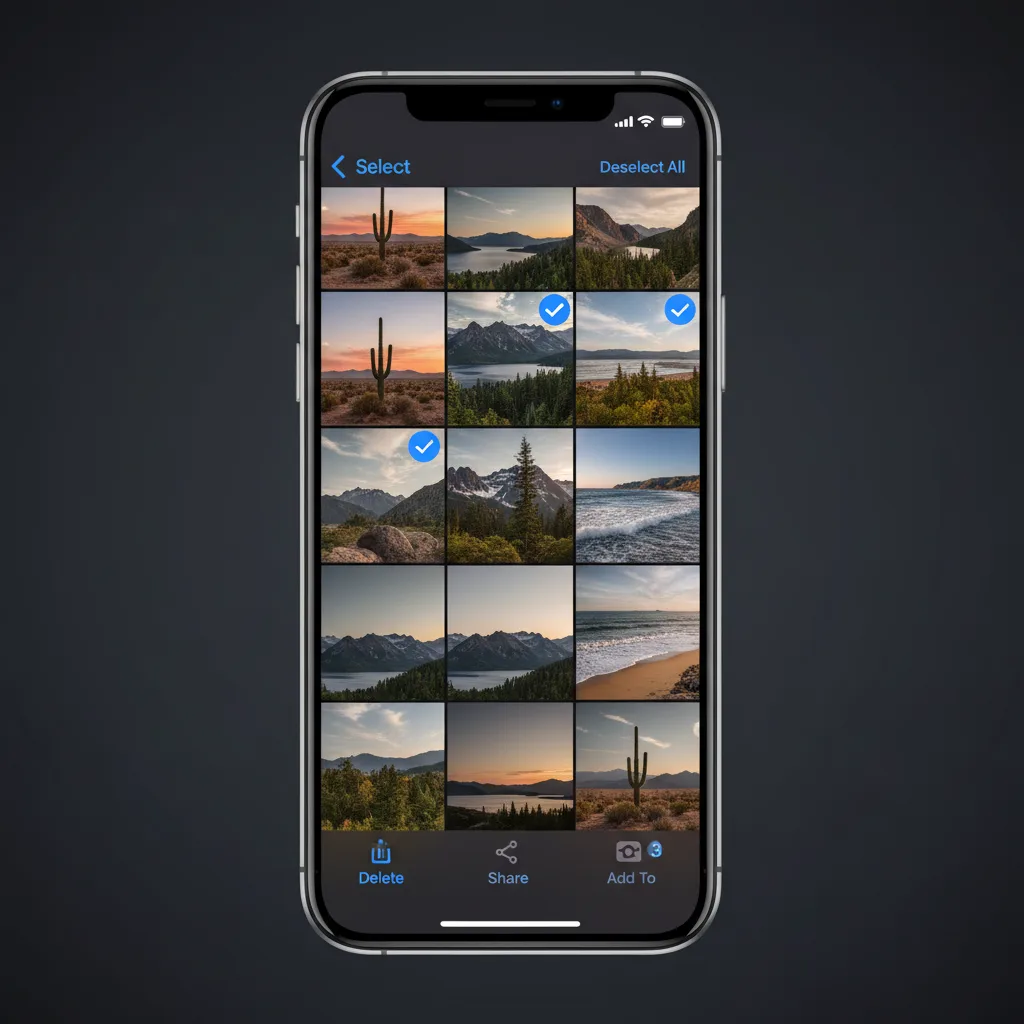
ขั้นตอนที่ 2: แตะปุ่มแชร์แล้วเลือก "ซ่อน" เมื่อเลือกรูปแล้ว แตะไอคอนแชร์ (สี่เหลี่ยมที่มีลูกศรชี้ขึ้น) ที่มุมซ้ายล่าง เลื่อน Share Sheet ลงแล้วแตะซ่อน หน้าต่างยืนยันจะปรากฏขึ้น
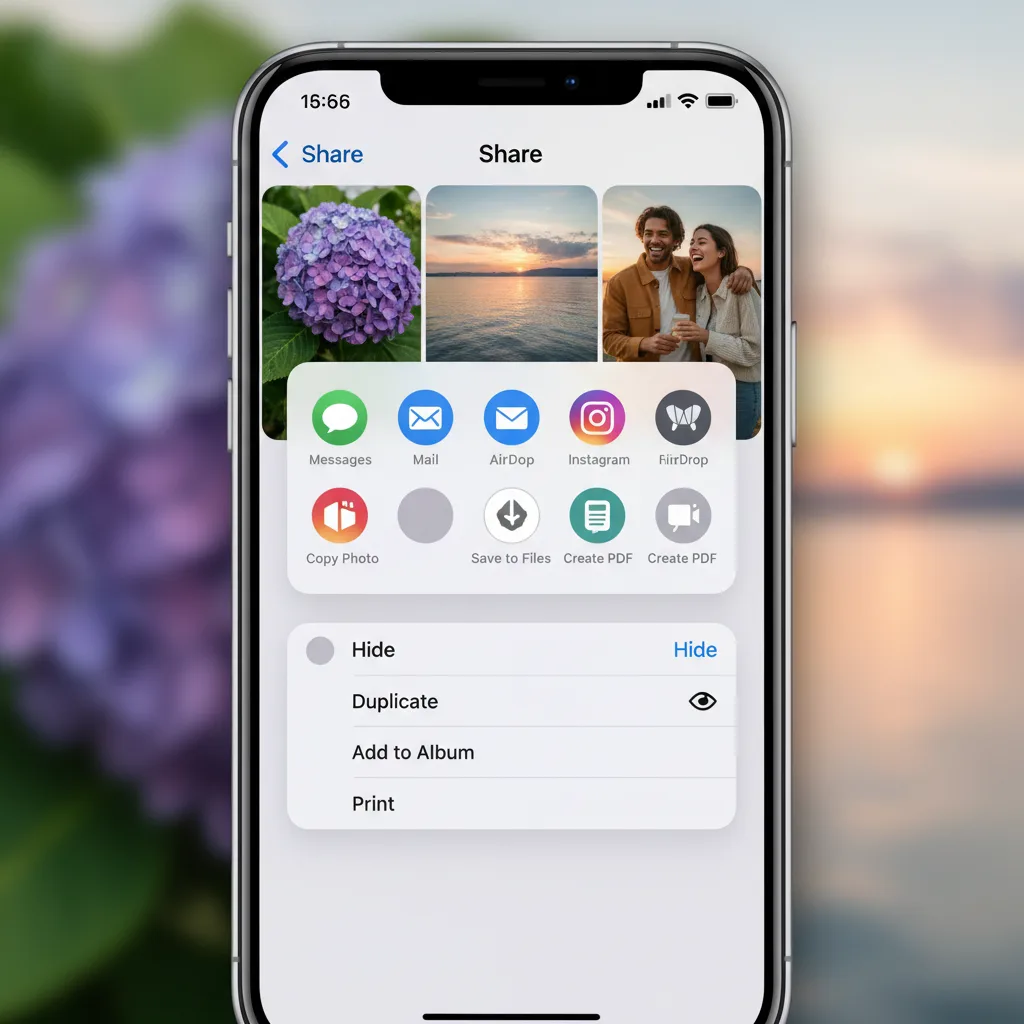
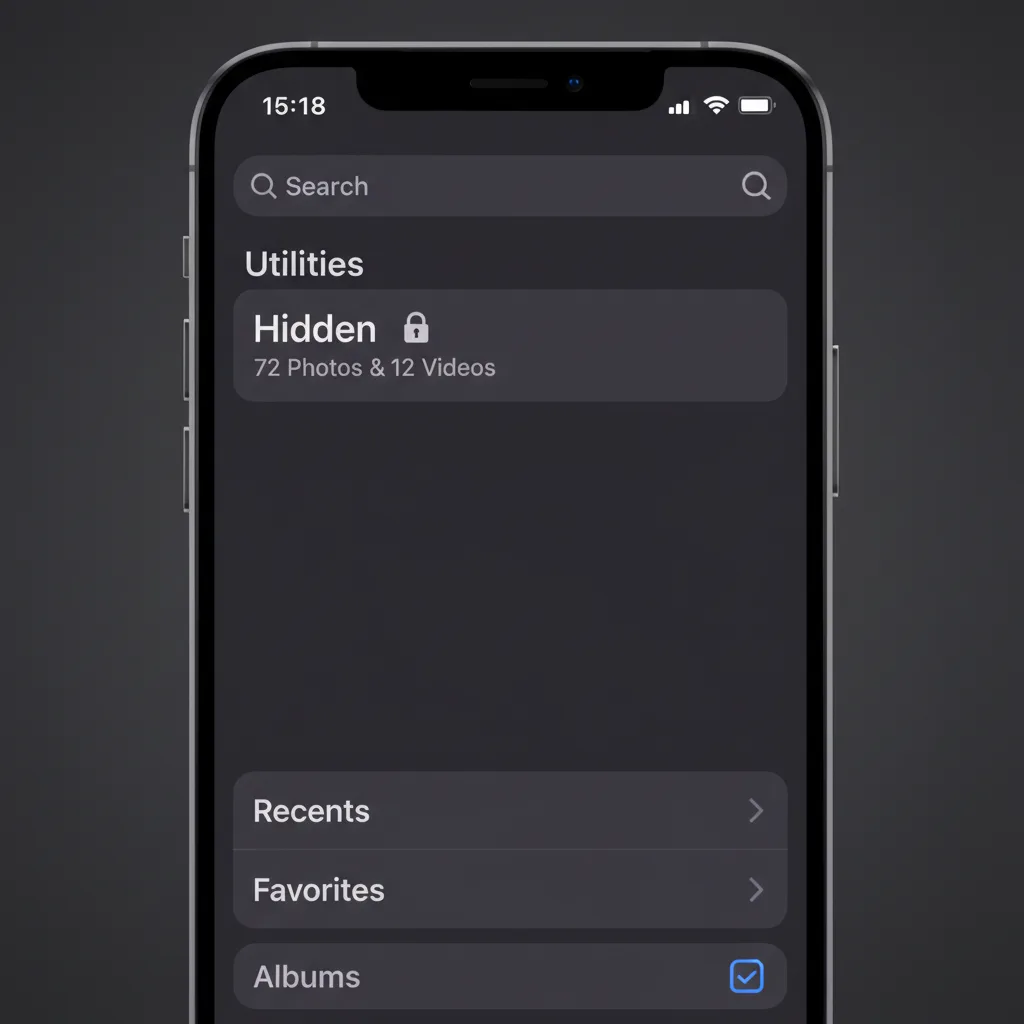
ขั้นตอนที่ 3: ยืนยันโดยแตะ "ซ่อนรูปภาพ [X] รูป" รายการที่เลือกจะหายไปจากคลังหลัก ความทรงจำ ผลการค้นหา และวิดเจ็ตรูปภาพ และย้ายไปอยู่ในอัลบั้มที่ซ่อนอยู่ใต้อัลบั้ม > ยูทิลิตี้ > ซ่อนอยู่
ขั้นตอนที่ 4: ตรวจการป้องกันด้วย Face ID เปิดการตั้งค่า > รูปภาพ แล้วตรวจว่าเปิดแสดงอัลบั้มที่ซ่อนอยู่และเปิดใช้ Face ID (หรือ Touch ID) อยู่ เมื่อเปิดทั้งสองอย่าง การเปิดอัลบั้มที่ซ่อนอยู่ต้องยืนยันตัวตนด้วยไบโอเมตริก
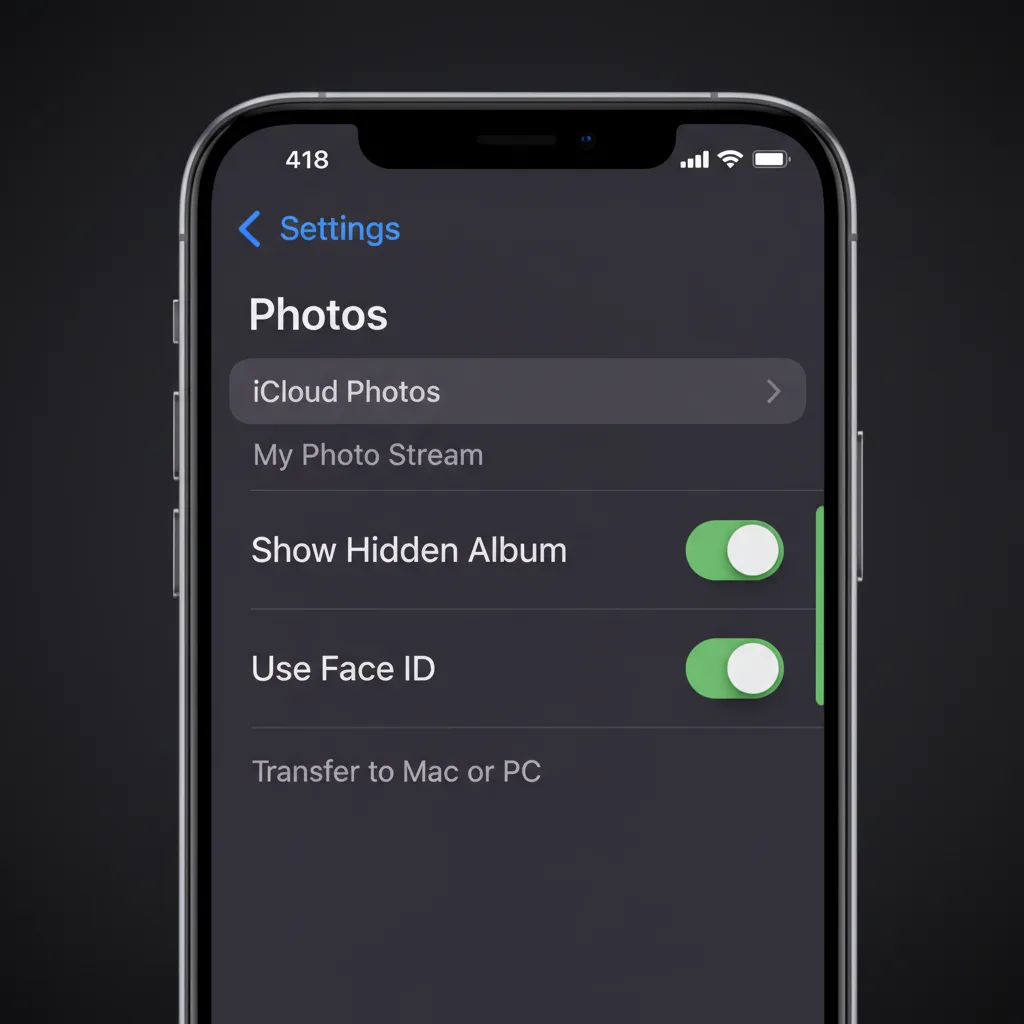
สิ่งที่คุณได้: รูปถูกเอาออกจากคลังหลัก และมี Face ID ป้องกันเมื่อมีคนเปิดแอปรูปภาพ
สิ่งที่คุณไม่ได้: การเข้ารหัส รูปยังเป็นไฟล์ JPEG และ HEIC ที่อ่านได้ในพื้นที่จัดเก็บของอุปกรณ์ การล็อกด้วย Face ID เป็นด่านควบคุมการเข้าถึง ไม่ใช่กำแพงทางวิทยาการเข้ารหัส
อัลบั้มที่ซ่อนอยู่ไม่ได้ซ่อนจริง (การทดสอบความปลอดภัย)
คู่มือส่วนใหญ่จบที่ "แตะซ่อนแล้วเสร็จ" เราทดสอบว่าเกิดอะไรขึ้นจริงเมื่อมีคนพยายามหารูปที่ซ่อนไว้ด้วยวิธีอื่น
การทดสอบที่ 1: เชื่อมต่อ iPhone กับ Mac
เราเชื่อมต่อ iPhone ที่ใช้ iOS 18.3 กับ MacBook Pro ด้วยสาย Lightning แล้วเปิด Image Capture (แอปในตัวของ macOS) รูปทุกรูปในอุปกรณ์ปรากฏในรายการ รวมถึงรูปในอัลบั้มที่ซ่อนอยู่ แถบด้านข้าง iPhone ใน Finder ก็แสดงรูปทั้งหมดเมื่อเรียกดูอุปกรณ์
ผลลัพธ์: รูปที่ซ่อนมองเห็นได้ทั้งหมดเมื่อ iPhone เชื่อมต่อกับ Mac เครื่องใดก็ได้ ไม่ว่าอัลบั้มที่ซ่อนอยู่จะล็อกด้วย Face ID หรือไม่ ไม่ต้องยืนยันตัวตนใดนอกจากหน้าต่าง "เชื่อถือคอมพิวเตอร์นี้" ครั้งแรก
การทดสอบที่ 2: ความเสี่ยงจากข้อมูลสำรอง iCloud
เมื่อเปิดรูปภาพ iCloud ไว้ รูปที่ซ่อนจะซิงค์ไปยัง iCloud พร้อมคลังปกติของคุณ ถ้ามีคนเข้าบัญชี iCloud ของคุณได้ (ผ่านแผนครอบครัวที่แชร์กัน รหัสผ่านที่รั่ว หรือ Mac ที่ลงชื่อเข้าอยู่) รูปที่ซ่อนจะมองเห็นได้ในแอปรูปภาพบนอุปกรณ์นั้น
ผลลัพธ์: อัลบั้มที่ซ่อนอยู่ไม่ได้ป้องกันอะไรเลยจากคนที่เข้าบัญชี iCloud ของคุณได้ แฟล็ก "ซ่อน" ไม่ได้มีความหมายด้านความปลอดภัยเมื่อซิงค์ข้ามอุปกรณ์
การทดสอบที่ 3: สวิตช์ Face ID (iOS 18)
เราทดสอบการปิดการป้องกันด้วย Face ID ของอัลบั้มที่ซ่อนอยู่ เปิดการตั้งค่า > รูปภาพ แล้วปิดใช้ Face ID การปิดสวิตช์นี้ไม่ต้องยืนยันตัวตนซ้ำ เมื่อปิดแล้ว อัลบั้มที่ซ่อนอยู่จะเปิดได้ด้วยการแตะครั้งเดียว
ผลลัพธ์: ใครที่รู้รหัสเครื่องของคุณปิดการล็อกด้วย Face ID ของรูปที่ซ่อนได้ในเวลาไม่ถึง 10 วินาที รหัสเครื่องจึงเป็นจุดล้มเหลวจุดเดียว
ผลการทดสอบหมายความว่าอย่างไร
อัลบั้มที่ซ่อนอยู่ป้องกันได้เพียงสถานการณ์เดียว คือมีคนหยิบโทรศัพท์ที่ปลดล็อกแล้วไปเลื่อนดูแอปรูปภาพ มันไม่ได้ป้องกันคู่ที่รู้รหัสเครื่อง Mac ที่เชื่อมต่อผ่านสาย การเข้าบัญชี iCloud หรือการวิเคราะห์ทางนิติวิทยาศาสตร์ทุกรูปแบบ
คุณซ่อนจากใคร: โมเดลภัยคุกคาม
วิธีที่เหมาะขึ้นกับภัยคุกคามที่คุณเผชิญ ไม่ใช่ทุกสถานการณ์ที่ต้องใช้การเข้ารหัส AES-256 และไม่ใช่ทุกสถานการณ์ที่อัลบั้มที่ซ่อนอยู่แก้ได้
ระดับ 1: คนแอบดูทั่วไป เพื่อน เพื่อนร่วมงาน หรือเด็กหยิบโทรศัพท์ที่ปลดล็อกแล้วไปเลื่อนดูคลังรูป อัลบั้มที่ซ่อนอยู่ก็เพียงพอ มันเอารูปออกจากคลังหลัก ความทรงจำ และการค้นหา Face ID เพิ่มด่านอีกชั้น
ระดับ 2: คนที่รู้รหัสเครื่องของคุณ คู่ สมาชิกครอบครัว หรือเพื่อนร่วมห้องรู้รหัสเครื่อง iPhone ของคุณ เขาปิด Face ID ของอัลบั้มที่ซ่อนอยู่ เชื่อมต่อโทรศัพท์กับคอมพิวเตอร์ หรือเข้าบัญชี iCloud ของคุณได้ คุณต้องใช้แอปของบุคคลที่สามที่มีการยืนยันตัวตนแยกของตัวเอง
ระดับ 3: การเข้าถึงทางนิติวิทยาศาสตร์หรือทางกฎหมาย เจ้าหน้าที่ด่านพรมแดนขอเข้าถึงอุปกรณ์ระหว่างเดินทาง ตำรวจยึดโทรศัพท์ของคุณตามหมายค้น ผู้ตรวจทางนิติวิทยาศาสตร์ใช้เครื่องมือระดับมืออาชีพ คุณต้องใช้การเข้ารหัส AES-256 ที่สร้างคีย์จากข้อมูลรับรองที่ไม่ได้เก็บไว้บนอุปกรณ์
| ระดับภัยคุกคาม | อัลบั้มที่ซ่อนอยู่ | ล็อกโน้ต | แอปห้องนิรภัย (ไม่เข้ารหัส) | ห้องนิรภัยเข้ารหัส (AES-256) |
|---|---|---|---|---|
| คนแอบดูทั่วไป | ได้ | ได้ | ได้ | ได้ |
| คนที่รู้รหัสเครื่อง | ไม่ได้ | ไม่ได้ | บางส่วน | ได้ |
| การเข้าถึงผ่าน Mac/Finder | ไม่ได้ | ไม่ได้ | ไม่ได้ | ได้ |
| ความเสี่ยงจาก iCloud | ไม่ได้ | ไม่ได้ | ขึ้นอยู่กับแอป | ได้ (ถ้าเป็นแบบ zero-knowledge) |
| การวิเคราะห์ทางนิติวิทยาศาสตร์ | ไม่ได้ | ไม่ได้ | ไม่ได้ | ได้ |
5 วิธีซ่อนรูปภาพบน iPhone (เปรียบเทียบ)
นี่คือห้าวิธีซ่อนรูปภาพบน iPhone เรียงจากง่ายที่สุดไปถึงปลอดภัยที่สุด
วิธีที่ 1: อัลบั้มที่ซ่อนอยู่ (ในตัว) ตัวเลือกเริ่มต้น เลือกรูป แตะซ่อน แล้วรูปจะย้ายไปยังอัลบั้มที่ซ่อนอยู่ Face ID ป้องกันการเข้าถึงใน iOS 18 ฟรี มีในตัว ไม่ต้องใช้แอปเพิ่ม ป้องกันได้เฉพาะการเลื่อนดูทั่วไป ไม่มีการเข้ารหัส
วิธีที่ 2: ล็อกรูปในแอปโน้ต สร้างโน้ตใหม่ในแอปโน้ต เพิ่มรูปลงไป แล้วล็อกโน้ตด้วยรหัสผ่าน Apple เข้ารหัสโน้ตที่ล็อกแบบ end-to-end เมื่อใช้รหัสผ่านที่ตั้งเอง แต่รูปต้นฉบับยังอยู่ในคลังรูปภาพ เว้นแต่คุณลบเอง
วิธีที่ 3: การทำงานอัตโนมัติในคำสั่งลัด สร้างคำสั่งลัดของ iOS ที่ย้ายรูปที่เลือกไปยังโฟลเดอร์หนึ่งในแอปไฟล์ แล้วลบรูปออกจากคลังรูปภาพ เป็นวิธีสำหรับผู้ใช้ขั้นสูง ไม่มีชั้นยืนยันตัวตนตามค่าเริ่มต้น ไม่มีการเข้ารหัส
วิธีที่ 4: แอปห้องนิรภัยของบุคคลที่สาม (ไม่มีการเข้ารหัสจริง) แอปอย่าง Keepsafe, Private Photo Vault และ Calculator# สร้างหน้าจอที่ป้องกันด้วย PIN สำหรับเก็บรูป ส่วนใหญ่เก็บรูปเป็นไฟล์ที่เปลี่ยนชื่อในไดเรกทอรีแซนด์บ็อกซ์ของแอป การเชื่อมต่อโทรศัพท์กับ Mac อาจเผยไฟล์เหล่านั้น หลายแอปเก็บข้อมูลผู้ใช้และแสดงโฆษณา เราแจกแจงข้อดีข้อเสียไว้ในการทดสอบแอปห้องนิรภัยรูปภาพสำหรับ iPhone
วิธีที่ 5: แอปห้องนิรภัยเข้ารหัส (AES-256) แอปอย่าง Vaultaire เข้ารหัสไฟล์ด้วย AES-256-GCM ก่อนเขียนลงที่จัดเก็บ รูปแบบที่ผู้ใช้วาดบนตาราง 5x5 salt ของอุปกรณ์ และ PBKDF2 จำนวน 600,000 รอบ ใช้สร้างคีย์ห้องนิรภัยในเครื่องที่ปลดการห่อมาสเตอร์คีย์แบบสุ่มอีกตัว คีย์ที่ใช้งานอยู่มีในหน่วยความจำของแอปขณะห้องนิรภัยเปิด และถูกทิ้งเมื่อล็อก วิธีนี้ปกป้องข้อมูลเข้ารหัสที่จัดเก็บไว้จากคนที่ปลดล็อกห้องนิรภัยไม่ได้ แต่ไม่ได้เอาชนะอุปกรณ์ที่ถูกเจาะหรือปลดล็อกอยู่แล้ว วลีกู้คืนเรียกคืนการเข้าถึงได้ การสูญเสียถาวรจึงเกิดขึ้นเมื่อไม่มีทั้งการเข้าถึงรูปแบบและข้อมูลสำหรับกู้คืนเท่านั้น
| วิธี | การเข้ารหัส | ระดับภัยคุกคามที่ครอบคลุม | ความง่ายในการตั้งค่า | การกู้คืนเมื่อลืม |
|---|---|---|---|---|
| อัลบั้มที่ซ่อนอยู่ | ไม่มี | ระดับ 1 เท่านั้น | 10 วินาที | กู้คืนได้เสมอ |
| ล็อกโน้ต | E2E ของ Apple (จำกัด) | ระดับ 1-2 (บางส่วน) | 2 นาที | รีเซ็ตผ่าน บัญชี Apple |
| คำสั่งลัด | ไม่มี | ระดับ 1 เท่านั้น | 10-15 นาที | ไม่มี |
| แอปห้องนิรภัย (ไม่เข้ารหัส) | ไม่มีหรืออ่อน | ระดับ 1 เท่านั้น | 2 นาที | รีเซ็ต PIN |
| ห้องนิรภัยเข้ารหัส (AES-256) | AES-256-GCM | ระดับ 1-3 | 2 นาที | วลีกู้คืน |
ห้องนิรภัยเข้ารหัสปกป้องรูปของคุณได้อย่างไร
ความต่างระหว่างแอปห้องนิรภัยที่ซ่อนรูปกับแอปที่เข้ารหัสรูป คือความต่างระหว่างการติดกุญแจที่ประตูกับการก่อกำแพงแทนประตู
เมื่อ Vaultaire เข้ารหัสรูป ไฟล์ต้นฉบับจะถูกแปลงเป็นสายข้อมูลที่แยกไม่ออกจากสัญญาณสุ่ม นี่ไม่ใช่การอำพรางหรือการเปลี่ยนชื่อไฟล์ แต่เป็นการเข้ารหัส AES-256-GCM ซึ่งเป็นรหัสลับแบบยืนยันความถูกต้องมาตรฐานที่แข็งแรง (NIST SP 800-38D) แต่ละไฟล์ได้ initialization vector ของตัวเอง รูปที่เหมือนกันจึงให้ผลเข้ารหัสที่ต่างกันโดยสิ้นเชิง
รูปแบบที่วาดบนตาราง 5x5 ที่มี 25 จุดถูกส่งให้ PBKDF2-HMAC-SHA512 พร้อม salt ระดับอุปกรณ์ 600,000 รอบ คีย์ห้องนิรภัยที่ได้ยืนยันความถูกต้องของดัชนีที่เข้ารหัสและปลดการห่อมาสเตอร์คีย์แบบสุ่มที่ใช้กับไฟล์ รูปแบบที่ยังไม่ได้ตั้งค่าจะแสดงสถานะว่าง แต่การยืนยันความถูกต้องของ AES-GCM และชื่อไฟล์ดัชนีที่กำหนดแน่นอนยังเปิดทางให้ทดสอบคีย์ห้องนิรภัยที่คาดเดาแบบออฟไลน์ได้
- ไม่มีไฟล์ที่อ่านได้บนดิสก์ เชื่อมต่อโทรศัพท์กับ Mac แล้วคุณจะเห็นก้อนข้อมูลเข้ารหัส ไม่ใช่ไฟล์ JPEG
- ไม่มีสำเนาที่อ่านได้ใน iCloud ข้อมูลสำรอง iCloud แบบเข้ารหัสของ Vaultaire เปิดไว้ตามค่าเริ่มต้นและปิดได้ ข้อมูลถูกเข้ารหัสก่อนออกจากอุปกรณ์
- ไม่มีรายการห้องนิรภัยที่มองเห็น Vaultaire ไม่แสดงห้องนิรภัยที่ซ่อนอยู่ในอินเทอร์เฟซปกติ คอนเทนเนอร์ของแอปในเครื่องยังมีไดเรกทอรีจัดเก็บหนึ่งไดเรกทอรีต่อห้องนิรภัย การเข้าถึงระบบไฟล์ระดับสิทธิ์สูงจึงเผยจำนวนได้
- การเข้าถึงที่แยกด้วยรูปแบบ รูปแบบที่ตั้งค่าไว้แต่ละแบบเปิดห้องนิรภัยต่างกันได้ ส่วนรูปแบบที่ยังไม่ได้ตั้งค่าแสดงสถานะว่าง นี่คือการแบ่งส่วนในระดับอินเทอร์เฟซ ไม่ใช่การปฏิเสธได้ทางทฤษฎีสารสนเทศ
ข้อผิดพลาดที่พบบ่อยเมื่อซ่อนรูปภาพบน iPhone
ซ่อนรูปแต่ทิ้งไว้ในที่เพิ่งลบ เมื่อคุณซ่อนรูป รูปจะย้ายไปยังอัลบั้มที่ซ่อนอยู่ แต่ถ้าคุณลบรูปออกจากที่นั่นด้วย รูปจะอยู่ในที่เพิ่งลบ 30 วัน และใครก็เห็นได้ที่นั่น
ลืมเรื่องการซิงค์ iCloud ถ้าเปิดรูปภาพ iCloud ไว้ รูปที่ซ่อนจะซิงค์ไปยังทุกอุปกรณ์ที่ลงชื่อเข้าด้วย บัญชี Apple ของคุณ Mac ที่ใช้ร่วมกัน iPad ที่ลูกใช้ หรือ iPhone เครื่องเก่าที่ยกให้คนอื่นไปแล้ว ล้วนแสดงรูปที่ซ่อนได้
ใช้แอปห้องนิรภัยโดยไม่ตรวจการเข้ารหัส แอปจำนวนมากใน App Store อ้างว่าเป็น "ห้องนิรภัย" แต่เก็บรูปในโฟลเดอร์ที่เปลี่ยนชื่อโดยไม่เข้ารหัส วิธีตรวจมีทางเดียว: เชื่อมต่อโทรศัพท์กับคอมพิวเตอร์แล้วหาไฟล์เหล่านั้น
ไม่ลบต้นฉบับ หลังนำรูปเข้าแอปห้องนิรภัย ต้นฉบับยังอยู่ในคลังรูปภาพ คุณต้องลบเองแล้วล้างที่เพิ่งลบ
ใช้รหัสเดียวกันทุกที่ ถ้า PIN ของแอปห้องนิรภัยตรงกับรหัสเครื่อง iPhone ใครที่รู้อย่างหนึ่งก็รู้ทั้งสองอย่าง ใช้ข้อมูลรับรองแยกที่ไม่เกี่ยวข้องกัน
คำถามที่พบบ่อย
ถ้ามีคนรู้รหัสเครื่องของฉัน เขาจะเห็นรูปที่ซ่อนไว้ได้หรือไม่
ได้ ใครที่รู้รหัสเครื่อง iPhone ของคุณปิดการล็อกด้วย Face ID ของอัลบั้มที่ซ่อนอยู่ได้ใน การตั้งค่า > รูปภาพ เขายังเชื่อมต่อโทรศัพท์ของคุณกับ Mac แล้วดูรูปทั้งหมด รวมถึงรูปที่ซ่อน ผ่าน Image Capture หรือ Finder ได้ รหัสเครื่องจึงเป็นจุดล้มเหลวจุดเดียว
การซ่อนรูปภาพบน iPhone เข้ารหัสรูปเหล่านั้นหรือไม่
ไม่ อัลบั้มที่ซ่อนอยู่ของ iPhone ย้ายรูปออกจากมุมมองคลังหลัก แต่ไฟล์ยังเป็นไฟล์ JPEG หรือ HEIC มาตรฐานในพื้นที่จัดเก็บของอุปกรณ์ ไฟล์ไม่ได้เข้ารหัส แอปห้องนิรภัยเข้ารหัสอย่าง Vaultaire แปลงรูปเป็นข้อมูลเข้ารหัส AES-256-GCM ที่อ่านไม่ได้หากไม่มีคีย์ที่ถูกต้อง
รูปที่ซ่อนไว้มองเห็นใน iCloud หรือไม่
เห็น เมื่อเปิดรูปภาพ iCloud ไว้ รูปที่ซ่อนจะซิงค์ไปยัง iCloud และปรากฏบนทุกอุปกรณ์ที่ลงชื่อเข้าด้วย บัญชี Apple ของคุณ แฟล็ก "ซ่อน" เป็นฟีเจอร์จัดระเบียบคลัง ไม่ใช่ขอบเขตด้านความปลอดภัย
วิธีซ่อนรูปภาพบน iPhone ที่ปลอดภัยที่สุดคืออะไร
ใช้แอปห้องนิรภัยเข้ารหัสที่มีลำดับชั้นคีย์และโมเดลการกู้คืนที่มีเอกสารรองรับ Vaultaire สร้างคีย์ห้องนิรภัยจากรูปแบบและ salt ระดับอุปกรณ์ด้วย PBKDF2-HMAC-SHA512 แล้วใช้คีย์นั้นปลดการห่อมาสเตอร์คีย์ AES-256-GCM แบบสุ่ม ข้อมูลการกู้คืนได้รับการปกป้องในฐานข้อมูล Keychain ที่เข้ารหัส ไม่ได้ทิ้งไว้ในไฟล์ข้อความธรรมดา
ตำรวจเข้าถึงรูปที่ซ่อนไว้ของฉันได้หรือไม่
ในหลายเขตอำนาจศาล เจ้าหน้าที่ที่มีหมายค้นบังคับให้คุณบอกรหัสเครื่องได้ เมื่อได้รหัสแล้ว เขาจะเข้าอัลบั้มที่ซ่อนอยู่ ปิดการป้องกันด้วย Face ID และใช้เครื่องมือนิติวิทยาศาสตร์อ่านไฟล์ที่ไม่เข้ารหัสทั้งหมดบนอุปกรณ์ได้ มีเพียงไฟล์ที่เข้ารหัส AES-256 ด้วยคีย์ที่ไม่ได้เก็บไว้บนอุปกรณ์เท่านั้นที่ยังได้รับการปกป้อง
รูปที่ซ่อนไว้ปรากฏในการค้นหาของ iPhone หรือความทรงจำหรือไม่
ไม่ รูปในอัลบั้มที่ซ่อนอยู่ไม่ปรากฏในผลการค้นหา ความทรงจำ รูปภาพแนะนำ หรือวิดเจ็ตรูปภาพ รูปจะเห็นได้เฉพาะในอัลบั้มที่ซ่อนอยู่ใต้ อัลบั้ม > ยูทิลิตี้ > ซ่อนอยู่ แต่รูปจะปรากฏเมื่อเชื่อมต่อ iPhone กับ Mac ผ่าน Image Capture
รูปที่ซ่อนไว้จะเป็นอย่างไรถ้าฉันรีเซ็ต iPhone
ถ้าคุณลบ iPhone แล้วกู้คืนจากข้อมูลสำรอง iCloud รูปที่ซ่อนไว้จะกลับมาในอัลบั้มที่ซ่อนอยู่ในฐานะส่วนหนึ่งของข้อมูลสำรอง ถ้าลบเครื่องโดยไม่มีข้อมูลสำรอง รูปจะถูกลบถาวร สำหรับรูปที่เก็บในห้องนิรภัยเข้ารหัสอย่าง Vaultaire การกู้คืนขึ้นกับว่าข้อมูลสำรอง iCloud แบบเข้ารหัส ซึ่งเปิดไว้ตามค่าเริ่มต้น ยังเปิดอยู่ก่อนการรีเซ็ตหรือไม่
สรุป
อัลบั้มที่ซ่อนอยู่ของ iPhone ดีพอสำหรับเก็บรูปไว้นอกคลังหลัก มันกันไม่ให้เพื่อนเลื่อนผ่านสิ่งส่วนตัวโดยบังเอิญ นั่นเป็นการใช้งานที่สมเหตุสมผล และสำหรับหลายคนก็เพียงพอ
แต่ "ซ่อน" ไม่ได้แปลว่า "ปกป้อง" ทันทีที่มีคนรู้รหัสเครื่อง เข้าถึง Mac หรือบัญชี iCloud ของคุณได้ อัลบั้มที่ซ่อนอยู่ก็ไม่ได้ช่วยอะไร รูปอยู่ตรงนั้นเป็น JPEG ธรรมดา รอให้มีคนมาเจอ
ถ้าคุณต้องการการปกป้องที่มากกว่าการกันคนแอบดูทั่วไป คุณต้องใช้การเข้ารหัส ไม่ใช่โฟลเดอร์ที่ล็อก ไม่ใช่ด่าน PIN แต่เป็นการแปลงทางวิทยาการเข้ารหัสจริงที่เปลี่ยนรูปของคุณเป็นสัญญาณรบกวนที่อ่านไม่ได้หากไม่มีคีย์ที่ถูกต้อง
Vaultaire ทำเช่นนี้ด้วยการเข้ารหัส AES-256-GCM และตารางรูปแบบ 5x5 สำหรับสร้างคีย์ Vaultaire ไม่ได้ให้บริการบัญชีหรือบริการจัดเก็บที่ได้รับไฟล์ห้องนิรภัยที่อ่านได้หรือคีย์ถอดรหัส แอปที่เผยแพร่ iOS และอุปกรณ์ที่ปลดล็อกอยู่ยังอยู่ในโมเดลความปลอดภัย รุ่นฟรีมีได้สูงสุด 3 ห้องนิรภัย โดยเก็บรูปภาพรวม 100 รูปและวิดีโอ 10 รายการ