

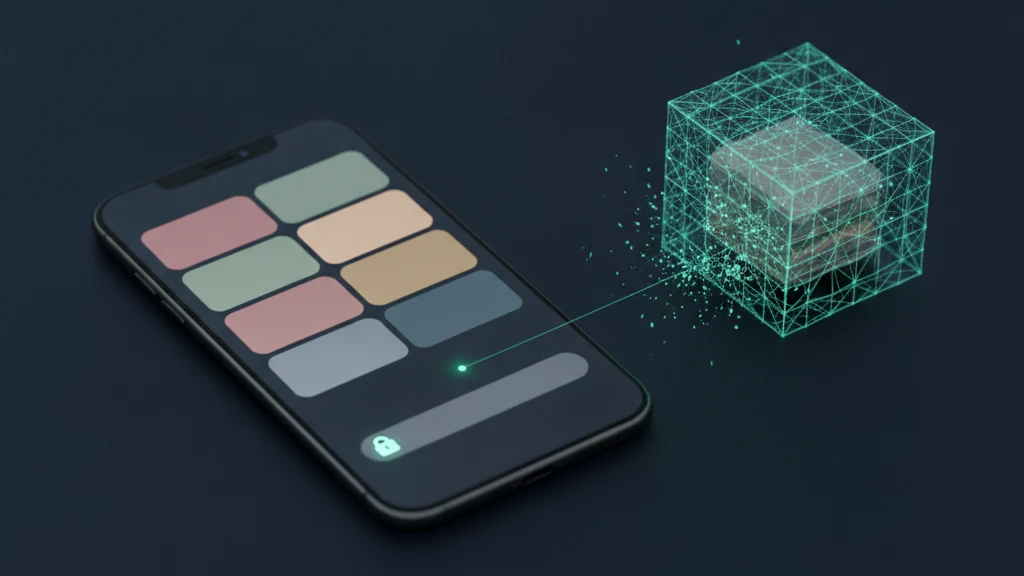
Có ai đó mở album Bị ẩn của tôi không? Cách kiểm tra trên iPhone
iPhone của bạn sẽ không cho bạn biết ai đã mở album Bị ẩn. Đây là những gì bạn thực sự có thể kiểm tra, mỗi tín hiệu chứng minh điều gì, và cách khiến câu hỏi này không còn quan trọng nữa.
Trả lời ngắn gọn, iPhone không lưu bất kỳ nhật ký truy cập nào cho album Bị ẩn, vì vậy không có cách tích hợp sẵn nào để biết ai đó đã mở nó. Ứng dụng Ảnh không ghi lại lịch sử xem, không lưu dấu thời gian mở lần cuối, và không gửi thông báo nào. Những gì bạn có thể kiểm tra là bằng chứng gián tiếp, bao gồm hoạt động Thời gian sử dụng của ứng dụng Ảnh, khóa Face ID trên album Bị ẩn có còn bật hay không, có bức ảnh nào chuyển trở lại thư viện chính của bạn hay không, và những thiết bị nào đang đăng nhập vào Tài khoản Apple của bạn. Nếu câu trả lời thực sự quan trọng với bạn, giải pháp đáng tin cậy là một lớp khóa thứ hai mà mã khóa thiết bị của bạn không thể mở được.
Để có một lớp khóa riêng: Vaultaire
Vaultaire không thể cho bạn biết ai đã mở album Bị ẩn của Apple. Ứng dụng thay đổi cách phòng ngừa bằng cách bảo vệ một bản sao đã nhập bằng AES-256-GCM dưới một khóa chính ngẫu nhiên. Mẫu hình bạn vẽ tạo ra một khóa két riêng để xác thực chỉ mục mã hóa và mở gói khóa chính, và không cần tài khoản định danh. Phần lưu trữ ứng dụng đã mã hóa vẫn có thể bị phát hiện; bản sao lưu CloudKit mã hóa (bật theo mặc định, có thể tắt), đồng bộ, chia sẻ và bản sao lưu thiết bị iOS là những đường sao chép riêng. Miễn phí tối đa 3 két.
Bạn có thể biết được ai đó đã mở album Bị ẩn của mình không?
Không thể biết trực tiếp, và tốt hơn hết là nên hiểu rõ điều đó ngay từ đầu. Ứng dụng Ảnh không lưu bất kỳ lịch sử xem nào cho album Bị ẩn. Không có dấu thời gian mở lần cuối, không có thông báo, không có nhật ký kiểm tra theo từng album, và cũng không có cài đặt nào để bật tính năng đó. Bất kỳ ai nói với bạn rằng iOS hiển thị ai đã xem ảnh đã ẩn của bạn đều đang phỏng đoán. Những gì bạn có thay vào đó là bằng chứng gián tiếp, bao gồm bản ghi Thời gian sử dụng về thời lượng ứng dụng Ảnh đã mở, trạng thái hiện tại của các cài đặt bảo vệ album, và liệu có tệp nào đã âm thầm chuyển giữa các album kể từ lần cuối bạn kiểm tra hay không.
Khoảng trống này quan trọng hơn nhiều so với vẻ ngoài ban đầu. Kể từ iOS 16, album Bị ẩn được khóa bằng Face ID, Touch ID, hoặc mã khóa theo mặc định, nhưng Face ID luôn dự phòng về mã khóa. Bất kỳ ai biết sáu chữ số bạn gõ trước mặt họ mỗi ngày đều có thể mở album, xem mọi thứ bên trong, và không để lại dấu vết nào cả. Việc phát hiện thực sự không khả dụng cho bạn trong trường hợp này. Việc phòng ngừa thì có, và nó bắt đầu bằng một ổ khóa không chia sẻ bí mật với màn hình mở khóa của bạn.
Cách kiểm tra iPhone của bạn để tìm dấu hiệu truy cập
Bắt đầu với Thời gian sử dụng, thứ gần giống nhất với một nhật ký hoạt động mà iOS có. Mở Cài đặt, chạm vào Thời gian sử dụng, sau đó chạm vào Xem Tất Cả Hoạt Động Ứng Dụng và Trang Web và chuyển chế độ xem sang Ngày. Cuộn đến phần chia nhỏ theo giờ và tìm mức sử dụng Ảnh trong những giờ mà iPhone của bạn không ở trong tay bạn. Đọc kỹ, vì Thời gian sử dụng đếm mọi giây ứng dụng được mở, chứ không phải album nào đã được xem, và nó tính cho thiết bị chứ không phải cho một người cụ thể. Một phiên Ảnh kéo dài mười phút vào lúc nửa đêm trong khi bạn đang ngủ đáng để điều tra. Một phiên hai phút có lẽ chỉ là làm mới widget hoặc do chính bạn lướt qua.
Sau đó kiểm tra các cài đặt mà ai đó phải thay đổi để có thể xem tự do. Trong Cài đặt, Ứng Dụng, Ảnh, xác nhận rằng Dùng Face ID vẫn đang bật và Hiển thị album Bị ẩn vẫn ở trạng thái bạn đã để lại. Mở Album, cuộn đến Tiện ích, và so sánh số lượng trong Bị ẩn và Đã xóa gần đây với những gì bạn còn nhớ. Các mục đã xóa nằm trong Đã xóa gần đây trong ba mươi ngày, vì vậy một bức ảnh vừa biến mất gần đây vẫn còn hiển thị ở đó. Cuối cùng, chạm vào tên của bạn ở đầu Cài đặt để liệt kê mọi thiết bị đã đăng nhập vào Tài khoản Apple của bạn, vì Ảnh iCloud đồng bộ hóa album Bị ẩn tới tất cả các thiết bị đó.
Những sai lầm thường gặp cần tránh
Sai lầm đầu tiên là coi album Bị ẩn như một két an toàn. Thực chất nó chỉ là một kệ sắp xếp. Album này ai cũng nhìn thấy được nếu họ mở Album và cuộn đến Tiện ích, nội dung của nó đồng bộ qua Ảnh iCloud tới mọi iPad và Mac đã đăng nhập cùng một Tài khoản Apple, và việc tắt Hiển thị album Bị ẩn chỉ đơn giản là loại bỏ hàng đó khỏi tầm nhìn. Các tệp không bao giờ di chuyển, không bao giờ được mã hóa, và không bao giờ rời khỏi cùng một thư viện ảnh. Ai đó biết mã khóa của bạn có thể bật lại hàng đó chỉ trong bốn lần chạm và thấy chính xác những gì bạn nghĩ mình đã cất giấu.
Sai lầm thứ hai là coi Thời gian sử dụng như bằng chứng cho bất cứ điều gì. Nó chỉ báo cáo việc sử dụng thiết bị, không phải danh tính, và hoạt động nền cũng có thể được ghi nhận là thời gian trong Ảnh. Hãy coi đó như một gợi ý để xem xét kỹ hơn, chứ không phải bằng chứng. Sai lầm thứ ba là xóa trong hoảng loạn. Những bức ảnh bạn xóa sẽ đi thẳng vào Đã xóa gần đây, nơi mà chính người bạn đang lo lắng cũng có thể xem được, và lưu giữ chúng trong ba mươi ngày. Thay vào đó, hãy thực hiện danh sách kiểm tra một cách bình tĩnh, và chuyển các tệp đến nơi không phụ thuộc vào việc ai đó quên mất chúng tồn tại.
Điều mà hầu hết mọi người hiểu sai
Bị ẩn mô tả khả năng hiển thị, không phải sự bảo vệ. Một bức ảnh đã ẩn vẫn là một tệp có độ phân giải đầy đủ nằm trong thư viện ảnh thông thường, có thể đọc được bởi bất cứ thứ gì có quyền truy cập thư viện. Điều đó bao gồm mọi ứng dụng bạn đã cấp quyền Truy cập đầy đủ vào ảnh của mình, bất kỳ bản sao lưu nào bạn khôi phục lên thiết bị mới, và bất kỳ máy tính nào bạn đã tin tưởng kết nối bằng cáp. Ổ khóa trên album chỉ là một cánh cửa trước một căn phòng, không phải một két bao quanh toàn bộ nội dung. Đây là lý do câu hỏi đã đưa bạn đến đây không có câu trả lời thỏa đáng, vì hệ thống này ngay từ đầu chưa bao giờ được xây dựng để ghi lại hoặc hạn chế quyền truy cập.
Hãy làm theo một danh sách kiểm tra ngắn. Xem Thời gian sử dụng để tìm các phiên dùng Ảnh mà bạn không giải thích được. Xác nhận khóa Ảnh đang bật, gỡ các thiết bị bạn không kiểm soát khỏi Tài khoản Apple, và bớt các quyền Truy cập đầy đủ không cần thiết. Vaultaire có thể chuyển các bản sao bạn chọn ra ngoài Ảnh và bảo vệ chúng dưới một khóa chính AES-256-GCM ngẫu nhiên, với mẫu hình vẽ tách biệt với mật mã iPhone. Phần lưu trữ ứng dụng đã mã hóa vẫn có thể bị phát hiện, người kiểm tra vẫn có thể ước tính bao nhiêu két đang chứa tệp, và két bị xâm nhập hoặc đang mở vẫn nằm trong mô hình mối đe dọa.
Đọc thêm:
- Cách ẩn ảnh trên iPhone
- Ứng dụng ẩn ảnh, xếp hạng theo những gì chúng mã hóa
- Ảnh đã ẩn thực sự đi đâu trên iPhone
- Cách đặt mật khẩu bảo vệ thư mục trên iPhone
- Dấu hiệu cho thấy ai đó đã lục điện thoại của bạn
Nguồn tham khảo
Câu hỏi thường gặp
Có ai đó mở được album Bị ẩn của tôi mà không cần mã khóa không?
Không thể, nếu khóa đang bật. Kể từ iOS 16, album Bị ẩn và Đã xóa gần đây yêu cầu Face ID, Touch ID, hoặc mã khóa theo mặc định. Vấn đề là Face ID luôn dự phòng về mã khóa, vì vậy ai biết mã khóa của bạn cũng có thể mở album. Nếu Dùng Face ID đã bị tắt trong Cài đặt, Ứng Dụng, Ảnh, album sẽ mở ra mà không cần bất kỳ xác thực nào.
iPhone có lưu nhật ký ai đã mở album Bị ẩn không?
Không. Ứng dụng Ảnh không lưu lịch sử xem, không lưu dấu thời gian mở lần cuối, và không có bản ghi truy cập theo từng album, cũng không gửi thông báo khi album được mở. Thời gian sử dụng là thứ gần thay thế nhất, và nó chỉ cho biết ứng dụng Ảnh đã được sử dụng bao lâu, chứ không phải ai đã xem album nào.
Làm sao tôi biết được ai đó đã cố mở khóa iPhone của mình?
iOS không hiển thị danh sách các lần thử thất bại, nhưng việc nhập sai mã khóa nhiều lần liên tiếp sẽ kích hoạt độ trễ khóa và sau đó là màn hình iPhone Không Khả Dụng. Nhìn thấy thông báo đó, hoặc một yêu cầu nhập mã khóa bất ngờ trong khi Face ID vẫn thường hoạt động bình thường, là tín hiệu mạnh nhất bạn có thể có. Bảo Vệ Thiết Bị Bị Đánh Cắp cũng thêm một độ trễ bảo mật cho các thay đổi nhạy cảm khi iPhone của bạn ở xa những địa điểm quen thuộc.
Ứng dụng két ảnh có an toàn hơn album Bị ẩn không?
Có, khi nó thực sự mã hóa các tệp thay vì chỉ đơn giản là ẩn chúng đi. Album Bị ẩn để nguyên các tệp thư viện thông thường tại chỗ, vì vậy mã khóa thiết bị của bạn là thứ duy nhất đứng giữa một người tò mò và ảnh của bạn. Vaultaire mã hóa mọi tệp bằng AES 256 đằng sau ổ khóa riêng của nó và hoạt động mà không cần tài khoản hay đám mây, nghĩa là chỉ riêng mã khóa thiết bị không thể mở được nó.