


Cách ẩn ảnh trên iPhone năm 2026 (hướng dẫn đầy đủ)
Năm phương pháp được kiểm tra. Chỉ có một thực sự mã hóa tệp của bạn.
Bạn có thể ẩn ảnh trên iPhone bằng album Bị ẩn có sẵn trong ứng dụng Ảnh, album này yêu cầu Face ID hoặc Touch ID trên iOS 18. Nhưng ảnh bị ẩn vẫn thuộc thư viện Ảnh và mô hình truy cập của nó. Để tách biệt mạnh hơn, một ứng dụng két mã hóa như Vaultaire bảo vệ nội dung tệp bằng AES-256-GCM dưới một khóa chính ngẫu nhiên, mà chỉ két đã mở hoặc quy trình khôi phục mới lấy được.
Album Bị ẩn trên iPhone là cách phổ biến nhất để ẩn ảnh, và nó đủ tốt trước một cái liếc nhìn thông thường. Nó không có tác dụng với người biết mật mã của bạn, có quyền truy cập máy Mac của bạn, hoặc có năm phút một mình với điện thoại đang mở khóa của bạn. Hướng dẫn này trình bày năm phương pháp ẩn ảnh trên iPhone, kiểm tra từng phương pháp trước các mối đe dọa thực tế và cho bạn biết phương pháp nào thực sự bảo vệ tệp của bạn. Nếu mục tiêu của bạn là khóa quyền truy cập thay vì chỉ đưa ảnh ra khỏi tầm nhìn, hãy đọc hướng dẫn từng bước khóa ảnh trên iPhone. Nếu bạn muốn một cách làm kiểu thư mục bên ngoài ứng dụng Ảnh, xem cách tạo thư mục bí mật trên iPhone.
Cách ẩn ảnh bằng album Bị ẩn trên iPhone
Album Bị ẩn là tính năng có sẵn của iOS, chuyển các ảnh đã chọn ra khỏi thư viện chính vào một album riêng được bảo vệ bằng Face ID hoặc Touch ID. Trên iOS 18, album Bị ẩn bị khóa theo mặc định. Ở các phiên bản cũ hơn (iOS 15 trở về trước), bất kỳ ai mở ứng dụng Ảnh cũng thấy được album này.
Bước 1: Chọn ảnh bạn muốn ẩn. Mở ứng dụng Ảnh. Nhấn Chọn ở góc trên phải. Nhấn vào từng ảnh hoặc video bạn muốn ẩn.
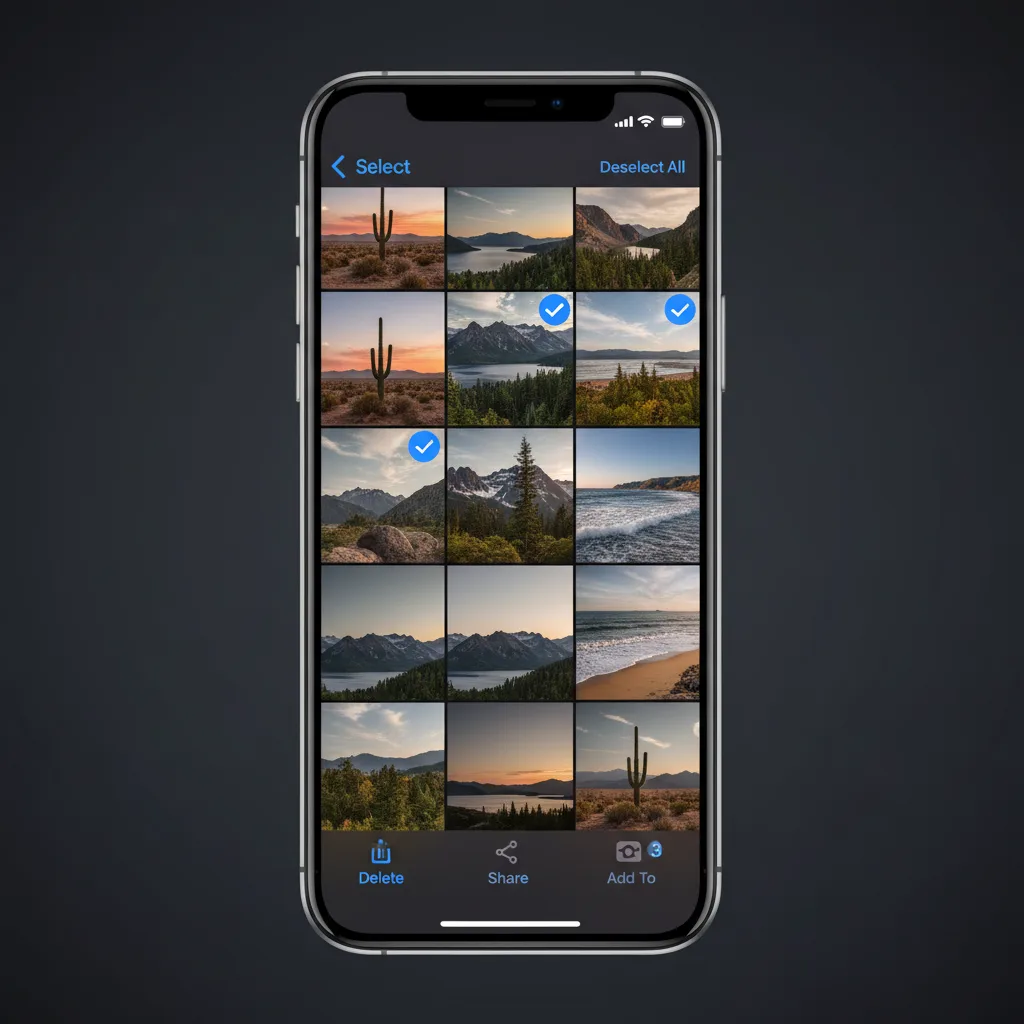
Bước 2: Nhấn nút chia sẻ và chọn "Ẩn." Với ảnh đã chọn, nhấn biểu tượng chia sẻ (hình vuông với mũi tên hướng lên) ở góc dưới trái. Cuộn xuống sheet chia sẻ và nhấn Ẩn.
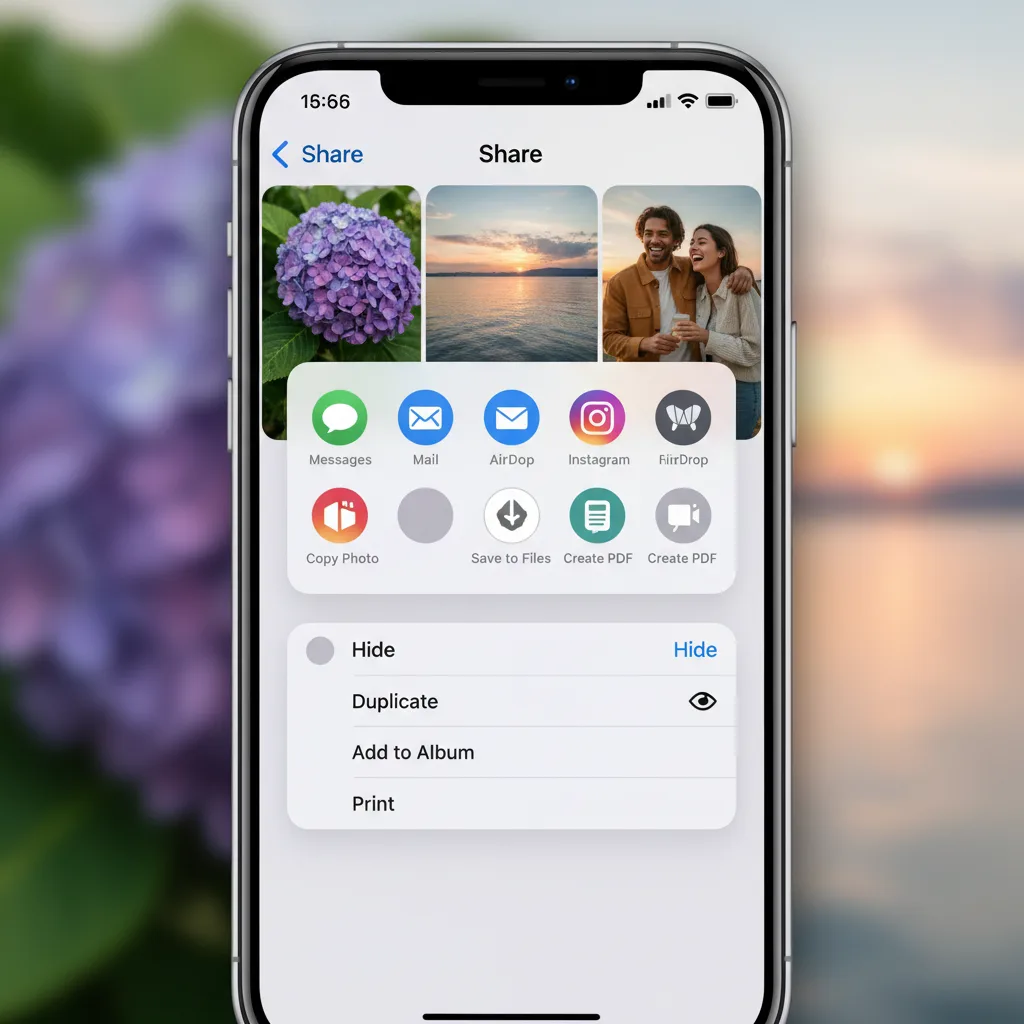
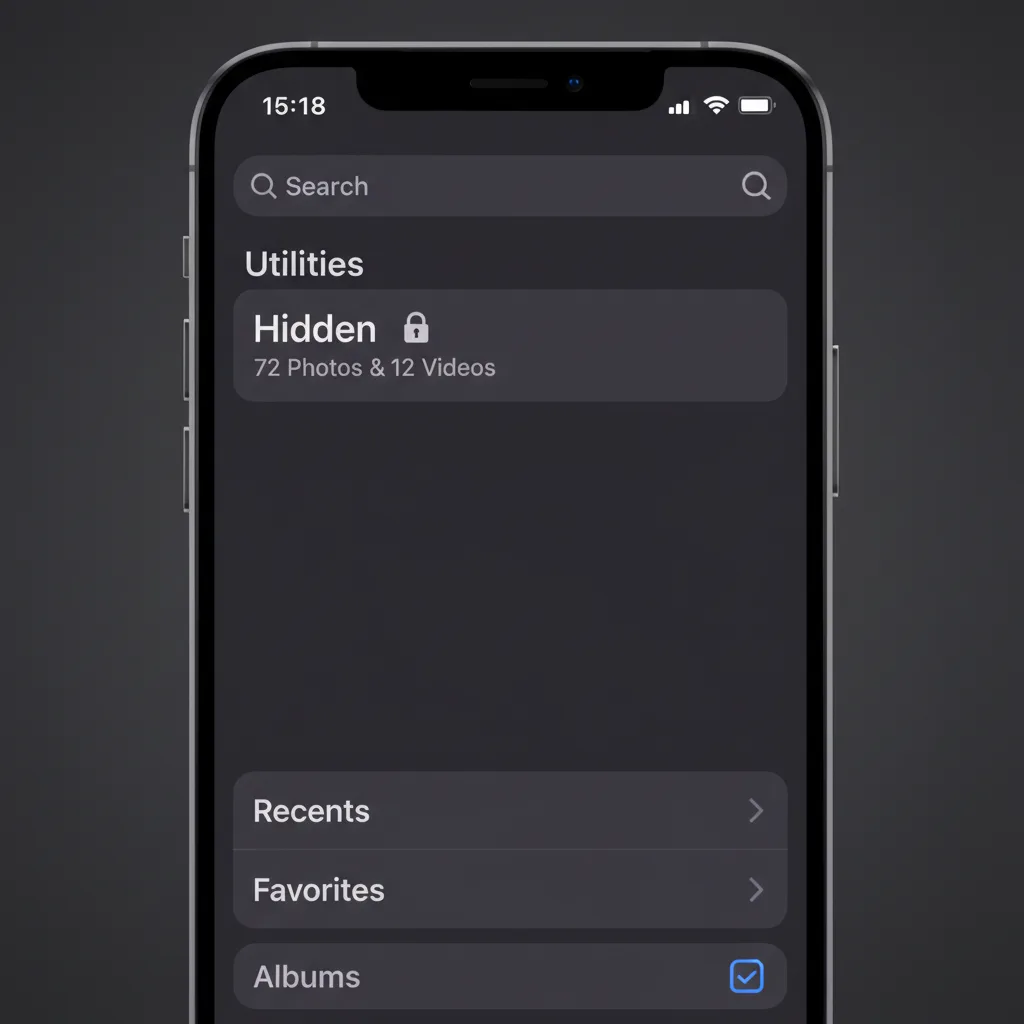
Bước 3: Xác nhận bằng cách nhấn "Ẩn [X] Ảnh." Các mục đã chọn biến mất khỏi thư viện chính, Kỷ niệm, kết quả tìm kiếm và widget Ảnh. Chúng di chuyển vào album Bị ẩn dưới Album > Tiện ích > Ẩn.
Bước 4: Xác minh bảo vệ Face ID. Mở Cài đặt > Ảnh và xác nhận Hiển thị album Bị ẩn được bật và Dùng Face ID được bật.
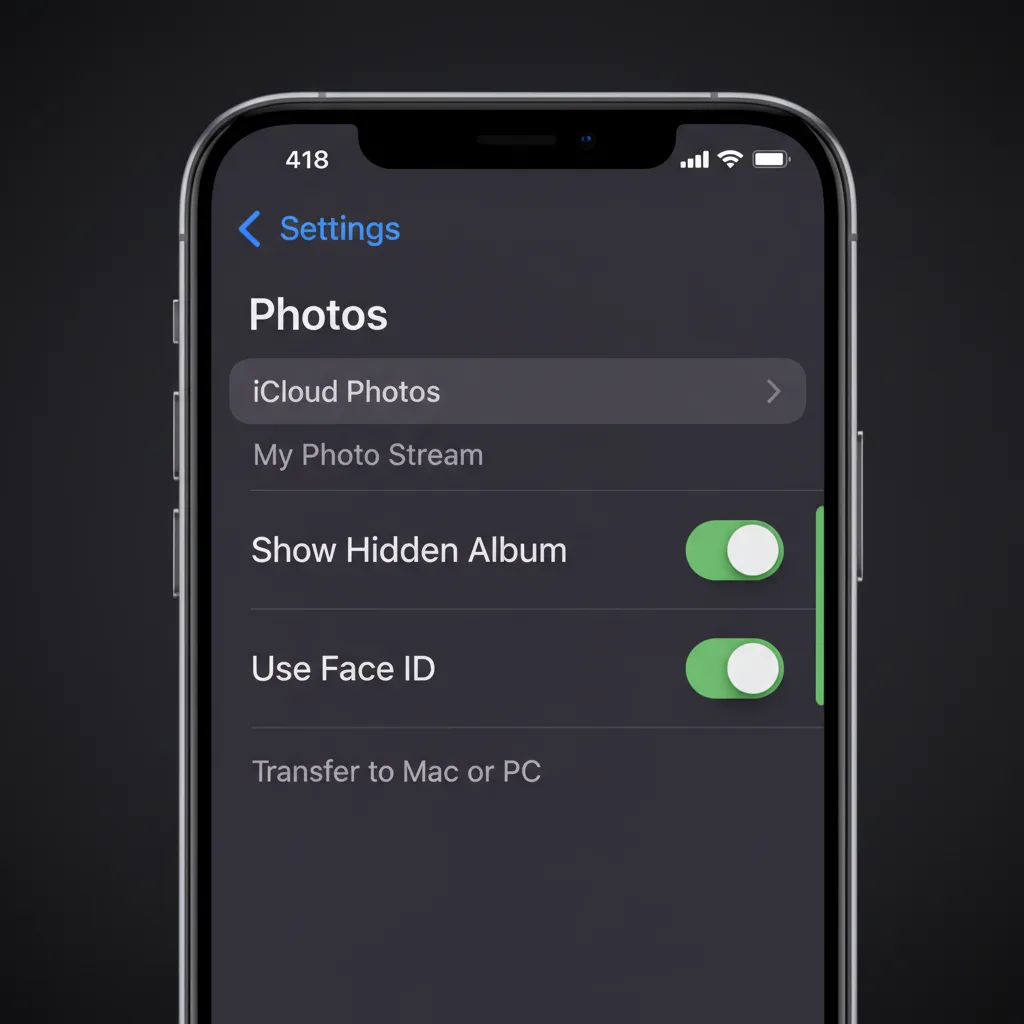
Bạn nhận được: Ảnh được đưa ra khỏi thư viện chính, được Face ID bảo vệ khi ai đó mở ứng dụng Ảnh.
Bạn không nhận được: Mã hóa. Ảnh vẫn tồn tại dưới dạng tệp JPEG và HEIC đọc được trong bộ nhớ thiết bị. Khóa Face ID là một cổng truy cập, không phải rào cản mật mã.
Album Bị ẩn không thực sự ẩn (kiểm tra bảo mật)
Hầu hết các hướng dẫn dừng ở "nhấn Ẩn là xong". Chúng tôi đã kiểm tra điều thực sự xảy ra khi ai đó tìm ảnh bị ẩn của bạn bằng cách khác.
Kiểm tra 1: Kết nối iPhone với Mac
Chúng tôi kết nối iPhone chạy iOS 18.3 với MacBook Pro dùng cáp Lightning và mở Image Capture (ứng dụng macOS tích hợp). Mọi ảnh trên thiết bị đều xuất hiện trong danh sách, bao gồm ảnh trong album Bị ẩn. Thanh bên iPhone của Finder cũng hiển thị tất cả ảnh khi duyệt thiết bị.
Kết quả: Ảnh bị ẩn hiển thị đầy đủ khi iPhone kết nối với bất kỳ máy Mac nào, bất kể khóa Face ID của album Bị ẩn. Không cần xác thực nào ngoài lời nhắc "Tin cậy máy tính này" ban đầu.
Kiểm tra 2: rủi ro lộ qua sao lưu iCloud
Khi Ảnh iCloud được bật, ảnh bị ẩn đồng bộ lên iCloud cùng thư viện thông thường của bạn. Nếu ai đó truy cập tài khoản iCloud của bạn (qua gói gia đình dùng chung, mật khẩu bị lộ hoặc một máy Mac đang đăng nhập), ảnh bị ẩn sẽ hiển thị trong ứng dụng Ảnh trên thiết bị đó.
Kết quả: Album Bị ẩn hoàn toàn không bảo vệ trước bất kỳ ai có quyền truy cập tài khoản iCloud của bạn. Nhãn "bị ẩn" không còn ý nghĩa bảo mật nào khi đồng bộ giữa các thiết bị.
Kiểm tra 3: công tắc Face ID (iOS 18)
Chúng tôi kiểm tra việc tắt bảo vệ Face ID cho album Bị ẩn. Mở Cài đặt > Ảnh và tắt Dùng Face ID. Không cần xác thực thứ cấp để lật công tắc này. Sau khi tắt, album Bị ẩn mở bằng một lần nhấn.
Kết quả: Bất kỳ ai có mật mã thiết bị của bạn đều có thể tắt khóa Face ID cho ảnh bị ẩn trong chưa đầy 10 giây.
Điều này có nghĩa là gì
Album Bị ẩn chỉ bảo vệ trong đúng một tình huống: ai đó cầm điện thoại đang mở khóa của bạn và lướt qua ứng dụng Ảnh. Nó không bảo vệ trước người bạn đời biết mật mã của bạn, máy Mac kết nối qua cáp, quyền truy cập tài khoản iCloud hay bất kỳ hình thức phân tích pháp y nào.
Bạn đang giấu ảnh khỏi ai? Một mô hình mối đe dọa
Phương pháp phù hợp tùy thuộc vào mối đe dọa bạn gặp. Không phải tình huống nào cũng cần mã hóa AES-256, và không phải tình huống nào album Bị ẩn cũng giải quyết được.
Cấp 1: Người tò mò thông thường. Bạn bè, đồng nghiệp hoặc trẻ em cầm điện thoại đang mở khóa của bạn và lướt thư viện ảnh. Album Bị ẩn là đủ. Nó đưa ảnh ra khỏi thư viện chính, Kỷ niệm và tìm kiếm. Face ID thêm một lớp chặn.
Cấp 2: Người biết mật mã của bạn. Người bạn đời, người thân trong gia đình hoặc bạn cùng phòng biết mật mã iPhone của bạn. Họ có thể tắt Face ID cho album Bị ẩn, kết nối điện thoại với máy tính hoặc truy cập tài khoản iCloud của bạn. Bạn cần một ứng dụng bên thứ ba có xác thực riêng.
Cấp 3: Truy cập pháp y hoặc pháp lý. Nhân viên biên giới yêu cầu truy cập thiết bị khi bạn qua cửa khẩu. Cơ quan thực thi pháp luật thu giữ điện thoại của bạn theo lệnh khám xét. Chuyên gia pháp y dùng công cụ chuyên nghiệp. Bạn cần mã hóa AES-256 với khóa được tạo từ thông tin xác thực không lưu trên thiết bị.
| Mức đe dọa | Album Bị ẩn | Khóa Ghi chú | Ứng dụng két (Không mã hóa) | Két được mã hóa (AES-256) |
|---|---|---|---|---|
| Người rình mò thông thường | Có | Có | Có | Có |
| Người biết mật mã | Không | Không | Một phần | Có |
| Truy cập Mac/Finder | Không | Không | Không | Có |
| Rủi ro lộ qua iCloud | Không | Không | Tùy thuộc | Có (nếu là zero-knowledge) |
| Phân tích pháp y | Không | Không | Không | Có |
5 phương pháp ẩn ảnh trên iPhone (so sánh)
Dưới đây là năm phương pháp ẩn ảnh trên iPhone, xếp từ đơn giản nhất đến an toàn nhất.
Phương pháp 1: Album Bị ẩn (có sẵn). Tùy chọn mặc định. Chọn ảnh, nhấn Ẩn, và ảnh chuyển vào album Bị ẩn. Face ID bảo vệ quyền truy cập trên iOS 18. Miễn phí, nhanh, nhưng không mã hóa.
Phương pháp 2: Khóa ảnh trong Ghi chú. Tạo ghi chú mới trong ứng dụng Ghi chú, thêm ảnh vào, rồi khóa ghi chú bằng mật khẩu. Apple mã hóa đầu cuối các ghi chú bị khóa khi dùng mật khẩu riêng. Tuy nhiên, ảnh gốc vẫn ở trong thư viện ảnh trừ khi bạn tự xóa.
Phương pháp 3: Tự động hóa bằng Phím tắt. Tạo một phím tắt iOS chuyển các ảnh đã chọn vào một thư mục cụ thể trong ứng dụng Tệp, rồi xóa chúng khỏi thư viện ảnh. Cách dành cho người dùng thành thạo. Mặc định không có lớp xác thực. Không mã hóa.
Phương pháp 4: Ứng dụng két bên thứ ba (không mã hóa thực sự). Các ứng dụng như Keepsafe, Private Photo Vault và Calculator# tạo giao diện được bảo vệ bằng PIN để lưu ảnh. Hầu hết lưu ảnh dưới dạng tệp đổi tên trong thư mục sandbox của ứng dụng. Kết nối điện thoại với Mac có thể làm lộ chúng. Nhiều ứng dụng thu thập dữ liệu người dùng và hiện quảng cáo. Chúng tôi phân tích các đánh đổi trong bài tổng hợp đã kiểm tra các ứng dụng két ảnh cho iPhone.
Phương pháp 5: Ứng dụng két được mã hóa (AES-256). Các ứng dụng như Vaultaire mã hóa tệp bằng AES-256-GCM trước khi ghi vào bộ nhớ. Mẫu hình do người dùng vẽ trên lưới 5x5, muối của thiết bị và PBKDF2 với 600.000 vòng lặp tạo ra khóa két cục bộ, khóa này mở lớp bọc của một khóa chính ngẫu nhiên riêng. Các khóa đang dùng nằm trong bộ nhớ ứng dụng khi két mở và bị loại bỏ khi két khóa. Cách này bảo vệ bản mã đã lưu trước người không mở được két; nó không chống được một thiết bị đã bị xâm nhập hoặc đang mở khóa. Cụm từ khôi phục có thể khôi phục quyền truy cập, nên dữ liệu chỉ mất vĩnh viễn khi mất cả quyền dùng mẫu hình lẫn tài liệu khôi phục.
| Phương pháp | Mã hóa | Mức đe dọa được bảo vệ | Độ dễ thiết lập | Khôi phục nếu quên |
|---|---|---|---|---|
| Album Bị ẩn | Không | Chỉ cấp 1 | 10 giây | Luôn khôi phục được |
| Khóa Ghi chú | Apple E2E (hạn chế) | Cấp 1-2 (một phần) | 2 phút | Đặt lại Apple ID |
| Phím tắt | Không | Chỉ cấp 1 | 10-15 phút | N/A |
| Ứng dụng két (không mã hóa) | Không hoặc yếu | Chỉ cấp 1 | 2 phút | Đặt lại PIN |
| Két được mã hóa (AES-256) | AES-256-GCM | Cấp 1-3 | 2 phút | Cụm từ khôi phục |
Cách két được mã hóa thực sự bảo vệ ảnh của bạn
Khác biệt giữa ứng dụng két chỉ ẩn ảnh và ứng dụng két mã hóa ảnh giống như khác biệt giữa gắn ổ khóa lên cửa và thay cánh cửa bằng một bức tường.
Khi Vaultaire mã hóa ảnh, tệp gốc được biến thành một luồng dữ liệu không thể phân biệt với nhiễu ngẫu nhiên. Đây không phải làm rối hay đổi tên tệp. Đây là mã hóa AES-256-GCM, một thuật toán mã hóa có xác thực tiêu chuẩn, mạnh (NIST SP 800-38D). Mỗi tệp nhận một vector khởi tạo riêng, nên ngay cả các ảnh giống hệt nhau cũng cho ra đầu ra mã hóa hoàn toàn khác nhau.
Mẫu hình vẽ trên lưới 5x5 gồm 25 điểm được đưa vào PBKDF2-HMAC-SHA512 cùng muối chung của thiết bị qua 600.000 vòng lặp. Khóa két tạo ra sẽ xác thực chỉ mục đã mã hóa và mở lớp bọc của khóa chính ngẫu nhiên dùng cho tệp. Mẫu hình chưa thiết lập hiện trạng thái trống, nhưng cơ chế xác thực của AES-GCM và tên tệp chỉ mục cố định vẫn cho phép thử ngoại tuyến các khóa két ứng viên.
- Không có tệp có thể đọc trên đĩa. Kết nối điện thoại với Mac: bạn thấy các blob được mã hóa, không phải tệp JPEG.
- Không có bản sao đọc được trên iCloud. Sao lưu iCloud mã hóa của Vaultaire bật theo mặc định và có thể tắt, và dữ liệu được mã hóa trước khi rời thiết bị của bạn.
- Không có danh sách két hiển thị. Vaultaire không liệt kê két ẩn trong giao diện thông thường. Vùng chứa ứng dụng cục bộ vẫn có đúng 1 thư mục lưu trữ cho mỗi két, nên quyền truy cập hệ thống tệp có đặc quyền có thể làm lộ số két.
- Truy cập tách theo mẫu hình. Mỗi mẫu hình đã thiết lập có thể mở một két khác nhau, còn mẫu hình chưa thiết lập hiện trạng thái trống. Đây là sự phân tách ở giao diện, không phải khả năng phủ nhận theo lý thuyết thông tin.
Lỗi thường gặp khi ẩn ảnh trên iPhone
Ẩn ảnh nhưng để chúng trong Đã xóa gần đây. Khi bạn ẩn ảnh, ảnh chuyển vào album Bị ẩn. Nhưng nếu bạn xóa tiếp ảnh ở đó, ảnh nằm trong Đã xóa gần đây 30 ngày. Ai cũng có thể thấy ảnh ở đó.
Quên đồng bộ iCloud. Nếu Ảnh iCloud đang bật, ảnh bị ẩn của bạn đồng bộ đến mọi thiết bị đăng nhập Apple ID của bạn. Một máy Mac dùng chung, chiếc iPad con bạn dùng hay chiếc iPhone cũ bạn đã cho người khác đều có thể hiện ảnh bị ẩn của bạn.
Dùng ứng dụng két mà không kiểm tra mã hóa. Nhiều ứng dụng trên App Store tự nhận là "két" nhưng lưu ảnh trong một thư mục đổi tên, không mã hóa. Cách duy nhất để xác minh: kết nối điện thoại với máy tính và tìm các tệp.
Không xóa bản gốc. Sau khi nhập ảnh vào ứng dụng két, bản gốc vẫn trong thư viện ảnh của bạn. Bạn phải xóa thủ công chúng và làm trống Đã xóa gần đây.
Dùng cùng một mật mã ở mọi nơi. Nếu mã PIN của ứng dụng két trùng mật mã iPhone, ai biết một cái sẽ biết cả hai. Hãy dùng thông tin xác thực riêng, không liên quan.
Câu hỏi thường gặp
Ai đó có thể xem ảnh ẩn của tôi nếu họ có mật mã không?
Có. Bất kỳ ai có mật mã iPhone của bạn đều có thể tắt khóa Face ID của album Bị ẩn trong Cài đặt > Ảnh. Họ cũng có thể kết nối điện thoại với Mac và xem mọi ảnh, kể cả ảnh bị ẩn, qua Image Capture hoặc Finder. Mật mã là điểm lỗi duy nhất.
Ẩn ảnh trên iPhone có mã hóa chúng không?
Không. Album Bị ẩn iPhone di chuyển ảnh ra khỏi chế độ xem thư viện chính, nhưng tệp vẫn là tệp JPEG hoặc HEIC tiêu chuẩn trên bộ lưu trữ thiết bị. Ứng dụng két được mã hóa như Vaultaire chuyển đổi ảnh thành dữ liệu được mã hóa AES-256-GCM không thể đọc nếu không có khóa đúng.
Ảnh ẩn có hiển thị trong iCloud không?
Có. Khi Ảnh iCloud được bật, ảnh bị ẩn đồng bộ lên iCloud và xuất hiện trên mọi thiết bị đăng nhập Apple ID của bạn. Nhãn "bị ẩn" là tính năng sắp xếp thư viện, không phải ranh giới bảo mật.
Cách an toàn nhất để ẩn ảnh trên iPhone là gì?
Hãy dùng một ứng dụng két mã hóa có công bố hệ thống phân cấp khóa và mô hình khôi phục. Vaultaire tạo khóa két từ mẫu hình và muối chung của thiết bị bằng PBKDF2-HMAC-SHA512, rồi dùng khóa đó mở lớp bọc của một khóa chính AES-256-GCM ngẫu nhiên. Thông tin khôi phục được bảo vệ trong một cơ sở dữ liệu Keychain đã mã hóa, không nằm trong tệp bản rõ.
Cảnh sát có thể truy cập ảnh ẩn của tôi không?
Ở nhiều khu vực tài phán, cơ quan thực thi pháp luật có lệnh có thể buộc bạn cung cấp mật mã thiết bị. Khi có mật mã, họ có thể mở album Bị ẩn, tắt bảo vệ Face ID và dùng công cụ pháp y để đọc mọi tệp không mã hóa trên thiết bị. Chỉ các tệp mã hóa AES-256 với khóa không lưu trên thiết bị mới còn được bảo vệ.
Ảnh bị ẩn có xuất hiện trong tìm kiếm hoặc Kỷ niệm trên iPhone không?
Không. Ảnh trong album Bị ẩn không xuất hiện trong kết quả tìm kiếm, Kỷ niệm, Ảnh nổi bật hay tiện ích Ảnh. Chúng chỉ hiển thị bên trong album Bị ẩn tại Album > Tiện ích > Bị ẩn. Tuy nhiên, chúng vẫn xuất hiện khi iPhone kết nối với Mac qua Image Capture.
Điều gì xảy ra với ảnh bị ẩn nếu tôi đặt lại iPhone?
Nếu bạn xóa iPhone và khôi phục từ bản sao lưu iCloud, ảnh bị ẩn sẽ trở lại album Bị ẩn như một phần của bản sao lưu. Nếu bạn xóa máy mà không có bản sao lưu, ảnh bị xóa vĩnh viễn. Với ảnh lưu trong két mã hóa như Vaultaire, việc khôi phục phụ thuộc vào việc sao lưu iCloud mã hóa, bật theo mặc định, có còn bật trước khi đặt lại hay không.
Kết luận
Album Bị ẩn trên iPhone đủ tốt để giữ ảnh ngoài thư viện chính. Nó ngăn bạn bè vô tình lướt qua thứ gì đó riêng tư. Đó là một nhu cầu hợp lý, và với nhiều người, như vậy là đủ.
Nhưng "ẩn" không có nghĩa là "được bảo vệ." Ngay khi ai đó có mật mã, quyền truy cập Mac hoặc quyền truy cập tài khoản iCloud của bạn, album Bị ẩn không cung cấp gì. Ảnh ở ngay đó, dạng JPEG đơn giản, chờ được tìm thấy.
Nếu bạn cần bảo vệ vượt quá sự tò mò thông thường, bạn cần mã hóa. Không phải một thư mục có khóa. Không phải một cổng PIN. Mà là phép biến đổi mật mã thực sự, biến ảnh của bạn thành nhiễu không đọc được nếu không có đúng khóa.
Vaultaire làm việc này bằng mã hóa AES-256-GCM và lưới mẫu hình 5x5 để tạo khóa. Vaultaire không vận hành tài khoản hay dịch vụ lưu trữ nào nhận tệp két đọc được hoặc khóa giải mã của chúng. Bản ứng dụng được phát hành, iOS và thiết bị đã mở khóa vẫn nằm trong mô hình bảo mật. Gói miễn phí gồm tối đa 3 két, tổng cộng 100 ảnh và 10 video.