

Czy ktoś otworzył mój album Ukryte? Jak to sprawdzić na iPhonie
Twój iPhone nie powie Ci, kto otworzył album Ukryte. Oto co naprawdę możesz sprawdzić, co dowodzi każdy sygnał i jak sprawić, by to pytanie przestało mieć znaczenie.
Krótka odpowiedź: iPhone nie prowadzi żadnego dziennika dostępu do albumu Ukryte, więc nie ma wbudowanego sposobu, by sprawdzić, że ktoś go otworzył. Aplikacja Zdjęcia nie zapisuje historii wyświetleń, nie przechowuje znacznika czasu ostatniego otwarcia i nie wysyła żadnego powiadomienia. To, co możesz sprawdzić, to pośrednie dowody: aktywność aplikacji Zdjęcia w Czasie przed ekranem, czy blokada Face ID na albumie Ukryte jest nadal włączona, czy jakieś zdjęcia wróciły do głównej biblioteki oraz jakie urządzenia są zalogowane na Twoim koncie Apple. Jeśli ta odpowiedź naprawdę ma dla Ciebie znaczenie, niezawodnym rozwiązaniem jest druga blokada, której nie otwiera kod dostępu do urządzenia.
Osobna blokada: Vaultaire
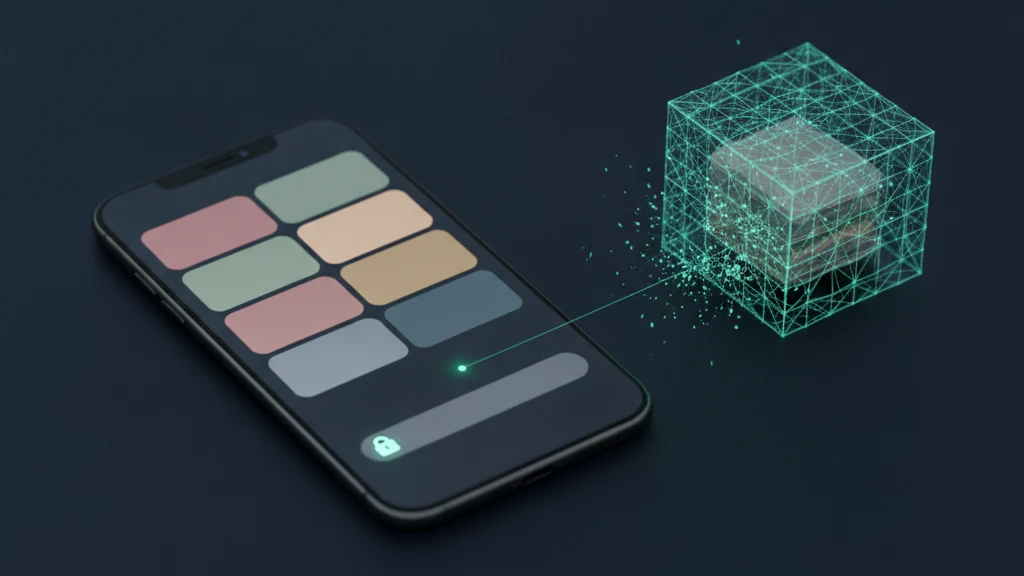
Vaultaire nie powie Ci, kto otworzył album Ukryte od Apple. Zmienia za to model ochrony: chroni zaimportowaną kopię algorytmem AES-256-GCM pod losowym kluczem głównym. Narysowany wzór wyprowadza osobny klucz sejfu, który uwierzytelnia zaszyfrowany indeks i odpakowuje klucz główny, a konto tożsamości nie jest wymagane. Zaszyfrowaną pamięć aplikacji nadal można wykryć; zaszyfrowana kopia zapasowa CloudKit (domyślnie włączona, można ją wyłączyć), synchronizacja i udostępnianie oraz kopie zapasowe urządzenia iOS to osobne ścieżki kopiowania. Za darmo do 3 sejfów.
Czy można sprawdzić, czy ktoś otworzył Twój album Ukryte?
Nie bezpośrednio i lepiej wiedzieć o tym od razu. Aplikacja Zdjęcia nie zapisuje historii wyświetleń albumu Ukryte. Nie ma znacznika czasu ostatniego otwarcia, nie ma powiadomienia, nie ma dziennika zdarzeń dla poszczególnych albumów ani ustawienia, które by go włączało. Każdy, kto twierdzi, że iOS pokazuje, kto oglądał Twoje ukryte zdjęcia, po prostu zgaduje. Zamiast tego masz dowody poszlakowe: zapis Czasu przed ekranem pokazujący, jak długo była otwarta aplikacja Zdjęcia, aktualny stan ustawień chroniących album oraz to, czy jakieś pliki po cichu przeniosły się między albumami od czasu, gdy ostatnio patrzyłeś.
Ta luka ma większe znaczenie, niż się wydaje na pierwszy rzut oka. Od iOS 16 album Ukryte jest domyślnie zablokowany za pomocą Face ID, Touch ID lub kodu dostępu, ale Face ID zawsze wraca do kodu dostępu jako opcji zapasowej. Każdy, kto zna sześć cyfr, które wpisujesz codziennie na jego oczach, może otworzyć album, obejrzeć wszystko, co się w nim znajduje, i nie zostawić po sobie żadnego śladu. Wykrycie tego nie jest tu tak naprawdę dostępne. Zapobieganie już tak i zaczyna się od blokady, która nie dzieli tajemnicy z ekranem blokady.
Jak sprawdzić iPhone’a pod kątem oznak dostępu
Zacznij od Czasu przed ekranem, który jest najbliższym odpowiednikiem dziennika aktywności w iOS. Otwórz Ustawienia, stuknij Czas przed ekranem, a następnie Zobacz całą aktywność aplikacji i witryn i przełącz widok na Dzień. Przewiń do rozkładu godzinowego i sprawdź użycie Zdjęć w godzinach, gdy iPhone nie był w Twoich rękach. Czytaj to uważnie: Czas przed ekranem liczy każdą sekundę, w której aplikacja była otwarta, a nie to, który album był przeglądany, i przypisuje aktywność urządzeniu, a nie konkretnej osobie. Dziesięciominutowa sesja w Zdjęciach o północy, gdy spałeś, jest warta sprawdzenia. Dwuminutowa sesja to prawdopodobnie odświeżenie widżetu albo Twoje własne przewijanie.
Następnie sprawdź ustawienia, które musiałyby się zmienić, aby ktoś mógł swobodnie przeglądać album. W Ustawieniach, Aplikacje, Zdjęcia potwierdź, że opcja Użyj Face ID jest nadal włączona, a Pokazuj album Ukryte jest tam, gdzie je zostawiłeś. Otwórz Albumy, przewiń do sekcji Inne rzeczy i porównaj liczby w albumach Ukryte i Usunięte z tym, co pamiętasz. Usunięte elementy pozostają w albumie Usunięte przez trzydzieści dni, więc zdjęcie, które niedawno zniknęło, wciąż jest tam widoczne. Na koniec stuknij swoje imię i nazwisko na górze Ustawień, aby wyświetlić listę każdego urządzenia zalogowanego na Twoim koncie Apple, ponieważ Zdjęcia w iCloud synchronizują album Ukryte na wszystkie z nich.
Najczęstsze błędy, których należy unikać
Pierwszym błędem jest traktowanie albumu Ukryte jak sejfu. To tylko organizacyjna półka. Album jest widoczny dla każdego, kto otworzy Albumy i przewinie do sekcji Inne rzeczy, jego zawartość synchronizuje się przez Zdjęcia w iCloud na każdy iPad i Mac zalogowany na tym samym koncie Apple, a wyłączenie opcji Pokazuj album Ukryte tylko usuwa ten wiersz z widoku. Pliki nigdy się nie przenoszą, nigdy nie są szyfrowane i nigdy nie opuszczają tej samej biblioteki zdjęć. Osoba znająca Twój kod dostępu może włączyć ten wiersz z powrotem w cztery dotknięcia i zobaczyć dokładnie to, co Twoim zdaniem było schowane.
Drugim błędem jest traktowanie Czasu przed ekranem jako dowodu czegokolwiek. Pokazuje on użycie urządzenia, a nie tożsamość, a aktywność w tle może zostać zarejestrowana jako czas spędzony w Zdjęciach. Traktuj to jako sygnał do dokładniejszego sprawdzenia, a nie jako dowód. Trzecim błędem jest panika i pochopne usuwanie zdjęć. Zdjęcia, które usuniesz, trafiają prosto do albumu Usunięte, który może przeglądać ta sama osoba, o którą się martwisz, i który przechowuje je przez trzydzieści dni. Zamiast tego spokojnie przejdź przez listę kontrolną i przenieś pliki w miejsce, które nie zależy od tego, czy ktoś zapomni, że one istnieją.
Co większość osób rozumie źle
Ukryte opisuje widoczność, a nie ochronę. Ukryte zdjęcie to nadal plik w pełnej rozdzielczości, leżący w zwykłej bibliotece zdjęć, odczytywalny przez wszystko, co ma dostęp do biblioteki. Dotyczy to każdej aplikacji, której przyznałeś Pełny dostęp do zdjęć, każdej kopii zapasowej przywróconej na nowym urządzeniu i każdego komputera, któremu zaufałeś podłączonym kablem. Blokada na albumie to drzwi przed jednym pomieszczeniem, a nie sejf opakowujący jego zawartość. Dlatego pytanie, które Cię tu sprowadziło, nie ma satysfakcjonującej odpowiedzi: ten system nigdy nie został zbudowany, by rejestrować lub ograniczać dostęp.
Uruchom krótką listę kontrolną. Sprawdź w Czasie przed ekranem sesje w Zdjęciach, których nie potrafisz wyjaśnić. Upewnij się, że blokada Zdjęć jest włączona, usuń urządzenia, nad którymi nie masz kontroli, ze swojego konta Apple i zmniejsz niepotrzebne uprawnienia Pełnego dostępu. Vaultaire może przenieść wybrane kopie poza Zdjęcia i chronić je losowym kluczem głównym AES-256-GCM, z narysowanym wzorem oddzielnym od kodu iPhone’a. Zaszyfrowana pamięć aplikacji pozostaje wykrywalna, analityk śledczy nadal może oszacować, ile sejfów zawiera pliki, a w modelu zagrożenia pozostaje przejęty lub już otwarty sejf.
Powiązane poradniki:
- Jak ukryć zdjęcia na iPhonie
- Najlepsze aplikacje sejfu na zdjęcia dla iPhone’a
- Gdzie naprawdę trafiają ukryte zdjęcia na iPhonie
- Jak zabezpieczyć folder hasłem na iPhonie
- Oznaki, że ktoś przeglądał Twój telefon
Źródła
Najczęściej zadawane pytania
Czy ktoś może otworzyć mój album Ukryte bez kodu dostępu?
Nie, jeśli blokada jest włączona. Od iOS 16 albumy Ukryte i Usunięte domyślnie wymagają Face ID, Touch ID lub kodu dostępu. Haczyk polega na tym, że Face ID zawsze wraca do kodu dostępu jako opcji zapasowej, więc każdy, kto go zna, może otworzyć album. Jeśli opcja Użyj Face ID została wyłączona w Ustawieniach, Aplikacje, Zdjęcia, album otwiera się bez żadnego uwierzytelniania.
Czy iPhone zapisuje, kto otworzył album Ukryte?
Nie. Aplikacja Zdjęcia nie przechowuje historii wyświetleń, znacznika czasu ostatniego otwarcia ani zapisu dostępu dla poszczególnych albumów, i nie wysyła żadnego powiadomienia po otwarciu albumu. Czas przed ekranem jest najbliższym substytutem, ale pokazuje tylko, jak długo aplikacja Zdjęcia była używana, a nie który album ktoś przeglądał.
Jak sprawdzić, czy ktoś próbował odblokować mój iPhone?
iOS nie pokazuje listy nieudanych prób, ale kolejne błędne kody dostępu wywołują opóźnienie blokady, a następnie ekran iPhone niedostępny. Zobaczenie tego komunikatu albo nieoczekiwanej prośby o kod dostępu w sytuacji, gdy Face ID normalnie działa, to najsilniejszy sygnał, jaki możesz uzyskać. Zabezpieczenie skradzionego urządzenia dodatkowo wprowadza opóźnienie zabezpieczające przy wrażliwych zmianach, gdy Twój iPhone znajduje się z dala od znanych lokalizacji.
Czy aplikacja do sejfu na zdjęcia jest bezpieczniejsza niż album Ukryte?
Tak, jeśli szyfruje pliki, a nie tylko je ukrywa. Album Ukryte pozostawia zwykłe pliki biblioteki na miejscu, więc jedyną rzeczą stojącą między ciekawską osobą a Twoimi zdjęciami jest kod dostępu do urządzenia. Vaultaire szyfruje każdy plik AES 256 za własną blokadą i działa bez konta oraz bez wymogu chmury, co oznacza, że sam kod dostępu do urządzenia go nie otwiera.