

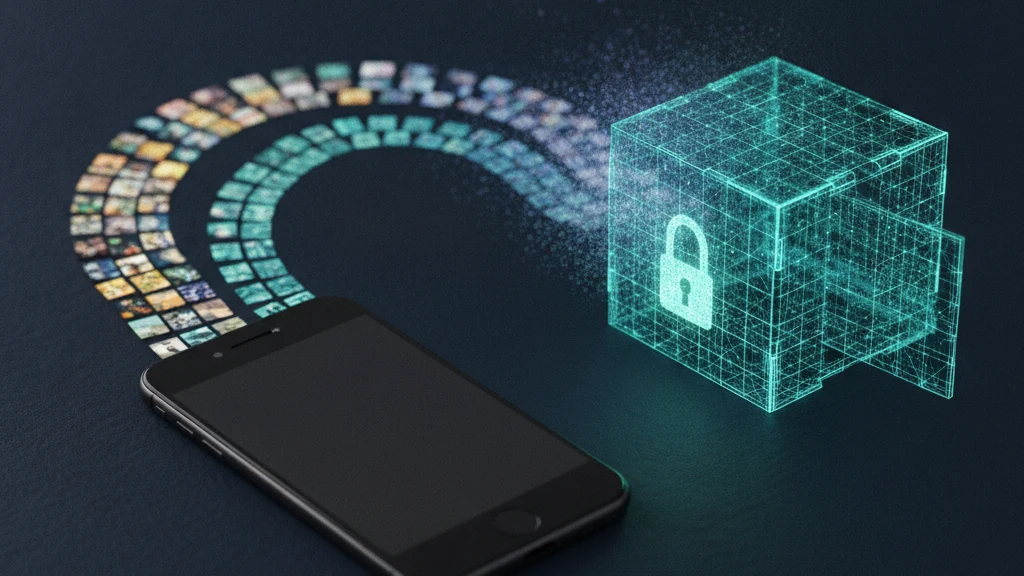
iPhone fotobackup-kryptering: Hvad er egentlig beskyttet
Du kan tage backup af alle billeder på din iPhone og stadig ikke vide, om billederne virkelig er private. Om en backup er krypteret, og om du eller Apple har nøglen, afhænger af, hvilken backup du bruger, og et par indstillinger, som de fleste aldrig åbner. Denne guide forklarer i klare vendinger, hvordan iPhone-fotobackupkryptering faktisk fungerer, så du kan beslutte, hvilken beskyttelse dit bibliotek virkelig har brug for.
iPhone-fotobackups er altid krypterede under overførsel og i ro, men det betyder ikke, at kun du kan læse dem. Under standard iCloud-indstillinger har Apple nøglerne til iCloud-fotos og iCloud-sikkerhedskopi, så de kan gendanne eller offentliggøre dine billeder. At slå Avanceret databeskyttelse til, gør disse backups krypteret fra ende til ende, så kun dine enheder har nøglerne. En lokal computerbackup krypteres kun, hvis du markerer Krypter lokal backup, og en fotoboks-app tilføjer en separat krypteret butik til dine mest følsomme billeder.
De tre steder, hvor dine iPhone-billeder bliver sikkerhedskopieret
Når folk siger, at de har en sikkerhedskopi af deres billeder, mener de normalt et af tre forskellige systemer, og hver beskytter billederne på en anden måde. Den første er iCloud-fotos, som gemmer en synkroniseret kopi af hele dit bibliotek i Apples datacentre og spejler det på alle enheder, der er logget ind på din Apple-konto. Det andet er iCloud-sikkerhedskopiering, et øjebliksbillede af telefonen, der kan indeholde data, der kun er gemt på enheden. Den tredje er en lokal sikkerhedskopi lavet via Finder på en Mac eller Apple-enheder på Windows, som skriver en kopi af telefonen til din computer. En fotoboks kan tilføje sin egen krypterede backup som et fjerde logisk lager, men dens lokale app-container kan også komme med i en iCloud- eller computerbackup af enheden, medmindre den er udelukket.
Grunden til, at dette er vigtigt, er, at backup og kryptering ikke er det samme løfte. Alle disse systemer krypterer dine billeder, mens de sendes over netværket og mens de ligger på en disk, så en fremmed, der snuser til dit Wi-Fi, kan ikke læse dem. Det virkelige spørgsmål er, hvem der har nøglen, der låser krypteringen op. For nogle backups er nøglen kun din, og for andre gemmer Apple en kopi, så de kan hjælpe dig med at gendanne dataene eller udlevere dem, når det er juridisk nødvendigt. At vide, hvad der er hvad, er hele pointen med denne guide.
Hvilken kryptering hver backup egentlig bruger
iCloud-fotos og iCloud-sikkerhedskopi bruger begge stærk kryptering i hvile som standard, men under standard databeskyttelse beholder Apple nøglerne til de fleste kategorier, herunder dit fotobibliotek og enhedens backup. Dette design gør det muligt for Apple at nulstille din adgang, hvis du er låst ude, og det betyder også, at billederne kan læses af Apple under en gyldig juridisk anmodning. I praksis er dine billeder sikre mod tilfældige angribere og mod alle, der stjæler et drev fra et datacenter, men de er ikke private for Apple selv. Dette er en bevidst afvejning, der favoriserer gendannelse frem for absolut hemmeligholdelse.
En lokal backup er anderledes, fordi den ligger på din egen computer. Som standard er en Finder- eller iTunes-backup slet ikke krypteret, hvilket overrasker mange, så alle med adgang til den computer kan gennemse de sikkerhedskopierede billeder. Løsningen er en enkelt afkrydsningsboks mærket Krypter lokal backup. Når du tænder den, indkapsler du hele backupen i AES-kryptering knyttet til en adgangskode, du vælger, og kun den adgangskode kan åbne den. Apple ser aldrig adgangskoden, så hvis du glemmer den, kan backup'en ikke gendannes, hvilket er præcis den egenskab, du ønsker fra rigtig kryptering.
Avanceret databeskyttelse aktiverer ende-til-ende-kryptering
Avanceret databeskyttelse er indstillingen, der opgraderer iCloud-fotos og iCloud-sikkerhedskopi fra Apple-ejede nøgler til ende-til-ende-kryptering. Når du tænder den, findes nøglerne, der låser dine fotos op, kun på dine betroede enheder, og Apple kan ikke længere læse biblioteket eller backupen, selv hvis de ville. Dette lukker det hul, der er efterladt af standard databeskyttelse, og sætter iCloud på samme niveau som en god lokal krypteret backup, med bekvemmeligheden af automatisk cloud-synkronisering. Du finder den under dit navn under Indstillinger, derefter iCloud, og derefter Avanceret databeskyttelse.
Den trusselsmodel, den forsvarer sig imod, er bred: et brud på Apple-servere, en insider med databaseadgang eller en stævning, der kræver, at dit bibliotek alle ikke producerer læsbare fotos. Der er grænser, der er værd at forstå. Du skal først oprette mindst én gendannelseskontakt eller en gendannelsesnøgle, for hvis du mister dine enheder, er der ingen bagdør at gendanne fra. En lille mængde data som iCloud Mail, Kontakter og Kalender forbliver uden for ende-til-ende-kryptering for kompatibilitet, og noget metadata om dine filer kan stadig eksistere. For selve billederne er det dog den stærkeste mulighed, Apple tilbyder.
Hvor en fotoboks-app passer til din backupplan
Selv med Avanceret databeskyttelse slået til, forbliver hvert billede i dit hovedbibliotek inde i adgangsmodellen i Fotos, som inkluderer en person, der kan låse det relevante album op og enhver app, du giver tilladelse til at læse disse billeder. En fotoboks begrænser denne eksponering ved at holde følsomme billeder i en separat krypteret container bag sin egen oplåsning, så bokskopierne ikke vises i kamerarullen, delte album eller almindelige fotovælgere. Et sundt nøglehierarki krypterer filer under en tilfældig indholdsnøgle og indpakker denne nøgle under en oplåsningsnøgle, der afledes af boksens mønster eller adgangskode.
En velbygget boks kan også lave sin egen krypterede sikkerhedskopi, så private billeder overlever en tabt telefon uden at gå ind i iCloud-fotos i læsbar form. Når du evaluerer en, skal du kigge efter autentificeret kryptering på enheden, et dokumenteret nøglehierarki og et gendannelsesdesign, der ikke giver udvikleren en dekrypteringsnøgle. Vaultaire krypterer boksdata under en tilfældig hovednøgle og beskytter private CloudKit-sikkerhedskopi-poster med en separat backup-nøgle. Sikkerhedskopiering er slået til som standard og kan slås fra; synkronisering og deling kører kun, når du sætter dem op. Appanalyse og nedbrudsdiagnostik er aktiveret som standard og kan slås fra med "Del fejl anonymt" i Indstillinger. Vaultaires nuværende lokale boksfiler er ikke markeret som udelukket fra systemets enhedsbackups, så iCloud-sikkerhedskopi eller en computerbackup kan stadig indeholde krypterede kopier uafhængigt af Vaultaires CloudKit-indstilling.
Relaterede vejledninger
- Hvordan iCloud-fotokryptering fungerer
- End-to-end-kryptering for billeder, forklaret
- Cloud fotolagring og privatliv, sammenlignet
- Hvad AES-256-kryptering egentlig betyder
Kilder
Ofte stillede spørgsmål
Er iCloud-sikkerhedskopi krypteret?
Ja. iCloud-sikkerhedskopi er altid krypteret under overførsel og i hvile. Under standard databeskyttelse opbevarer Apple en kopi af nøglen, så det kan hjælpe dig med at gendanne backup'en og kan videregive den under en gyldig juridisk anmodning. Slå Avanceret databeskyttelse til for at gøre backup'en end-to-end krypteret, så kun dine enheder kan låse den op.
Er mine billeder ende-til-ende krypterede på iCloud?
Kun hvis Avanceret databeskyttelse er slået til. Som standard bruger iCloud-fotos standard databeskyttelse, som krypterer biblioteket, men lader Apple have nøglerne. Med Avanceret databeskyttelse aktiveret findes nøglerne kun på dine betroede enheder, og Apple kan ikke længere læse dine billeder.
Hvordan laver jeg en krypteret lokal backup af mine iPhone-fotos?
Forbind telefonen til en Mac eller PC, åbn Finder eller iTunes, vælg Krypter lokal backup, og vælg derefter en adgangskode. Hele backupen, inklusive fotos, der kun findes på enheden, er pakket ind i AES-kryptering, som kun din adgangskode kan åbne. Hold adgangskoden sikker, for der er ingen måde at gendanne backupen uden den.
Tager en fotoboks-app backup af mine billeder?
En fotoboks kan tilbyde sin egen backup, der er krypteret på klientsiden, adskilt fra iCloud-fotos. Et sundt design krypterer en tilfældig indholdsnøgle under en oplåsnings- eller backupnøgle, der er afledt af dit mønster eller din adgangskode, så udbyderen ikke modtager en læsbar indholdsnøgle. Systemets iCloud-sikkerhedskopi og computerbackups er separate veje og kan også kopiere appens lokale container.