

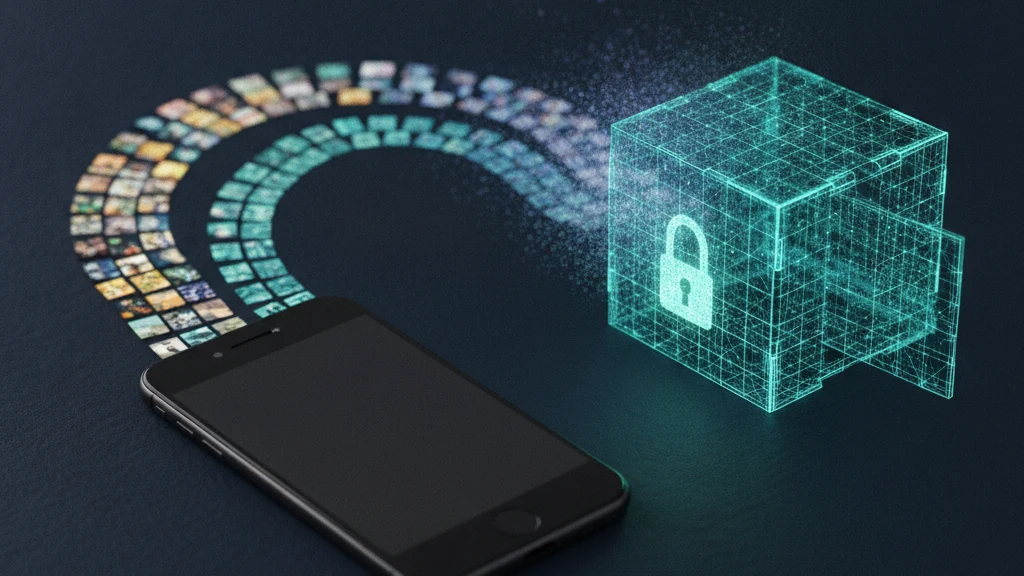
Szyfrowanie kopii zapasowych zdjęć z iPhone’a: co naprawdę jest chronione
Możesz zrobić kopię zapasową każdego zdjęcia na iPhonie i nadal nie wiedzieć, czy te zdjęcia są naprawdę prywatne. To, czy kopia zapasowa jest szyfrowana i czy klucz trzymasz ty, czy Apple, zależy od tego, z jakiej kopii zapasowej korzystasz, oraz od kilku ustawień, których większość ludzi nigdy nie otwiera. Ten poradnik prostym językiem wyjaśnia, jak naprawdę działa szyfrowanie kopii zapasowych zdjęć z iPhone’a, abyś mógł samodzielnie ocenić, jakiej ochrony naprawdę potrzebuje twoja biblioteka.
Kopie zapasowe zdjęć z iPhone’a są zawsze szyfrowane podczas przesyłania i w spoczynku, ale to nie znaczy, że tylko ty możesz je odczytać. Przy standardowych ustawieniach iCloud Apple trzyma klucze do Zdjęć iCloud i kopii zapasowej iCloud, dzięki czemu może odzyskać lub ujawnić twoje zdjęcia. Włączenie Zaawansowanej ochrony danych sprawia, że te kopie zapasowe są szyfrowane end to end, więc klucze mają wyłącznie twoje urządzenia. Lokalna kopia zapasowa na komputerze jest szyfrowana tylko wtedy, gdy zaznaczysz Szyfruj lokalną kopię zapasową, a aplikacja sejfu na zdjęcia dodaje osobny, zaszyfrowany magazyn dla twoich najbardziej wrażliwych zdjęć.
Trzy miejsca, w których tworzone są kopie zapasowe zdjęć z iPhone’a
Kiedy ludzie mówią, że mają kopię zapasową swoich zdjęć, zwykle mają na myśli jeden z trzech różnych systemów, a każdy chroni zdjęcia w inny sposób. Pierwszym są Zdjęcia iCloud, które przechowują zsynchronizowaną kopię całej biblioteki w centrach danych Apple i odzwierciedlają ją na każdym urządzeniu zalogowanym na Twoje konto Apple. Drugim jest kopia zapasowa iCloud, migawka telefonu, która może zawierać dane przechowywane tylko na urządzeniu. Trzecia to lokalna kopia zapasowa utworzona za pomocą Findera na Macu lub aplikacji Urządzenia Apple w systemie Windows, która zapisuje kopię telefonu na Twoim komputerze. Sejf zdjęć może dodać własną zaszyfrowaną kopię zapasową jako czwarty magazyn logiczny, ale lokalny kontener aplikacji może też trafić do kopii zapasowej iCloud lub kopii zapasowej na komputerze, chyba że zostanie z niej wykluczony.
To ma znaczenie, ponieważ posiadanie kopii zapasowej i szyfrowanie to nie to samo. Każdy z tych systemów szyfruje twoje zdjęcia, gdy przemieszczają się przez sieć i gdy leżą na dysku, więc obcy podsłuchujący twoje Wi-Fi nie może ich odczytać. Prawdziwe pytanie brzmi, kto trzyma klucz odblokowujący to szyfrowanie. W przypadku niektórych kopii zapasowych klucz należy wyłącznie do ciebie, a w przypadku innych Apple zachowuje jego kopię, aby móc pomóc ci odzyskać dane lub przekazać je, gdy zostanie do tego prawnie zobowiązane. Zrozumienie, które jest które, to cały sens tego poradnika.
Jakiego szyfrowania faktycznie używa każda kopia zapasowa
Zdjęcia iCloud i kopia zapasowa iCloud domyślnie korzystają z silnego szyfrowania w spoczynku, ale przy standardowej ochronie danych Apple zachowuje klucze dla większości kategorii, w tym biblioteki zdjęć i kopii zapasowej urządzenia. Taka konstrukcja pozwala Apple przywrócić ci dostęp, jeśli zostaniesz z niego wykluczony, ale oznacza też, że zdjęcia są odczytywalne przez Apple na podstawie ważnego żądania prawnego. W praktyce twoje zdjęcia są bezpieczne przed przypadkowymi atakującymi i przed kimkolwiek, kto ukradnie dysk z centrum danych, ale nie są prywatne wobec samego Apple. To celowy kompromis, który stawia możliwość odzyskania danych ponad absolutną poufność.
Lokalna kopia zapasowa jest inna, ponieważ znajduje się na twoim własnym komputerze. Domyślnie kopia zapasowa Finder lub iTunes wcale nie jest szyfrowana, co zaskakuje wiele osób, więc każdy, kto ma dostęp do tego komputera, może przeglądać zapisane zdjęcia. Rozwiązaniem jest jedno pole wyboru o nazwie Szyfruj lokalną kopię zapasową. Włączenie go opakowuje całą kopię zapasową szyfrowaniem AES powiązanym z hasłem, które sam wybierzesz, i tylko to hasło może ją otworzyć. Apple nigdy nie widzi tego hasła, więc jeśli je zapomnisz, kopii zapasowej nie da się odzyskać, co jest dokładnie tą właściwością, jakiej oczekujesz od prawdziwego szyfrowania.
Zaawansowana ochrona danych włącza szyfrowanie end to end
Zaawansowana ochrona danych to ustawienie, które podnosi Zdjęcia iCloud i kopię zapasową iCloud z modelu kluczy trzymanych przez Apple do szyfrowania end to end. Gdy je włączysz, klucze odblokowujące twoje zdjęcia istnieją wyłącznie na twoich zaufanych urządzeniach, a Apple nie może już odczytać biblioteki ani kopii zapasowej, nawet gdyby chciało. To zamyka lukę pozostawioną przez standardową ochronę danych i stawia iCloud na równi z dobrą lokalną zaszyfrowaną kopią zapasową, z wygodą automatycznej synchronizacji w chmurze. Znajdziesz je w Ustawieniach pod swoim imieniem, następnie iCloud, następnie Zaawansowana ochrona danych.
Model zagrożeń, przed którym chroni, jest szeroki: naruszenie serwerów Apple, insider z dostępem do bazy danych czy wezwanie sądowe żądające twojej biblioteki, wszystkie te przypadki nie pozwalają uzyskać czytelnych zdjęć. Warto zrozumieć pewne ograniczenia. Musisz najpierw ustawić co najmniej jeden kontakt odzyskiwania lub klucz odzyskiwania, ponieważ jeśli stracisz swoje urządzenia, nie ma żadnych tylnych drzwi umożliwiających przywrócenie. Niewielka ilość danych, taka jak iCloud Mail, kontakty i kalendarz, pozostaje poza szyfrowaniem end to end ze względu na zgodność, a niektóre metadane dotyczące twoich plików nadal mogą istnieć. Jeśli chodzi jednak o same zdjęcia, jest to najsilniejsza opcja, jaką oferuje Apple.
Gdzie aplikacja sejfu na zdjęcia pasuje do twojego planu kopii zapasowych
Nawet przy włączonej zaawansowanej ochronie danych każde zdjęcie w Twojej głównej bibliotece pozostaje objęte modelem dostępu do Zdjęć, który obejmuje osobę, która może odblokować odpowiedni album i dowolną aplikację, którą upoważnisz do odczytania tych zdjęć. Sejf zdjęć zawęża tę ekspozycję, przechowując wrażliwe zdjęcia w osobnym, zaszyfrowanym pojemniku za własnymi poświadczeniami, dzięki czemu kopie ze sejfu nie pojawiają się w rolce z aparatu, udostępnionych albumach ani w zwykłych selektorach zdjęć. Hierarchia kluczy dźwiękowych szyfruje pliki przy użyciu losowego klucza zawartości i opakowuje ten klucz kluczem odblokowującym uzyskanym z poświadczeń sejfu.
Dobrze zbudowany sejf może również tworzyć własne zaszyfrowane kopie zapasowe, dzięki czemu prywatne zdjęcia przetrwają zgubiony telefon bez zapisywania Zdjęć iCloud w czytelnej formie. Podczas oceniania poszukaj uwierzytelnionego szyfrowania na urządzeniu, udokumentowanej hierarchii kluczy i projektu odzyskiwania, który nie daje programiście klucza deszyfrującego. Vaultaire szyfruje dane sejfu przy użyciu losowego klucza głównego i chroni prywatne rekordy kopii zapasowej CloudKit za pomocą osobnego klucza kopii zapasowej. Kopia zapasowa jest domyślnie włączona i można ją wyłączyć; synchronizacja i udostępnianie działają tylko wtedy, gdy je skonfigurujesz. Analityka aplikacji i diagnostyka awarii są domyślnie włączone i można je wyłączyć za pomocą opcji „Udostępniaj błędy anonimowo” w Ustawieniach. Bieżące pliki lokalnego sejfu Vaultaire nie są oznaczone jako wykluczone z kopii zapasowych urządzeń systemowych, więc kopia zapasowa iCloud lub kopia zapasowa komputera może nadal zawierać zaszyfrowane kopie niezależnie od opcji CloudKit Vaultaire.
Powiązane poradniki
- Jak działa szyfrowanie Zdjęć iCloud
- Szyfrowanie end to end dla zdjęć, wyjaśnione
- Przechowywanie zdjęć w chmurze i prywatność, porównanie
- Co naprawdę oznacza szyfrowanie AES-256
Źródła
Najczęściej zadawane pytania
Czy kopia zapasowa iCloud jest szyfrowana?
Tak. Kopia zapasowa iCloud jest zawsze szyfrowana podczas przesyłania i w spoczynku. Przy standardowej ochronie danych Apple zachowuje kopię klucza, dzięki czemu może pomóc ci odzyskać kopię zapasową i może ją ujawnić na podstawie ważnego żądania prawnego. Włącz Zaawansowaną ochronę danych, aby kopia zapasowa była szyfrowana end to end i mogły ją odblokować wyłącznie twoje urządzenia.
Czy moje zdjęcia są szyfrowane end to end w iCloud?
Tylko wtedy, gdy włączone jest Zaawansowana ochrona danych. Domyślnie Zdjęcia iCloud korzystają ze standardowej ochrony danych, która szyfruje bibliotekę, ale pozwala Apple zachować klucze. Po włączeniu Zaawansowanej ochrony danych klucze istnieją wyłącznie na twoich zaufanych urządzeniach, a Apple nie może już odczytać twoich zdjęć.
Jak zrobić zaszyfrowaną lokalną kopię zapasową zdjęć z iPhone’a?
Podłącz telefon do Maca lub PC, otwórz Finder lub iTunes i wybierz Szyfruj lokalną kopię zapasową, a następnie ustaw hasło. Cała kopia zapasowa, w tym zdjęcia przechowywane wyłącznie na urządzeniu, zostaje opakowana szyfrowaniem AES, które może otworzyć tylko twoje hasło. Przechowuj hasło w bezpiecznym miejscu, ponieważ bez niego nie ma sposobu na odzyskanie kopii zapasowej.
Czy aplikacja sejfu na zdjęcia tworzy kopię zapasową moich zdjęć?
Sejf na zdjęcia może oferować własną, zaszyfrowaną kopię zapasową po stronie klienta, niezależną od Zdjęć iCloud. Solidny projekt szyfruje losowy klucz zawartości kluczem odblokowującym lub kluczem kopii zapasowej wyprowadzonym z Twoich poświadczeń, więc dostawca nie otrzymuje czytelnego klucza treści. Systemowa kopia zapasowa iCloud i kopie zapasowe komputerów to oddzielne ścieżki i mogą również kopiować lokalny kontener aplikacji.