

Penyimpanan Foto iPhone: Perbandingan Opsi Lokal, iCloud, dan Terenkripsi
Bandingkan opsi penyimpanan foto iPhone: lokal, iCloud, Google Photos, dan brankas terenkripsi.
iPhone dengan penyimpanan 128 GB menampung sekitar 35.000 foto dalam format HEIF default. Model 256 GB menampung sekitar 70.000. Angka-angka ini terdengar banyak sampai Anda memperhitungkan aplikasi, sistem operasi, video (satu menit video 4K pada 60fps mengonsumsi sekitar 400 MB), dan bertahun-tahun konten yang terakumulasi. Pengguna smartphone Amerika rata-rata memiliki lebih dari 2.000 foto di perangkat mereka, dan jumlah itu tumbuh sekitar 20% setiap tahun.
Penyimpanan adalah masalah kapasitas. Ini juga masalah privasi. Di mana foto Anda disimpan menentukan siapa yang dapat mengaksesnya, dalam kondisi apa, dan dengan otoritas hukum apa. Dua dimensi ini, ruang dan keamanan, jarang dibahas bersama. Panduan ini mencakup keduanya.
Tiga Tingkat Penyimpanan
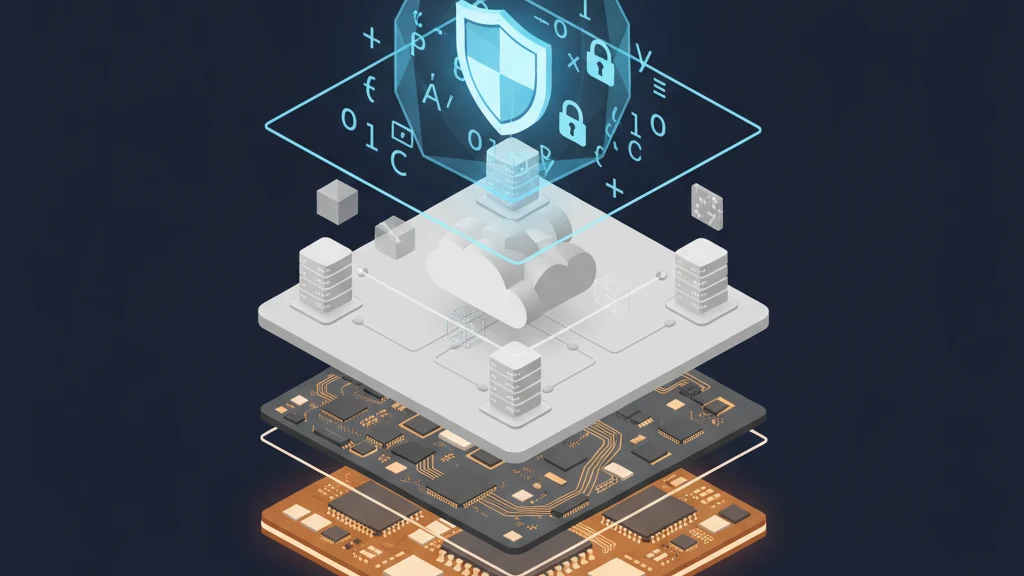
Setiap foto di iPhone Anda ada dalam salah satu dari tiga model penyimpanan. Masing-masing membuat pertukaran berbeda antara kenyamanan, kapasitas, dan privasi.
| Tingkat | Di Mana Foto Berada | Siapa yang Memegang Kunci | Contoh |
|---|---|---|---|
| Hanya lokal | Di perangkat | Anda (melalui kode sandi perangkat) | Aplikasi Foto dengan iCloud dinonaktifkan |
| Disinkronkan ke cloud | Perangkat + server penyedia | Anda + penyedia cloud | Foto iCloud, Google Photos |
| Brankas terenkripsi | Di perangkat secara default (terenkripsi) | Tidak ada kunci konten teks biasa yang dimiliki penyedia | Vaultaire, kontainer terenkripsi |
Memahami tingkat-tingkat ini penting karena kebanyakan orang menggunakan setidaknya dua di antaranya tanpa menyadarinya. Foto iCloud diaktifkan secara default di sebagian besar iPhone. Artinya foto Anda sudah berada di server Apple dengan kunci enkripsi Apple, selain perangkat Anda.
Tingkat 1: Penyimpanan Hanya Lokal
Penyimpanan hanya-lokal berarti salinan kerja tetap berada di iPhone Anda, bukan di layanan sinkronisasi foto. Hasil itu tidak otomatis: Cadangan iCloud atau cadangan perangkat Finder/iTunes masih dapat menyalin data aplikasi kecuali aplikasi mengecualikannya atau Anda mengonfigurasi jalur pencadangan yang sesuai. Salinan yang sebelumnya disinkronkan, dibagikan, atau dicadangkan juga tetap terpisah.
Cara Mengaturnya
Untuk memastikan foto tetap hanya lokal:
- Pergi ke Pengaturan > [Nama Anda] > iCloud > Foto dan matikan Foto iCloud.
- Pergi ke Pengaturan > [Nama Anda] > iCloud > Cadangan iCloud dan nonaktifkan atau verifikasi bahwa Foto tidak disertakan.
- Hindari berbagi foto ke layanan cloud (Google Photos, Dropbox, OneDrive) melalui aplikasi mereka.
Yang Anda Dapatkan
- Kontrol penuh. Foto hanya ada di perangkat fisik.
- Tidak ada akses pihak ketiga. Tidak ada penyedia cloud yang menyimpan salinan. Tidak ada permintaan hukum yang dapat memaksa penyedia untuk menyerahkan data yang tidak mereka miliki.
- Kecepatan. Tidak ada latensi unggah atau unduh. Foto selalu tersedia seketika.
Yang Anda Korbankan
- Tidak ada cadangan. Jika ponsel hilang, rusak, atau dicuri, foto hilang. Tidak ada jalur pemulihan.
- Tidak ada akses lintas perangkat. Foto tidak tersedia di Mac, iPad, atau melalui iCloud.com Anda.
- Batas penyimpanan. Anda dibatasi oleh kapasitas fisik perangkat dikurangi sistem operasi dan aplikasi. Pada iPhone 128 GB, perkirakan sekitar 100-110 GB ruang yang dapat digunakan.
Kapasitas Penyimpanan berdasarkan Model iPhone
| Model | Opsi Penyimpanan | Penyimpanan Foto yang Dapat Digunakan (perkiraan) |
|---|---|---|
| iPhone 16 | 128 GB, 256 GB, 512 GB | 100 GB - 480 GB |
| iPhone 16 Pro | 256 GB, 512 GB, 1 TB | 225 GB - 960 GB |
| iPhone 15 | 128 GB, 256 GB, 512 GB | 100 GB - 480 GB |
| iPhone SE (generasi ke-4) | 128 GB, 256 GB | 100 GB - 225 GB |
Satu foto dalam format HEIF rata-rata 2-3 MB. Video 4K pada 30fps mengonsumsi sekitar 170 MB per menit. Pada 60fps, sekitar 400 MB per menit.
Untuk Siapa Ini Cocok
Pengguna yang memprioritaskan kontrol dibanding kenyamanan dan memiliki strategi cadangan terpisah (misalnya cadangan lokal terenkripsi ke Mac). Juga pengguna di yurisdiksi di mana penyimpanan cloud menciptakan paparan hukum yang ingin mereka hindari.
Tingkat 2: Penyimpanan yang Disinkronkan ke Cloud
Penyimpanan yang disinkronkan ke cloud mereplikasi perpustakaan foto Anda ke server penyedia. Opsi paling umum untuk pengguna iPhone adalah Foto iCloud, Google Photos, dan Amazon Photos.
Foto iCloud
Foto iCloud adalah layanan foto cloud bawaan Apple. Saat diaktifkan, setiap foto dan video di perangkat disinkronkan ke server Apple. Perpustakaan dapat diakses di semua perangkat Apple yang masuk dengan Apple ID yang sama.
Cara kerjanya:
- Foto diunggah melalui Wi-Fi (atau seluler, jika diaktifkan) ke pusat data Apple.
- Perangkat dapat memindahkan asli resolusi penuh ke iCloud dan menyimpan thumbnail yang lebih kecil secara lokal untuk menghemat ruang (pengaturan "Optimalkan Penyimpanan iPhone").
- Konten Album Tersembunyi disinkronkan ke iCloud bersama semua foto lainnya.
Harga:
| Paket | Penyimpanan | Biaya Bulanan |
|---|---|---|
| Gratis | 5 GB (dibagikan ke semua data iCloud) | $0 |
| iCloud+ 50 GB | 50 GB | $0,99 |
| iCloud+ 200 GB | 200 GB | $1,99 |
| iCloud+ 2 TB | 2 TB | $9,99 |
| iCloud+ 6 TB | 6 TB | $29,99 |
| iCloud+ 12 TB | 12 TB | $59,99 |
Tingkat gratis 5 GB secara fungsional tidak berguna untuk penyimpanan foto. Penuh dalam beberapa minggu bagi kebanyakan pengguna. Paket 200 GB seharga $1,99/bulan adalah minimum yang praktis.
Model enkripsi: Apple mengenkripsi data Foto iCloud dalam perjalanan (TLS) dan saat istirahat di server mereka. Tetapi Apple memegang kunci dekripsi. Artinya:
- Apple dapat mengakses foto Anda jika dipaksa oleh permintaan hukum yang sah.
- Jika terjadi pelanggaran data Apple, kunci enkripsi dapat dikompromikan.
- Penyerang yang mengompromikan Apple ID Anda mendapatkan akses ke semua foto yang disinkronkan melalui iCloud.com atau perangkat baru.
Perlindungan Data Lanjutan (ADP) mengubah persamaan ini. Dengan ADP diaktifkan, Foto iCloud menggunakan enkripsi ujung-ke-ujung di mana hanya perangkat Anda yang memegang kunci. Apple tidak dapat mendekripsi data, bahkan jika dipaksa secara hukum. ADP bersifat opt-in (Pengaturan > [Nama Anda] > iCloud > Perlindungan Data Lanjutan) dan mengharuskan semua perangkat di akun menjalankan perangkat lunak terbaru.
| Fitur | iCloud Standar | iCloud dengan ADP |
|---|---|---|
| Enkripsi saat istirahat | Ya (Apple memegang kunci layanan) | Ya (kunci tersedia untuk perangkat tepercaya dan jalur pemulihan) |
| Apple dapat mendekripsi konten foto yang dilindungi | Ya di bawah perlindungan standar | Tidak ada kunci teks biasa untuk konten pustaka pribadi yang dilindungi ADP |
| Pemulihan jika Anda kehilangan semua perangkat tepercaya | Pemulihan akun Apple dapat memulihkan data perlindungan standar | Memerlukan metode pemulihan ADP yang dikonfigurasi |
| Memerlukan iOS/macOS terbaru | Tidak | Ya |
| Diaktifkan secara default | Ya | Tidak |
Google Photos
Google Photos menawarkan penyimpanan gratis 15 GB (dibagikan dengan Gmail dan Drive). Paket berbayar mulai dari $1,99/bulan untuk 100 GB melalui Google One.
Pertimbangan privasi:
- Kebijakan privasi Google mengizinkan penggunaan data Anda untuk meningkatkan layanan. Konten Google Photos secara historis telah digunakan untuk pelatihan machine learning (dengan berbagai mekanisme opt-out dari waktu ke waktu).
- Google memegang kunci enkripsi untuk data saat istirahat.
- Google mematuhi permintaan hukum dari penegak hukum di yurisdiksi yang berlaku.
- Google Photos melakukan analisis di perangkat dan sisi server untuk fitur seperti pengenalan wajah, deteksi objek, dan pencarian.
Fitur unik: Pencarian canggih (berdasarkan objek, lokasi, wajah), Magic Eraser, dan perpustakaan bersama.
Amazon Photos
Anggota Amazon Prime mendapatkan penyimpanan foto resolusi penuh tanpa batas dan 5 GB untuk video. Pengguna non-Prime mendapatkan total 5 GB.
Pertimbangan privasi: Amazon memegang kunci enkripsi. Kebijakan privasi Amazon mengizinkan pemrosesan data untuk peningkatan layanan dan periklanan. Foto dianalisis untuk fitur dan pencarian.
Dropbox, OneDrive, dan Lainnya
Sebagian besar layanan penyimpanan cloud pihak ketiga mengikuti model yang sama: data Anda dienkripsi saat istirahat dengan kunci yang dipegang penyedia, penyedia mematuhi permintaan hukum, dan Anda menukar privasi dengan kenyamanan dan kapasitas.
Perbandingan Privasi Penyimpanan Cloud
| Penyedia | Penyimpanan Gratis | Enkripsi Saat Istirahat | Siapa yang Memegang Kunci | Kepatuhan Hukum | Analisis Foto |
|---|---|---|---|---|---|
| iCloud (standar) | 5 GB | Ya | Apple | Ya | Terutama di perangkat |
| iCloud (ADP) | 5 GB | Ya (E2E) | Hanya pengguna | Tidak dapat mematuhi | Hanya di perangkat |
| Google Photos | 15 GB | Ya | Ya | Sisi server + di perangkat | |
| Amazon Photos | Tanpa batas (Prime) | Ya | Amazon | Ya | Sisi server |
| Dropbox | 2 GB | Ya | Dropbox | Ya | Terbatas |
| OneDrive | 5 GB | Ya | Microsoft | Ya | Sisi server |
Tingkat 3: Penyimpanan Terenkripsi
Penyimpanan terenkripsi mengubah file foto menjadi data yang tidak dapat dibaca tanpa kunci yang hanya Anda kendalikan. Media penyimpanan (flash lokal, iCloud, dll.) menjadi tidak relevan karena data terenkripsi tidak dapat dibedakan dari kebisingan acak terlepas di mana pun ia secara fisik berada.
Cara Kerja Aplikasi Brankas Terenkripsi
Aplikasi brankas terenkripsi seperti Vaultaire beroperasi berdasarkan prinsip enkripsi sisi klien:
- Anda membuat brankas dengan menggambar pola di kisi 5x5.
- Pola dan salt perangkat dimasukkan ke derivasi kunci PBKDF2 (600.000 iterasi dengan HMAC-SHA512) untuk menghasilkan kunci brankas lokal 256-bit.
- Kunci brankas membuka kunci master 256-bit acak yang terpisah. Setiap foto yang diimpor dienkripsi dengan AES-256-GCM menggunakan kunci master dan nonce baru.
- Metadata, termasuk nama file, tanggal, dimensi, indeks, dan thumbnail, juga dilindungi dengan AES-256-GCM.
- Saat aplikasi dikunci atau ditutup, status brankas aktif dan kunci master dihapus sehingga brankas harus dibuka lagi. Byte kunci ada di memori aplikasi saat brankas terbuka.
Hasilnya: file terenkripsi di penyimpanan perangkat Anda. Dengan cadangan iCloud terenkripsi, yang aktif secara default dan dapat dimatikan, file-file tersebut diunggah ke iCloud sudah dalam keadaan terenkripsi. Apple menyimpan blob data yang tidak dapat dibacanya.
Yang Anda Dapatkan
- Privasi kriptografi. Tanpa kunci yang benar, autentikasi AES-GCM gagal dan ciphertext yang disimpan tidak mengungkapkan isi file. Keamanan masih bergantung pada entropi pola, penanganan kunci, aplikasi, dan perangkat.
- Pemisahan kunci penyedia. Vaultaire tidak mengoperasikan server konten atau menerima kunci yang diperlukan untuk mendekripsi data brankas. Apple masih menyimpan metadata akun dan layanan CloudKit, serta aplikasi, iOS, dan perangkat yang tidak terkunci tetap berada dalam batas kepercayaan.
- Akses brankas terpisah. Setiap pola yang dikonfigurasi memilih indeks terenkripsinya sendiri. Aplikasi tidak menampilkan daftar brankas, tetapi pemeriksa dengan akses kontainer aplikasi dapat menghitung file indeks dan menyimpulkan batas atas jumlah brankas yang dikonfigurasi. Format lokal saat ini bukan penyimpanan yang dapat disangkal dengan ukuran konstan.
- Perlindungan selektif. Anda memilih foto mana yang memerlukan enkripsi daripada mengenkripsi semuanya.
Yang Anda Korbankan
- Hambatan. Mengakses foto terenkripsi memerlukan membuka aplikasi brankas dan memasukkan pola Anda. Ini membutuhkan beberapa detik setiap kali.
- Tidak ada integrasi bawaan. Foto terenkripsi tidak muncul di aplikasi Foto, widget, Memori, atau saran berbagi.
- Overhead penyimpanan. Enkripsi menambahkan sedikit overhead pada ukuran file (biasanya 1-5%), dan padding penyimpanan (untuk penyangkalan) menyimpan ruang tambahan.
- Risiko pemulihan. Jika Anda kehilangan pola dan frasa pemulihan, data tidak dapat dipulihkan secara permanen. Itu by design, tetapi artinya taruhan dari lupa lebih tinggi.
Harga Penyimpanan Terenkripsi
| Aplikasi | Tingkat Gratis | Opsi Berbayar |
|---|---|---|
| Vaultaire | 3 brankas, 100 foto + 10 video | $1,99/mgg, $5,99/bln, $19,99/thn, $39,99 seumur hidup; keluarga: $49,99/thn atau $99,99 sekali bayar |
Tingkat penyimpanan terenkripsi bukan pengganti semua penyimpanan foto. Ini adalah pelengkap. Simpan foto sehari-hari di perpustakaan Foto standar (dengan atau tanpa iCloud). Pindahkan foto sensitif ke brankas terenkripsi.
Matriks Privasi-Penyimpanan
Matriks ini memetakan metode penyimpanan terhadap skenario privasi umum:
| Skenario | Hanya Lokal | iCloud Standar | iCloud + ADP | Google Photos | Brankas Terenkripsi |
|---|---|---|---|---|---|
| Ponsel hilang atau dicuri | Foto hilang | Foto aman di iCloud | Foto aman (perlu kunci pemulihan) | Foto aman | File terenkripsi di perangkat tidak dapat dibaca |
| Permintaan hukum Apple | T/A (tidak ada cloud) | Apple dapat mematuhi | Apple tidak dapat mematuhi | T/A | Pengembang tidak dapat mematuhi |
| Permintaan hukum Google | T/A | T/A | T/A | Google dapat mematuhi | T/A |
| Seseorang dengan kode sandi Anda | Akses penuh ke Foto | Akses penuh | Akses penuh | Akses penuh (jika aplikasi terpasang) | Tidak dapat mengakses brankas tanpa pola |
| Analisis forensik perangkat | Foto dapat diekstrak | Foto dapat diekstrak | Foto dapat diekstrak dari perangkat | Cache aplikasi dapat diekstrak | Hanya blok terenkripsi |
| Pelanggaran data cloud | T/A | Foto berpotensi terekspos | Foto terlindungi | Foto berpotensi terekspos | Hanya gumpalan terenkripsi |
| Pemantauan pasangan/keluarga | Foto terlihat jika ponsel diakses | Foto terlihat di perangkat bersama | Foto terlihat di perangkat bersama | Foto terlihat jika akun dibagikan | Brankas memerlukan kunci terpisah |
Cara Mengoptimalkan Penyimpanan Foto iPhone
Langkah 1: Nilai Penggunaan Saat Ini
Pergi ke Pengaturan > Umum > Penyimpanan iPhone. Lihat baris Foto. Ini menampilkan berapa banyak ruang yang dikonsumsi foto dan video di perangkat Anda.
Jika Foto menggunakan lebih dari 50% penyimpanan perangkat Anda, Anda memiliki tiga opsi: tingkatkan paket iCloud dan aktifkan "Optimalkan Penyimpanan iPhone," hapus konten yang tidak lagi Anda butuhkan, atau pindahkan konten ke solusi penyimpanan eksternal.
Langkah 2: Aktifkan Optimalkan Penyimpanan iPhone (Jika Menggunakan iCloud)
Pengaturan > [Nama Anda] > iCloud > Foto > Optimalkan Penyimpanan iPhone. Ini menyimpan thumbnail di perangkat dan menyimpan asli resolusi penuh di iCloud. Saat Anda membuka foto, resolusi penuh diunduh sesuai permintaan. Ini dapat memulihkan ruang yang signifikan -- mengurangi penyimpanan foto lokal dari 50+ GB menjadi di bawah 5 GB adalah hal yang umum.
Langkah 3: Bersihkan Duplikat dan File Besar
iOS 16+ menyertakan fitur deteksi duplikat bawaan. Buka Foto > Album > Utilitas > Duplikat dan gabungkan duplikat yang teridentifikasi. Juga periksa album Baru Dihapus, yang menyimpan foto yang dihapus selama 30 hari.
Langkah 4: Pindahkan Foto Sensitif ke Brankas Terenkripsi
Untuk foto yang memerlukan privasi di luar yang disediakan aplikasi Foto:
- Impor foto ke aplikasi brankas terenkripsi.
- Hapus asli dari Foto.
- Kosongkan Baru Dihapus.
- Jika iCloud diaktifkan, verifikasi penghapusan telah disinkronkan.
Langkah 5: Pertimbangkan Perlindungan Data Lanjutan
Jika Anda menggunakan iCloud dan menginginkan Apple tidak memegang kunci enkripsi Anda, aktifkan ADP: Pengaturan > [Nama Anda] > iCloud > Perlindungan Data Lanjutan. Pastikan semua perangkat di akun diperbarui dan atur kunci pemulihan atau kontak pemulihan.
Pertanyaan yang Sering Diajukan
Berapa banyak penyimpanan foto gratis yang saya dapatkan di iPhone?
Perangkat itu sendiri hadir dengan penyimpanan yang Anda beli (128 GB hingga 1 TB). iCloud menyediakan 5 GB gratis, dibagikan ke semua layanan iCloud termasuk mail, cadangan, dan dokumen. 5 GB cepat penuh; secara praktis, penyimpanan foto iCloud memerlukan paket berbayar.
Haruskah saya menggunakan iCloud atau Google Photos untuk penyimpanan iPhone?
iCloud terintegrasi secara bawaan dengan iOS: sinkronisasi otomatis, Live Photos, dukungan ProRAW, dan "Optimalkan Penyimpanan iPhone" untuk menghemat ruang. Google Photos menawarkan lebih banyak penyimpanan gratis (15 GB vs 5 GB), pencarian yang lebih baik, dan akses lintas platform. Pertukaran privasi berbeda: Apple (dengan ADP) dapat menawarkan enkripsi ujung-ke-ujung. Google memegang kunci dan menggunakan data untuk peningkatan layanan.
Apakah "Optimalkan Penyimpanan iPhone" menghapus foto saya?
Tidak. Ini mengganti salinan lokal resolusi penuh dengan thumbnail yang lebih kecil. Aslinya tetap ada di iCloud dengan kualitas penuh. Saat Anda mengetuk foto, resolusi penuh diunduh. Pertukaran: melihat foto memerlukan koneksi data jika versi penuh tidak di-cache secara lokal.
Bagaimana cara memeriksa berapa banyak penyimpanan foto yang tersisa?
Penyimpanan perangkat: Pengaturan > Umum > Penyimpanan iPhone. Grafik batang menampilkan penggunaan berdasarkan kategori. Penyimpanan iCloud: Pengaturan > [Nama Anda] > iCloud. Bilah penyimpanan menampilkan total dan ruang yang tersedia.
Bisakah saya menyimpan foto di drive eksternal dari iPhone saya?
Ya, dengan keterbatasan. Menggunakan adaptor Lightning-ke-USB atau USB-C dan aplikasi File, Anda dapat mengekspor foto ke drive eksternal. Namun, ini adalah proses manual (tidak ada sinkronisasi otomatis), dan drive harus diformat dalam sistem file yang kompatibel (APFS, exFAT, FAT32). Ini adalah strategi cadangan, bukan solusi penyimpanan harian.
Apa cara paling privat untuk menyimpan foto di iPhone?
Brankas terenkripsi dengan arsitektur zero-knowledge. Artinya foto dienkripsi di perangkat Anda dengan kunci yang hanya Anda pegang, dan pengembang tidak memiliki mekanisme untuk mengakses data. Vaultaire menggunakan enkripsi AES-256-GCM dengan kunci yang berasal dari pola dan tidak menyimpan data pengguna, akun, atau salinan kunci.
Brankas terenkripsi dengan kontrol kunci di sisi klien berarti foto dienkripsi di perangkat Anda dan penyedia tidak menerima kunci dekripsi teks biasa. Vaultaire menggunakan AES-256-GCM dengan kunci master acak, dan kunci brankas turunan pola melindungi akses ke kunci master tersebut. Vaultaire tidak memerlukan akun, sementara status pemulihan terenkripsi tetap ada di Keychain. Analisis aplikasi dan diagnostik kerusakan diaktifkan secara default dan dapat dimatikan dengan “Bagikan kesalahan secara anonim” di Pengaturan. Pencadangan terenkripsi (aktif secara default, dapat dimatikan), sinkronisasi, dan berbagi menambahkan aliran metadata lain yang dijelaskan dalam kebijakan privasi.
Kesimpulan
Penyimpanan foto iPhone adalah spektrum dari sepenuhnya lokal (kontrol maksimum, tidak ada cadangan) hingga sepenuhnya disinkronkan ke cloud (kenyamanan maksimum, penyedia memegang kunci) hingga sepenuhnya terenkripsi (privasi maksimum, hambatan akses).
Sebagian besar pengguna harus menggabungkan setidaknya dua tingkat:
- Foto iCloud dengan ADP diaktifkan untuk foto sehari-hari -- kenyamanan plus enkripsi yang bermakna.
- Brankas terenkripsi untuk foto yang memerlukan perlindungan melampaui apa yang ditawarkan penyedia cloud mana pun, terlepas dari kebijakan enkripsi mereka.
Pertanyaan kapasitas penyimpanan mudah: beli paket iCloud yang sesuai dengan perpustakaan Anda, atau kelola penyimpanan lokal secara manual. Pertanyaan privasi memerlukan pemahaman tentang siapa yang memegang kunci data Anda. Jika jawabannya adalah "seseorang selain saya," itulah pilihan yang harus Anda buat dengan sengaja, bukan secara default.