

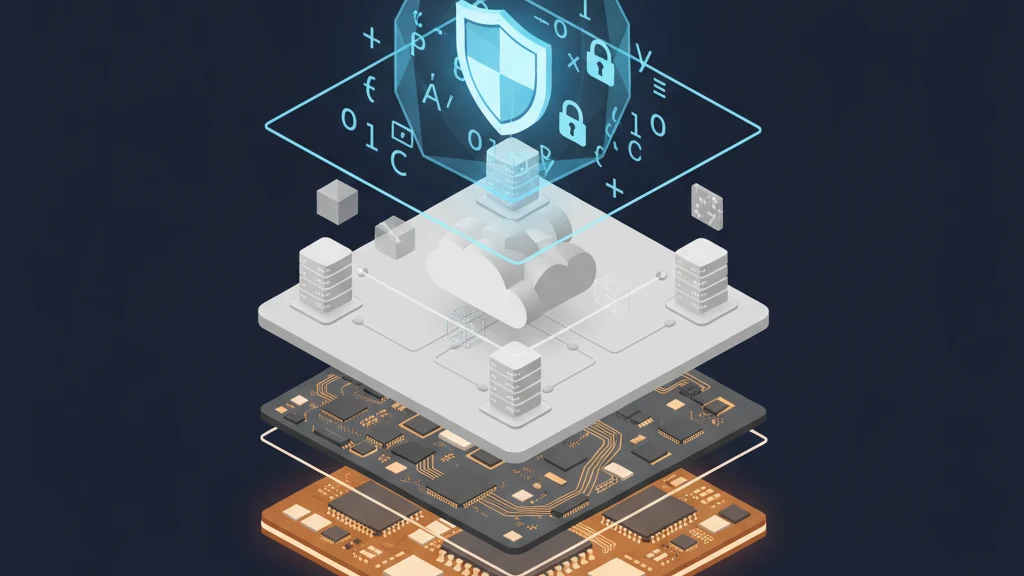
iPhone-fotolagring: lokale, iCloud- og krypterede muligheder
Sammenligning af muligheder for fotolagring på iPhone: lokalt, iCloud, Google Fotos og krypterede hvælvinger.
En iPhone med 128 GB lager kan rumme ca. 35.000 fotos i standardformatet HEIF. En model med 256 GB kan rumme ca. 70.000. Disse tal lyder gavmilde, indtil du medregner apps, styresystem, videoer (ét minuts 4K-video ved 60 fps bruger ca. 400 MB) og års akkumuleret indhold. Den gennemsnitlige amerikanske smartphonebruger har mere end 2.000 fotos på sin enhed, og dette tal vokser med ca. 20% om året.
Lagring er et kapacitetsspørgsmål. Men det er også et fortrolighedsspørgsmål. Hvor dine fotos er gemt afgør hvem der kan tilgå dem, under hvilke betingelser og med hvilken juridisk autoritet. Disse to dimensioner -- plads og sikkerhed -- diskuteres sjældent sammen. Denne guide behandler begge.
Tre lagerniveauer
Hvert foto på din iPhone eksisterer i én af tre lagermodeller. Hver gør forskellige afvejninger mellem bekvemmelighed, kapacitet og fortrolighed.
| Niveau | Hvor fotos lever | Hvem holder nøglen | Eksempel |
|---|---|---|---|
| Kun lokalt | På enheden | Dig (via enhedskode) | Fotos-appen med iCloud slået fra |
| Cloud-synkroniseret | Enhed + udbyderservere | Dig + cloud-udbyder | iCloud Fotos, Google Fotos |
| Krypteret hvælving | På enhed som standard (krypteret) | Ingen nøgle til indhold i almindelig tekst fra udbyderen | Vaultaire, krypterede beholdere |
At forstå disse niveauer er vigtigt fordi de fleste mennesker bruger mindst to af dem uden at være klar over det. iCloud Fotos er slået til som standard på de fleste iPhones. Det betyder at dine fotos allerede lever på Apples servere under Apples krypteringsnøgler, ud over din enhed.
Niveau 1: Kun lokalt lager
Kun lokal lagring betyder, at arbejdskopien forbliver på din iPhone i stedet for at bruge en fotosynkroniseringstjeneste. Dette resultat er ikke automatisk: iCloud Sikkerhedskopiering eller en sikkerhedskopiering af en Finder/iTunes-enhed kan stadig kopiere appdata, medmindre appen ekskluderer dem, eller du konfigurerer backupstien i overensstemmelse hermed. Tidligere synkroniserede, delte eller sikkerhedskopierede kopier forbliver også adskilte.
Sådan sætter du det op
For at sikre lokalt fotolagring:
- Gå til Indstillinger > [Dit navn] > iCloud > Fotos og slå iCloud Fotos fra.
- Gå til Indstillinger > [Dit navn] > iCloud > iCloud Backup og deaktiver den enten, eller bekræft at Fotos ikke er inkluderet.
- Undgå at dele fotos til cloud-tjenester (Google Fotos, Dropbox, OneDrive) via deres apps.
Hvad du får
- Fuld kontrol. Fotos eksisterer kun på den fysiske enhed.
- Ingen tredjeparts adgang. Ingen cloud-udbyder har en kopi. Ingen juridisk anmodning kan tvinge en udbyder til at udlevere data den ikke har.
- Hastighed. Ingen upload- eller downloadforsinkelse. Fotos er altid tilgængelige øjeblikkeligt.
Hvad du mister
- Ingen backup. Hvis telefonen mistes, beskadiges eller stjæles, er fotos væk. Ingen gendannelsesmulighed.
- Ingen adgang på tværs af enheder. Fotos er ikke tilgængelige på din Mac, iPad eller via iCloud.com.
- Lagergrænse. Du er begrænset af enhedens fysiske kapacitet minus styresystem og apps. På en iPhone med 128 GB, forvent ca. 100-110 GB brugbar plads.
Lagerkapacitet efter iPhone-model
| Model | Lagermuligheder | Ca. brugbart fotolager |
|---|---|---|
| iPhone 16 | 128 GB, 256 GB, 512 GB | 100 GB -- 480 GB |
| iPhone 16 Pro | 256 GB, 512 GB, 1 TB | 225 GB -- 960 GB |
| iPhone 15 | 128 GB, 256 GB, 512 GB | 100 GB -- 480 GB |
| iPhone SE (4. generation) | 128 GB, 256 GB | 100 GB -- 225 GB |
Et enkelt foto i HEIF-format er i gennemsnit 2-3 MB. 4K-video ved 30 fps bruger ca. 170 MB pr. minut. Ved 60 fps ca. 400 MB pr. minut.
Hvem det er egnet til
Brugere der prioriterer kontrol over bekvemmelighed og har en separat backupstrategi (fx krypterede lokale backups til Mac). Også brugere i jurisdiktioner hvor cloud-lagring skaber juridisk eksponering de ønsker at undgå.
Niveau 2: Cloud-lagring
Cloud-lagring replikerer dit fotobibliotek til udbyderens servere. De mest almindelige muligheder for iPhone-brugere er iCloud Fotos, Google Fotos og Amazon Fotos.
iCloud Fotos
iCloud Fotos er Apples native cloud-fototjeneste. Når den er slået til, synkroniseres hvert foto og video på enheden til Apples servere. Biblioteket er tilgængeligt på alle Apple-enheder logget ind med samme Apple-id.
Sådan fungerer det:
- Fotos uploades via Wi-Fi (eller mobildata, hvis aktiveret) til Apples datacentre.
- Enheden kan flytte lokale originaler i fuld opløsning til iCloud og beholde mindre miniaturebilleder lokalt for at spare plads (indstillingen "Optimer iPhone-lager").
- Indholdet af det skjulte album synkroniseres til iCloud sammen med andre fotos.
Priser:
| Plan | Lager | Månedlig pris |
|---|---|---|
| Gratis | 5 GB (delt på tværs af alle iCloud-data) | 0 kr. |
| iCloud+ 50 GB | 50 GB | 0,99 $ |
| iCloud+ 200 GB | 200 GB | 1,99 $ |
| iCloud+ 2 TB | 2 TB | 9,99 $ |
| iCloud+ 6 TB | 6 TB | 29,99 $ |
| iCloud+ 12 TB | 12 TB | 59,99 $ |
Det gratis niveau på 5 GB er praktisk talt ubrugeligt til fotolagring. De fleste brugere fylder det op inden for uger. Planen på 200 GB til 1,99 $/md er det praktiske minimum.
Krypteringsmodel: Apple krypterer iCloud Fotos-data under overførsel (TLS) og i hvile på sine servere. Men Apple holder dekrypteringsnøglerne. Det betyder:
- Apple kan tilgå dine fotos baseret på en gyldig juridisk anmodning.
- Ved et Apple-databrud kan krypteringsnøgler kompromitteres.
- En angriber der kompromitterer dit Apple-id, får adgang til alle synkroniserede fotos via iCloud.com eller en ny enhed.
Advanced Data Protection (ADP) ændrer denne ligning. Med ADP slået til bruger iCloud Fotos end-to-end-kryptering, hvor nøgler kun holdes af dine enheder. Apple kan ikke dekryptere data selv under juridisk tvang. ADP er valgfrit (Indstillinger > [Dit navn] > iCloud > Advanced Data Protection) og kræver at alle enheder på kontoen har opdateret software.
| Funktion | Standard iCloud | iCloud med ADP |
|---|---|---|
| Kryptering i hvile | Ja (Apple har servicenøgler) | Ja (nøgler tilgængelige for betroede enheder og gendannelsesstier) |
| Apple kan dekryptere beskyttet fotoindhold | Ja under standardbeskyttelse | Ingen klartekstnøgle til ADP-beskyttet personligt biblioteksindhold |
| Gendannelse, hvis du mister alle pålidelige enheder | Apple-kontogendannelse kan gendanne standardbeskyttelsesdata | Kræver den konfigurerede ADP-gendannelsesmetode |
| Kræver nylig iOS/macOS | Nej | Ja |
| Slået til som standard | Ja | Nej |
Google Fotos
Google Fotos tilbyder 15 GB gratis lager (delt med Gmail og Drive). Betalte planer starter fra 1,99 $/md for 100 GB via Google One.
Fortrolighedsspørgsmål:
- Googles fortrolighedspolitik tillader brug af dine data til forbedring af tjenester. Indhold fra Google Fotos er historisk set blevet brugt til maskinlæringstræning (med varierende fravalgsmekanismer over tid).
- Google holder krypteringsnøglerne til data i hvile.
- Google efterkommer juridiske anmodninger fra retshåndhævende myndigheder i relevante jurisdiktioner.
- Google Fotos udfører analyse på enheden og på serveren til funktioner som ansigtsgenkendelse, objektdetektering og søgning.
Unikke funktioner: Kraftfuld søgning (efter objekter, steder, ansigter), Magic Eraser og delte biblioteker.
Amazon Fotos
Amazon Prime-medlemmer får ubegrænset fotolagring i fuld opløsning og 5 GB til video. Brugere uden Prime får 5 GB i alt.
Fortrolighedsspørgsmål: Amazon holder krypteringsnøglerne. Amazons fortrolighedspolitik tillader databehandling til forbedring af tjenester og reklame. Fotos analyseres til funktioner og søgning.
Dropbox, OneDrive og andre
De fleste tredjeparts cloud-lagringstjenester følger den samme model: dine data krypteres i hvile med nøgler holdt af udbyderen, udbyderen efterkommer juridiske anmodninger, og du bytter fortrolighed for bekvemmelighed og kapacitet.
Fortrolighedssammenligning for cloud-lagring
| Udbyder | Gratis lager | Kryptering i hvile | Hvem holder nøgler | Juridisk efterlevelse | Fotoanalyse |
|---|---|---|---|---|---|
| iCloud (standard) | 5 GB | Ja | Apple | Ja | Primært på enhed |
| iCloud (ADP) | 5 GB | Ja (E2E) | Kun bruger | Kan ikke efterkomme | Kun på enhed |
| Google Fotos | 15 GB | Ja | Ja | På server + enhed | |
| Amazon Fotos | Ubegrænset (Prime) | Ja | Amazon | Ja | På server |
| Dropbox | 2 GB | Ja | Dropbox | Ja | Begrænset |
| OneDrive | 5 GB | Ja | Microsoft | Ja | På server |
Niveau 3: Krypteret lagring
Krypteret lagring transformerer fotofiler til data der er ulæselige uden en nøgle kun du kontrollerer. Lagermediet (lokal flash, iCloud osv.) bliver irrelevant, fordi krypterede data er umulige at skelne fra tilfældig støj uanset hvor de fysisk befinder sig.
Sådan fungerer krypterede hvælvingsapps
En krypteret hvælvingsapp som Vaultaire fungerer på princippet om klient-side-kryptering:
- Du opretter en hvælving ved at tegne et mønster på et 5x5-gitter.
- Mønsteret og en enhedssalt tilføres PBKDF2 nøgleafledning (600.000 iterationer med HMAC-SHA512) for at producere en 256-bit lokal vault-nøgle.
- Vault-nøglen udpakker en separat tilfældig 256-bit hovednøgle. Hvert importeret billede er krypteret med AES-256-GCM ved at bruge den hovednøgle og en frisk nonce.
- Metadata, herunder filnavne, datoer, dimensioner, indekser og miniaturebilleder, er også beskyttet med AES-256-GCM.
- Når appen låser eller lukker, dropper den aktiv hvælving og hovednøgletilstand og kræver en ny oplåsning. Nøglebytes findes i apphukommelsen, mens boksen er åben.
Resultatet: krypterede filer i enhedens lager. Hvis du aktiverer krypteret iCloud-backup, uploades disse filer til iCloud allerede krypterede. Apple gemmer en datablok den ikke kan læse.
Hvad du får
- Kryptografisk privatliv. Uden en korrekt nøgle, AES-GCM godkendelse mislykkes, og den lagrede chiffertekst afslører ikke filens indhold. Sikkerheden afhænger stadig af mønsterentropi, nøglehåndtering, appen og enheden.
- Udbyder-nøgleadskillelse. Vaultaire driver ikke en indholdsserver eller modtager de nøgler, der er nødvendige for at dekryptere vault-data. Apple kan stadig holde CloudKit konto- og tjenestemetadata og appen, iOS, og en ulåst enhed forbliver i tillidsgrænsen.
- Separat hvælveadgang. Hvert konfigureret mønster vælger sit eget krypterede indeks. Appen viser ikke en boksliste, men en eksaminator med app-container-adgang kan opregne indeksfiler og udlede en øvre grænse for antallet af konfigurerede hvælvinger. Det aktuelle lokale format er ikke en butik, der kan nægtes i konstant størrelse.
- Selektiv beskyttelse. Du vælger hvilke fotos der har brug for kryptering, i stedet for at kryptere alt.
Hvad du mister
- Friktion. Adgang til krypterede fotos kræver at du åbner hvælvingsappen og indtaster mønsteret. Hvert adgangsforsøg tager et par sekunder.
- Ingen native integration. Krypterede fotos vises ikke i Fotos-appen, widgets, Minder eller deleforslag.
- Lageroverhead. Kryptering tilføjer en lille overhead til filstørrelser (typisk 1-5%) og lagerpaddning (til benægtelse) reserverer ekstra plads.
- Risiko for adgangstab. Mister du mønsteret og gendannelsessætningen, er data permanent usynlige. Det er med vilje, men det betyder at indsatsen ved at glemme er højere.
Priser for krypteret lagring
| App | Gratis niveau | Betalte muligheder |
|---|---|---|
| Vaultaire | 3 hvælvinger, 100 billeder + 10 videoer | 5,99 $/md, 19,99 $/år, 39,99 $ livstid |
Niveauet for krypteret lagring er ikke en erstatning for al fotolagring. Det er et supplement. Behold almindelige fotos i standardfotobiblioteket (med eller uden iCloud). Flyt følsomme fotos til en krypteret hvælving.
Fortroligheds- og lagringsmatrix
Denne matrix kortlægger lagringsmetoder til almindelige fortrolighedsscenarier:
| Scenarie | Kun lokalt | Standard iCloud | iCloud + ADP | Google Fotos | Krypteret hvælving |
|---|---|---|---|---|---|
| Tabt eller stjålet telefon | Fotos tabt | Fotos sikre i iCloud | Fotos sikre (gendannelsesnøgle nødvendig) | Fotos sikre | Krypterede filer på enhed ulæselige |
| Juridisk anmodning til Apple | Ikke relevant (ingen cloud) | Apple kan efterkomme | Apple kan ikke efterkomme | Ikke relevant | Udvikleren kan ikke efterkomme |
| Juridisk anmodning til Google | Ikke relevant | Ikke relevant | Ikke relevant | Google kan efterkomme | Ikke relevant |
| Nogen med din kode | Fuld adgang til Fotos | Fuld adgang | Fuld adgang | Fuld adgang (hvis app er installeret) | Ingen adgang til hvælving uden mønster |
| Retsmedicinsk enhedsanalyse | Fotos kan udtrækkes | Fotos kan udtrækkes | Fotos kan udtrækkes fra enhed | App-cache kan udtrækkes | Kun krypterede blokke |
| Cloud-databrud | Ikke relevant | Fotos potentielt eksponerede | Fotos beskyttede | Fotos potentielt eksponerede | Kun krypteret blob |
| Overvågning af partner/familie | Fotos synlige ved telefonadgang | Fotos synlige på delte enheder | Fotos synlige på delte enheder | Fotos synlige ved delt konto | Hvælving kræver separat nøgle |
Sådan optimerer du fotolagring på iPhone
Trin 1: Vurder aktuelt forbrug
Gå til Indstillinger > Generelt > iPhone-lager. Se på rækken Fotos. Den viser hvor meget plads fotos og videoer bruger på din enhed.
Hvis Fotos bruger mere end 50% af enhedens lager, har du tre muligheder: opgrader iCloud-planen og slå "Optimer iPhone-lager" til, slet indhold du ikke længere har brug for, eller flyt indhold til en ekstern lagringsløsning.
Trin 2: Slå Optimer iPhone-lager til (hvis du bruger iCloud)
Indstillinger > [Dit navn] > iCloud > Fotos > Optimer iPhone-lager. Dette beholder miniaturebilleder på enheden og gemmer originaler i fuld opløsning i iCloud. Når du åbner et foto, downloades fuld opløsning on demand. Denne fremgangsmåde kan frigøre markant plads -- en reduktion af lokalt fotolager fra 50+ GB til under 5 GB er almindelig.
Trin 3: Fjern dubletter og store filer
iOS 16+ inkluderer en indbygget dubletdetekteringsfunktion. Åbn Fotos > Album > Hjælpefunktioner > Duplikerede og flet de fundne dubletter. Tjek også albummet Nyligt slettet, som beholder slettede fotos i 30 dage.
Trin 4: Flyt følsomme fotos til en krypteret hvælving
For fotos der har brug for fortrolighed ud over hvad Fotos-appen giver:
- Importer fotos til en krypteret hvælvingsapp.
- Slet originalerne fra Fotos.
- Tøm Nyligt slettet.
- Hvis iCloud er slået til, bekræft at sletningen har synkroniseret.
Trin 5: Overvej Advanced Data Protection
Hvis du bruger iCloud og ønsker at Apple ikke holder dine krypteringsnøgler, slå ADP til: Indstillinger > [Dit navn] > iCloud > Advanced Data Protection. Sørg for at alle enheder på kontoen er opdaterede, og opsæt en gendannelsesnøgle eller gendannelseskontakt.
Ofte stillede spørgsmål
Hvor meget fotolagring får jeg gratis på iPhone?
Selve enheden leveres med det lager du har købt (128 GB til 1 TB). iCloud giver 5 GB gratis, delt på tværs af alle iCloud-tjenester inklusive mail, backups og dokumenter. 5 GB fyldes hurtigt op; praktisk talt kræver iCloud-fotolagring en betalt plan.
Skal jeg bruge iCloud eller Google Fotos til iPhone?
iCloud integreres nativt med iOS: automatisk synkronisering, Live Photos, ProRAW-understøttelse og "Optimer iPhone-lager" til pladsbesparelse. Google Fotos tilbyder mere gratis lager (15 GB mod 5 GB), bedre søgning og adgang på tværs af platforme. Fortrolighedsafvejningerne adskiller sig: Apple (med ADP) kan tilbyde end-to-end-kryptering. Google holder nøglerne og bruger data til forbedring af tjenester.
Sletter "Optimer iPhone-lager" mine fotos?
Nej. Det erstatter lokale kopier i fuld opløsning med mindre miniaturebilleder. Originalerne forbliver i iCloud i fuld kvalitet. Når du trykker på et foto, downloades det. Afvejning: visning af fotos kræver en dataforbindelse, hvis den fulde version ikke er cachet lokalt.
Hvordan ser jeg hvor meget fotolagring jeg har tilbage?
Enhedslager: Indstillinger > Generelt > iPhone-lager. Et søjlediagram viser forbrug efter kategori. iCloud-lager: Indstillinger > [Dit navn] > iCloud. En lagerindikator viser samlet og tilgængeligt plads.
Kan jeg lagre fotos på en ekstern disk fra iPhone?
Ja, med begrænsninger. Med en Lightning-til-USB- eller USB-C-adapter og Filer-appen kan du eksportere fotos til en ekstern disk. Det er dog en manuel proces (ingen automatisk synkronisering) og disken skal være formateret i et kompatibelt filsystem (APFS, exFAT, FAT32). Det er en backupstrategi, ikke en hverdags-lagringsløsning.
Hvad er den mest private måde at lagre fotos på iPhone?
En krypteret hvælving med nul-kendskab-arkitektur. Det betyder at fotos krypteres på din enhed med en nøgle kun du holder, og udvikleren har ingen mekanisme til at tilgå data. Vaultaire bruger AES-256-GCM-kryptering med mønsterafledte nøgler og gemmer ingen brugerdata, konti eller nøglekopier.
En krypteret boks med nøglekontrol på klientsiden betyder, at billederne er krypteret på din enhed, og at udbyderen ikke modtager en klartekst-dekrypteringsnøgle. Vaultaire bruger AES-256-GCM under en tilfældig hovednøgle med en mønsterafledt vault-nøgle, der beskytter adgangen til den pågældende hovednøgle. Det kræver ingen identitetskonto, mens krypteret gendannelsestilstand forbliver i nøglering. Appanalyse og nedbrudsdiagnostik er aktiveret som standard og kan slås fra med "Del fejl anonymt" i Indstillinger. Valgfri CloudKit-funktioner tilføjer de andre metadatastrømme, der er beskrevet i privatlivspolitikken.
Konklusion
Fotolagring på iPhone er et spektrum fra fuldt lokalt (maksimal kontrol, ingen backup) over fuldt cloud-synkroniseret (maksimal bekvemmelighed, udbyder holder nøgler) til fuldt krypteret (maksimal fortrolighed, friktion ved adgang).
De fleste brugere bør kombinere mindst to niveauer:
- iCloud Fotos med ADP slået til for hverdagsfotos -- bekvemmelighed plus meningsfuld kryptering.
- Krypteret hvælving for fotos der har brug for beskyttelse ud over hvad enhver cloud-udbyder tilbyder, uanset deres krypteringspolitik.
Spørgsmålet om lagerkapacitet er ligetil: køb den iCloud-plan der matcher dit bibliotek, eller administrer lokalt lager manuelt. Spørgsmålet om fortrolighed kræver forståelse af hvem der holder nøglerne til dine data. Hvis svaret er "nogen andre end mig", er det et valg du bør træffe bevidst, ikke som standard.