

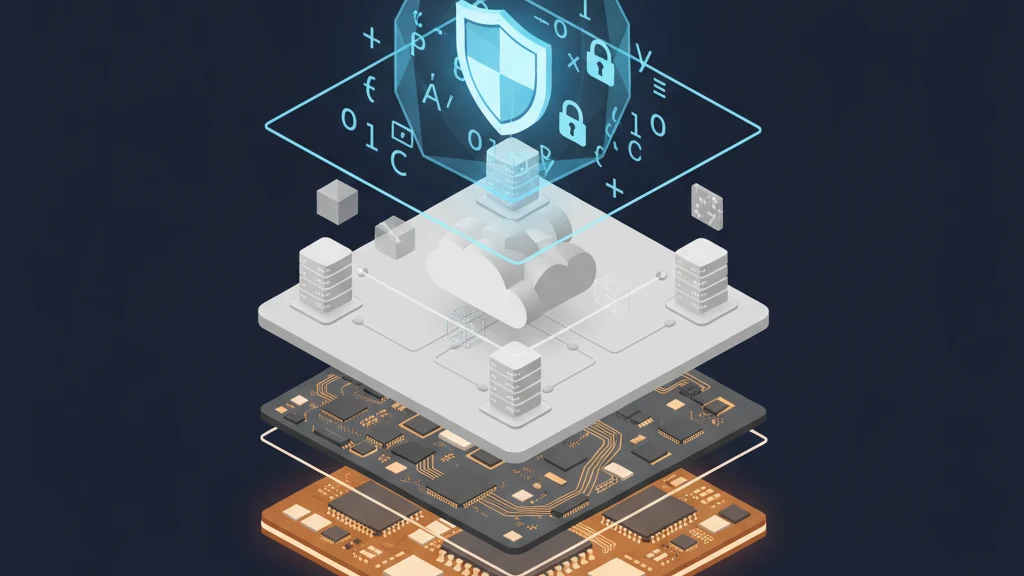
iPhone-fotolagring: lokalt, iCloud och krypterade alternativ jämförda
Jämför iPhone-fotolagringsalternativ: lokalt, iCloud, Google Foton och krypterade valv.
En iPhone med 128 GB lagring rymmer ungefär 35 000 foton i standard HEIF-format. En 256 GB-modell rymmer ungefär 70 000. Dessa siffror låter generösa tills du räknar in appar, operativsystemet, videor (en minuts 4K-video vid 60 bilder per sekund förbrukar ungefär 400 MB) och år av ackumulerat innehåll. Den genomsnittliga amerikanska smartphoneanvändaren har över 2 000 foton på sin enhet, och det antalet växer med ungefär 20% årligen.
Lagring är ett kapacitetsproblem. Det är också ett integritetsproblem. Var dina foton lagras avgör vem som kan komma åt dem, under vilka förhållanden och med vilken rättslig befogenhet. Dessa två dimensioner – utrymme och säkerhet – diskuteras sällan tillsammans. Den här guiden täcker båda.
De tre lagringsnivåerna
Varje foto på din iPhone finns i en av tre lagringsmodeller. Var och en gör olika avvägningar mellan bekvämlighet, kapacitet och integritet.
| Nivå | Var foton finns | Vem håller nyckeln | Exempel |
|---|---|---|---|
| Endast lokalt | På enheten | Du (via enhetens lösenkod) | Bilder-appen med iCloud inaktiverat |
| Molnsynkroniserat | Enhet + leverantörens servrar | Du + molnleverantören | iCloud-bilder, Google Foton |
| Krypterat valv | På enheten, och som standard även i iCloud (krypterad) | Ingen innehållsnyckel i klartext hos leverantören | Vaultaire, krypterade behållare |
Att förstå dessa nivåer spelar roll eftersom de flesta använder minst två av dem utan att inse det. iCloud-bilder är aktiverat som standard på de flesta iPhones. Det innebär att dina foton redan finns på Apples servrar under Apples krypteringsnycklar, utöver din enhet.
Nivå 1: Endast lokal lagring
Endast lokal lagring innebär att arbetskopian stannar på din iPhone istället för att använda en fotosynkroniseringstjänst. Det resultatet är inte automatiskt: iCloud Säkerhetskopiering eller en enhetssäkerhetskopia via Finder/iTunes kan fortfarande kopiera appdata såvida inte appen utesluter det eller du konfigurerar säkerhetskopieringsvägen därefter. Tidigare synkroniserade, delade eller säkerhetskopierade kopior förblir också separata.
Hur du ställer in det
För att säkerställa att foton stannar lokalt:
- Gå till Inställningar > [Ditt namn] > iCloud > Bilder och stäng av iCloud-bilder.
- Gå till Inställningar > [Ditt namn] > iCloud > iCloud-säkerhetskopiering och inaktivera den eller verifiera att Foton inte ingår.
- Undvik att dela foton till molntjänster (Google Foton, Dropbox, OneDrive) via deras appar.
Vad du får
- Full kontroll. Foton finns bara på den fysiska enheten.
- Ingen tredjepartsåtkomst. Ingen molnleverantör håller en kopia. Ingen rättslig begäran kan tvinga en leverantör att överlämna data de inte har.
- Hastighet. Ingen uppladdnings- eller nedladdningsfördröjning. Foton är alltid tillgängliga omedelbart.
Vad du ger upp
- Ingen säkerhetskopiering. Om telefonen förloras, skadas eller stjäls är fotona borta. Ingen återställningsväg.
- Ingen korsenhetsåtkomst. Foton är inte tillgängliga på din Mac, iPad eller via iCloud.com.
- Lagringstak. Du är begränsad till enhetens fysiska kapacitet minus operativsystemet och appar. På en 128 GB iPhone, räkna med ungefär 100-110 GB användbart utrymme.
Lagringskapacitet per iPhone-modell
| Modell | Lagringsalternativ | Användbart fotoutrymme (ca) |
|---|---|---|
| iPhone 16 | 128 GB, 256 GB, 512 GB | 100 GB - 480 GB |
| iPhone 16 Pro | 256 GB, 512 GB, 1 TB | 225 GB - 960 GB |
| iPhone 15 | 128 GB, 256 GB, 512 GB | 100 GB - 480 GB |
| iPhone SE (4:e gen) | 128 GB, 256 GB | 100 GB - 225 GB |
Ett enstaka foto i HEIF-format är i genomsnitt 2-3 MB. En 4K-video vid 30 bilder per sekund förbrukar ungefär 170 MB per minut. Vid 60 bilder per sekund, ungefär 400 MB per minut.
Vem det passar
Användare som prioriterar kontroll över bekvämlighet och har en separat säkerhetskopieringsstrategi (till exempel krypterade lokala säkerhetskopior till en Mac). Även användare i jurisdiktioner där molnlagring skapar rättslig exponering de vill undvika.
Nivå 2: Molnsynkroniserad lagring
Molnsynkroniserad lagring replikerar ditt fotobibliotek till en leverantörs servrar. De vanligaste alternativen för iPhone-användare är iCloud-bilder, Google Foton och Amazon Photos.
iCloud-bilder
iCloud-bilder är Apples inbyggda molnfototjänst. När det är aktiverat synkroniseras varje foto och video på enheten till Apples servrar. Biblioteket är tillgängligt på alla Apple-enheter inloggade med samma Apple-konto.
Så fungerar det:
- Foton laddas upp via Wi-Fi (eller mobildata, om det är aktiverat) till Apples datacenter.
- Enheten kan flytta originalen i full upplösning till iCloud och behålla mindre miniatyrer lokalt för att spara utrymme (inställningen "Optimera iPhone-lagring").
- Innehållet i albumet Gömda synkroniseras till iCloud tillsammans med alla andra foton.
Prissättning:
| Plan | Lagring | Månadskostnad |
|---|---|---|
| Gratis | 5 GB (delat över alla iCloud-data) | $0 |
| iCloud+ 50 GB | 50 GB | $0,99 |
| iCloud+ 200 GB | 200 GB | $1,99 |
| iCloud+ 2 TB | 2 TB | $9,99 |
| iCloud+ 6 TB | 6 TB | $29,99 |
| iCloud+ 12 TB | 12 TB | $59,99 |
Den kostnadsfria 5 GB-nivån är funktionellt oanvändbar för fotolagring. Den fylls inom veckor för de flesta användare. 200 GB-planen för $1,99/månad är det praktiska minimumet.
Krypteringsmodell: Apple krypterar data i iCloud-bilder vid överföring (TLS) och i vila på sina servrar. Men Apple håller dekrypteringsnycklarna. Det innebär:
- Apple kan komma åt dina foton om det tvingas av en giltig rättslig begäran.
- Vid ett Apple-dataintrång kan krypteringsnycklarna komprometteras.
- En angripare som komprometterar ditt Apple-konto får tillgång till alla synkroniserade foton via iCloud.com eller en ny enhet.
Avancerat dataskydd (ADP) förändrar denna ekvation. Med ADP aktiverat använder iCloud-bilder end-to-end-kryptering där bara dina enheter håller nycklarna. Apple kan inte dekryptera data, även om det juridiskt tvingas. ADP är frivilligt (Inställningar > [Ditt namn] > iCloud > Avancerat dataskydd) och kräver att alla enheter på kontot kör aktuell programvara.
| Funktion | Standard iCloud | iCloud med ADP |
|---|---|---|
| Kryptering i vila | Ja (Apple har servicenycklar) | Ja (nycklar tillgängliga för betrodda enheter och återställningsvägar) |
| Apple kan dekryptera skyddat fotoinnehåll | Ja under standardskydd | Ingen klartextnyckel för ADP-skyddat personligt biblioteksinnehåll |
| Återställning om du tappar bort alla betrodda enheter | Apple-kontoåterställning kan återställa standardskyddsdata | Kräver den konfigurerade ADP-återställningsmetoden |
| Kräver nylig iOS/macOS | Nej | Ja |
| Aktiverat som standard | Ja | Nej |
Google Foton
Google Foton erbjuder 15 GB gratis lagring (delat med Gmail och Drive). Betalplaner börjar på $1,99/månad för 100 GB via Google One.
Integritetsöverväganden:
- Googles integritetspolicy tillåter att dina data används för att förbättra tjänster. Google Foton-innehåll har historiskt använts för träning av maskininlärning (med varierande avanmälningsmekanismer över tid).
- Google håller krypteringsnycklar för data i vila.
- Google efterlever rättsliga begäranden från brottsbekämpande myndigheter i tillämpliga jurisdiktioner.
- Google Foton utför analys på enheten och på servern för funktioner som ansiktsigenkänning, objektdetektering och sökning.
Unika funktioner: Kraftfull sökning (efter objekt, platser, ansikten), Magic Eraser och delade bibliotek.
Amazon Photos
Amazon Prime-medlemmar får obegränsad fotolagring i full upplösning och 5 GB för video. Användare utan Prime får totalt 5 GB.
Integritetsaspekter: Amazon håller krypteringsnycklarna. Amazons integritetspolicy tillåter databehandling för tjänsteförbättring och annonsering. Foton analyseras för funktioner och sökning.
Dropbox, OneDrive och andra
De flesta molnlagringstjänster från tredje part följer samma modell: dina data krypteras i vila med nycklar som leverantören håller, leverantören följer rättsliga begäranden, och du byter integritet mot bekvämlighet och kapacitet.
Sekretessjämförelse för molnlagring
| Leverantör | Gratis lagring | Kryptering i vila | Vem håller nycklar | Rättslig efterlevnad | Fotoanalys |
|---|---|---|---|---|---|
| iCloud (standard) | 5 GB | Ja | Apple | Ja | Primärt på enheten |
| iCloud (ADP) | 5 GB | Ja (E2E) | Bara användaren | Kan inte efterleva | Bara på enheten |
| Google Foton | 15 GB | Ja | Ja | Server + enhet | |
| Amazon Photos | Obegränsat (Prime) | Ja | Amazon | Ja | Server |
| Dropbox | 2 GB | Ja | Dropbox | Ja | Begränsad |
| OneDrive | 5 GB | Ja | Microsoft | Ja | Server |
Nivå 3: Krypterad lagring
Krypterad lagring omvandlar fotofiler till data som är oläsliga utan en nyckel bara du kontrollerar. Lagringsmediet (lokal flash, iCloud osv.) blir irrelevant eftersom de krypterade data är oåtskiljbara från slumpmässigt brus oavsett var de fysiskt befinner sig.
Hur krypterade valvappar fungerar
En krypterad valvapp som Vaultaire fungerar på principen om klientkryptering:
- Du skapar ett valv genom att rita ett mönster på ett 5x5-rutnät.
- Mönstret och ett enhetssalt matas in i PBKDF2-nyckelhärledning (600 000 iterationer med HMAC-SHA512) för att skapa en 256-bitars lokal valvnyckel.
- Valvnyckeln öppnar en separat slumpmässig 256-bitars huvudnyckel. Varje importerat foto krypteras med AES-256-GCM med den huvudnyckeln och en ny nonce.
- Metadata, inklusive filnamn, datum, dimensioner, index och miniatyrer, skyddas också med AES-256-GCM.
- När appen låses eller stängs släpper den aktiv valv- och huvudnyckelstatus och kräver en ny upplåsning. Nyckelbytena finns i appens minne medan valvet är öppet.
Resultatet: krypterade filer på din enhets lagring. Med krypterad iCloud-säkerhetskopiering, som är på som standard och kan stängas av, laddas dessa filer upp till iCloud redan krypterade. Apple lagrar chiffertext som Apple inte kan dekryptera, men ser antal poster, storlekar och tidpunkter.
Vad du får
- Kryptografisk integritet. Utan rätt nyckel misslyckas AES-GCM-autentiseringen och den lagrade chiffertexten avslöjar inte filinnehållet. Säkerheten beror ändå på mönstrets entropi, nyckelhanteringen, appen och enheten.
- Separation från leverantörens nycklar. Vaultaire driver ingen innehållsserver och tar inte emot de nycklar som krävs för att dekryptera valvdata. Apple kan fortfarande ha CloudKit-konto- och tjänstemetadata, och appen, iOS och en upplåst enhet ligger kvar inom förtroendegränsen.
- Separerad valvåtkomst. Varje konfigurerat mönster väljer sitt eget krypterade index. Appen visar ingen valvlista, men en granskare med åtkomst till appbehållaren kan räkna indexfiler och dra slutsatser om det högsta möjliga antalet konfigurerade valv. Det nuvarande lokala formatet är inte ett förnekbart lager med konstant storlek.
- Selektivt skydd. Du väljer vilka foton som behöver kryptering i stället för att kryptera allt.
Vad du ger upp
- Friktion. För att komma åt krypterade foton måste du öppna valvappen och rita ditt mönster. Det tar några sekunder varje gång.
- Ingen inbyggd integration. Krypterade foton visas inte i Bilder-appen, widgetar, Minnen eller delningsförslag.
- Lagringsoverhead. Kryptering lägger till en liten overhead på filstorlekarna (vanligtvis 1-5 %).
- Återställningsrisk. Om du förlorar ditt mönster och din återställningsfras går data permanent förlorade. Det är avsiktligt, men det betyder att det står mer på spel om du glömmer.
Prissättning för krypterad lagring
| App | Gratisnivå | Betalda alternativ |
|---|---|---|
| Vaultaire | 3 valv, 100 foton + 10 videor | $1,99/v, $5,99/mån, $19,99/år med 7 dagars gratis provperiod, $39,99 livstid; familj: $49,99/år eller $99,99 en gång |
Den krypterade lagringsnivån är inte en ersättning för all fotolagring. Det är ett komplement. Håll vardagsfoton i standard Foton-biblioteket (med eller utan iCloud). Flytta känsliga foton till ett krypterat valv.
Integritets-lagringsmatrisen
Den här matrisen mappar lagringsmetoder mot vanliga integritetsscenarier:
| Scenario | Endast lokalt | Standard iCloud | iCloud + ADP | Google Foton | Krypterat valv |
|---|---|---|---|---|---|
| Telefon förlorad eller stulen | Foton förlorade | Foton säkra i iCloud | Foton säkra (behöver återst.-nyckel) | Foton säkra | Krypterade filer på enheten oläsliga |
| Apple rättslig begäran | Ej tillämpligt (inget moln) | Apple kan efterleva | Apple kan inte efterleva | Ej tillämpligt | Apple kan bara lämna ut chiffertext och metadata |
| Google rättslig begäran | Ej tillämpligt | Ej tillämpligt | Ej tillämpligt | Google kan efterleva | Ej tillämpligt |
| Någon med din lösenkod | Full tillgång till Foton | Full tillgång | Full tillgång | Full tillgång (om app installerad) | Kan inte komma åt valv utan mönster |
| Kriminalteknisk enhetsanalys | Foton utdragbara | Foton utdragbara | Foton utdragbara från enhet | App-cache utdragbar | Bara krypterade block, men antalet valv kan räknas |
| Molndataintrång | Ej tillämpligt | Foton potentiellt exponerade | Foton skyddade | Foton potentiellt exponerade | Bara krypterade poster, men mönstergissningar kan testas offline |
| Partner/familjeövervakning | Foton synliga vid telefonåtkomst | Foton synliga på delade enheter | Foton synliga på delade enheter | Foton synliga om konto delas | Valv kräver separat nyckel |
Så optimerar du fotolagringen på iPhone
Steg 1: Bedöm din nuvarande användning
Gå till Inställningar > Allmänt > iPhone-lagring. Titta på raden för Bilder. Den visar hur mycket utrymme foton och videor tar på enheten.
Om Bilder använder mer än 50 % av enhetens lagring har du tre alternativ: uppgradera iCloud-planen och aktivera "Optimera iPhone-lagring", radera innehåll du inte längre behöver, eller flytta innehåll till en extern lagringslösning.
Steg 2: Aktivera Optimera iPhone-lagring (om du använder iCloud)
Inställningar > [Ditt namn] > iCloud > Bilder > Optimera iPhone-lagring. Detta behåller miniatyrer på enheten och lagrar originalen i full upplösning i iCloud. När du öppnar ett foto laddas full upplösning ned vid behov. Det kan frigöra mycket utrymme: att minska den lokala fotolagringen från över 50 GB till under 5 GB är vanligt.
Steg 3: Rensa dubbletter och stora filer
iOS 16 och senare har en inbyggd funktion för att hitta dubbletter. Öppna Bilder > Album > Andra > Dubbletter och slå ihop de dubbletter som hittats. Kontrollera också albumet Nyligen raderade, som behåller raderade foton i 30 dagar.
En del av det som finns kvar behöver inte vara i full storlek. Skärmbilder, skannade kvitton och foton av dokument är de vanliga bovarna: de lagras i kamerans fulla upplösning men läses bara på en skärm. Den kostnadsfria bildkomprimeraren minskar filstorleken för JPEG, PNG och WebP i webbläsaren, låter dig ange ett storlekstak och visar resultatet bredvid originalet så att du kan avgöra per fil om kvalitetsförlusten är värd utrymmet. Behåll originalet för allt du kanske vill skriva ut eller beskära senare.
Steg 4: Flytta känsliga foton till ett krypterat valv
För foton som behöver mer integritet än Bilder-appen ger:
- Importera fotona till en krypterad valvapp.
- Radera originalen från Bilder.
- Töm Nyligen raderade.
- Om iCloud är aktiverat, kontrollera att raderingen har synkroniserats.
Steg 5: Överväg Avancerat dataskydd
Om du använder iCloud och inte vill att Apple ska hålla dina krypteringsnycklar, aktivera ADP: Inställningar > [Ditt namn] > iCloud > Avancerat dataskydd. Se till att alla enheter på kontot är uppdaterade och ange en återställningsnyckel eller återställningskontakt.
Vanliga frågor
Hur mycket fotolagring får jag gratis på iPhone?
Enheten levereras med det lagringsutrymme du köpte (128 GB till 1 TB). iCloud tillhandahåller 5 GB gratis, delat över alla iCloud-tjänster inklusive e-post, säkerhetskopior och dokument. 5 GB fylls snabbt; i praktiken kräver iCloud-fotolagring en betald plan.
Ska jag använda iCloud eller Google Foton för iPhone-lagring?
iCloud integreras inbyggt med iOS: automatisk synkronisering, Live Photos, ProRAW-stöd och "Optimera iPhone-lagring" för att spara utrymme. Google Foton erbjuder mer gratis lagring (15 GB mot 5 GB), bättre sökning och korsplattformsåtkomst. Integritetsavvägningarna skiljer sig: Apple (med ADP) kan erbjuda end-to-end-kryptering. Google håller nycklar och använder data för tjänsteförbättring.
Raderar "Optimera iPhone-lagring" mina foton?
Nej. Det ersätter fullupplösta lokala kopior med mindre miniatyrbilder. Originalen finns kvar i iCloud i full kvalitet. När du trycker på ett foto laddas det ned i full upplösning. Avvägningen: visning av foton kräver en dataanslutning om den fullständiga versionen inte är cachad lokalt.
Hur kontrollerar jag hur mycket fotolagring jag har kvar?
Enhetslagring: Inställningar > Allmänt > iPhone-lagring. Stapeldiagrammet visar användning per kategori. iCloud-lagring: Inställningar > [Ditt namn] > iCloud. Lagringsstapeln visar totalt och tillgängligt utrymme.
Kan jag lagra foton på en extern enhet från min iPhone?
Ja, med begränsningar. Med en Lightning-till-USB- eller USB-C-adapter och appen Filer kan du exportera foton till en extern enhet. Det är dock en manuell process (ingen automatisk synkronisering), och enheten måste vara formaterad med ett kompatibelt filsystem (APFS, exFAT, FAT32). Det är en strategi för säkerhetskopiering, inte en lösning för daglig lagring.
Vad är det mest privata sättet att lagra foton på iPhone?
Ett krypterat valv med nyckelkontroll på klientsidan innebär att fotona är krypterade på din enhet och att leverantören inte får en dekrypteringsnyckel i klartext. Vaultaire använder AES-256-GCM under en slumpmässig huvudnyckel, med en mönsterhärledd valvnyckel som skyddar åtkomst till den huvudnyckeln. Det kräver inget identitetskonto, medan krypterad återställning finns kvar i Keychain. Appanalys och kraschdiagnostik är aktiverade som standard och kan stängas av med "Dela fel anonymt" i Inställningar. Krypterad CloudKit-säkerhetskopiering (på som standard, kan stängas av), synkronisering och delning lägger till de andra metadataflödena som beskrivs i integritetspolicyn.
För iCloud-användare som vill förbättra Apple-nivåintegritet utan en tredjepartsapp är Avancerat dataskydd den mest effektiva enskilda inställningen att aktivera.
Sammanfattning
iPhone-fotolagring är ett spektrum från helt lokalt (maximal kontroll, ingen säkerhetskopiering) till helt molnsynkroniserat (maximal bekvämlighet, leverantören håller nycklar) till helt krypterat (maximal integritet, åtkomstfriktioner).
De flesta användare bör kombinera minst två nivåer:
- iCloud-bilder med ADP aktiverat för vardagsfoton: bekvämlighet plus meningsfull kryptering.
- Ett krypterat valv för foton som behöver skydd bortom vad någon molnleverantör erbjuder, oavsett deras krypteringspolicyer.
Lagringskapacitetsfrågan är enkel: köp den iCloud-plan som passar ditt bibliotek, eller hantera lokal lagring manuellt. Integritetsfrågan kräver att du förstår vem som håller nycklarna till dina data. Om svaret är "någon annan än jag", är det ett val du bör göra medvetet, inte som standard.