

Альбом «Скрытые» или приложение-сейф для фото: что лучше защищает фото на iPhone?
Альбом «Скрытые» и приложение-сейф для фото кажутся инструментами с одной задачей, но защищают ваши фото совершенно по-разному. Первый просто убирает снимки из основной сетки, оставляя их на серверах Apple. Второй шифрует их на устройстве за отдельным ключом. Вот честное сравнение, чтобы вы могли выбрать подходящий инструмент для каждого типа фото.
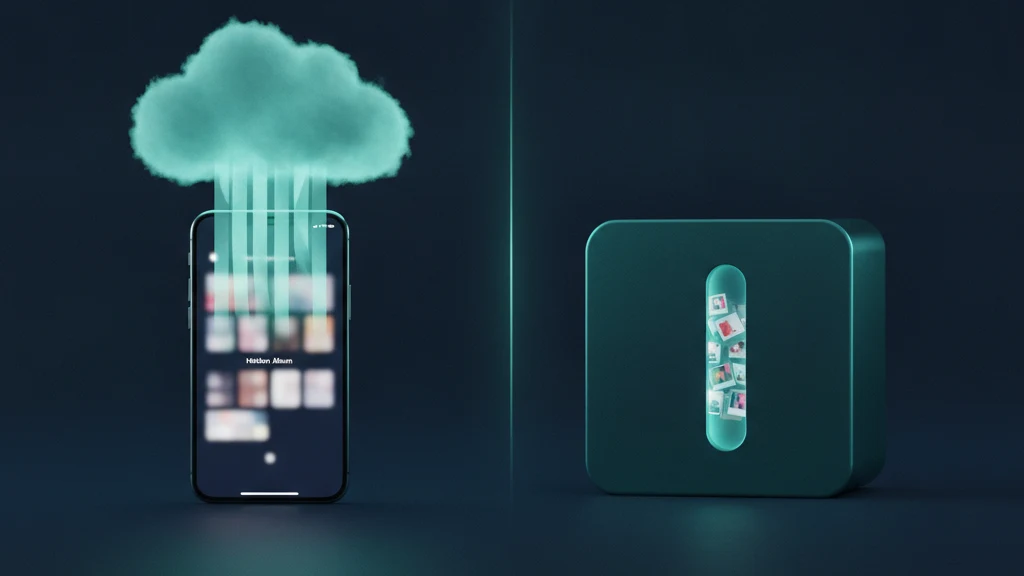
Альбом «Скрытые» только убирает фото из основной сетки, и они по-прежнему синхронизируются с iCloud и видны на iCloud.com, когда включены Фото iCloud. Приложение-сейф шифрует снимки на устройстве за собственным ключом и не пускает их в медиатеку; оно загружает только зашифрованную резервную копию, которую можно отключить. Используйте альбом «Скрытые» для повседневного мусора, а приложение-сейф для всего по-настоящему личного.
Краткий вывод
Если вам нужно лишь убрать несколько фото с глаз при прокрутке, альбом «Скрытые» подойдёт. Он убирает снимки из основной ленты, так что они не появляются в «Воспоминаниях» и когда вы даёте кому-то телефон посмотреть одно фото. Начиная с iOS 16 его также можно запереть через Face ID, и случайный любопытный не сможет сразу в него зайти. Для малозначимого мусора этого вполне достаточно.
Если это фото, которые вы никогда не показали бы незнакомцу, бывшему партнёру или самой Apple, альбома «Скрытые» мало, и приложение-сейф будет лучшим выбором. Сейф шифрует файлы на устройстве, не пускает их в Фото iCloud, загружает только зашифрованную резервную копию, которую можно отключить, и запирает их ключом, отдельным от код-пароля телефона. Остальная часть руководства объясняет, почему эти два инструмента так далеки друг от друга.
Как работает альбом «Скрытые»
Скрытие фото — это сортировка, а не защита. Оно переносит снимок из основной сетки в альбом «Скрытые» в разделе «Альбомы» > «Утилиты», поэтому он перестаёт появляться в «Воспоминаниях», «Годах» и основной ленте. Пиксели, сам файл и метаданные геопозиции остаются точно такими же. Скрытие не шифрует фото и не удаляет его из копии, которую iCloud хранит для вас.
Последнее упускает большинство людей. Когда включены Фото iCloud, альбом «Скрытые» синхронизируется с серверами Apple, как любой другой альбом, отображается на каждом устройстве с вашим Apple ID и открывается на iCloud.com в любом браузере. Блокировка Face ID, добавленная в iOS 16, защищает только просмотр на этом одном устройстве. Любой, кто знает ваш пароль Apple ID, может войти с компьютера и просмотреть альбом «Скрытые» без всякого запроса Face ID.
Что даёт приложение-сейф для фото
Приложение-сейф для фото может шифровать сохранённое содержимое снимков, а не просто перемещать его. Оно также держит импортированные копии вне системной медиатеки, поэтому они не появляются в Фото iCloud или на iCloud.com как элементы фото. Это не значит, что контейнер приложения автоматически исключён из отдельной резервной копии устройства в iCloud или на компьютере; поведение резервного копирования нужно проверять отдельно.
Следующая граница — хранение ключей. Отдельные данные для входа в приложение не дают открыть запертый сейф одним лишь код-паролем iPhone. Схема, в которой поставщик не знает ключей, также скрывает от разработчика ключи содержимого в открытом виде, но восстановление, метаданные, клиентское ПО, системные резервные копии и компрометация устройства по-прежнему имеют значение. Ярлык «нулевого разглашения» не заменяет эту документацию.
Что выбрать
Думайте об этом как о подборе инструмента под уровень риска. Для повседневного мусора, который вы просто не хотите видеть в «Воспоминаниях», альбом «Скрытые» быстр и встроен, а блокировки Face ID вполне достаточно. Нет причин переносить праздничные скриншоты или квитанции в зашифрованный сейф. Используйте простой инструмент для малозначимой кучи и не усложняйте.
Для всего, раскрытие чего было бы вам неприятно, используйте аутентифицированный зашифрованный сейф и удалите незащищённые оригиналы. Многие держат скрытый альбом для удобства, а сейф — для меньшего набора, которому нужны отдельные данные для входа и ключ содержимого. Vaultaire создан для этой второй группы и документирует границу ключей поставщика, при этом ограничения, связанные с устройством, восстановлением, метаданными и резервным копированием, по-прежнему действуют.
Похожие материалы:
- Как на самом деле работает альбом «Скрытые» на iPhone
- Лучшие приложения-сейфы для фото на iPhone
- Действительно ли приложения-сейфы для фото безопасны?
- Как на самом деле работают приложения-сейфы под видом калькулятора
- Открывал ли кто-то мой скрытый альбом? Как проверить на iPhone
Источники
Часто задаваемые вопросы
Безопасен ли альбом «Скрытые» на iPhone?
Не особенно. Он убирает фото из основной сетки и может запираться с помощью Face ID, но снимки не зашифрованы и по-прежнему синхронизируются с iCloud, когда включены Фото iCloud. Любой, кто знает ваш пароль Apple ID, может просмотреть их на iCloud.com без запроса Face ID.
Безопаснее ли приложение-сейф для фото, чем альбом «Скрытые»?
Да, для по-настоящему личных фото. Сейф шифрует снимки на устройстве, держит их вне Фото iCloud, загружает только зашифрованную резервную копию, которую можно отключить, и запирает их ключом, отдельным от код-пароля телефона. Альбом «Скрытые» ничего из этого не делает, поэтому защищает только от случайного взгляда.
Нужны ли мне и альбом «Скрытые», и приложение-сейф?
Многие используют оба. Держите малозначимый мусор в альбоме «Скрытые», потому что он встроенный и быстрый, а всё по-настоящему конфиденциальное переносите в зашифрованный сейф. Выбирайте инструмент по тому, какими будут последствия, если это фото увидит не тот человек.
Будет ли приложение-сейф хранить мои фото вне iCloud?
Хорошее — да. Фото, импортированные в настоящий сейф, живут в приложении, а не в системной медиатеке, поэтому они не входят в Фото iCloud или резервную копию iCloud. Удалите оригиналы из фотопленки после импорта, чтобы не осталось синхронизированной копии.