

Album Nascosti vs App Archivio Fotografico: Quale Protegge le Foto su iPhone?
L'album Nascosti e un'app archivio fotografico sembrano svolgere lo stesso compito, ma proteggono le tue foto in modi molto diversi. Uno semplicemente riordina le immagini fuori dalla tua griglia principale lasciandole sui server Apple. L'altro le cifra sul dispositivo con una chiave separata. Ecco il confronto onesto per scegliere lo strumento giusto per ogni tipo di foto.
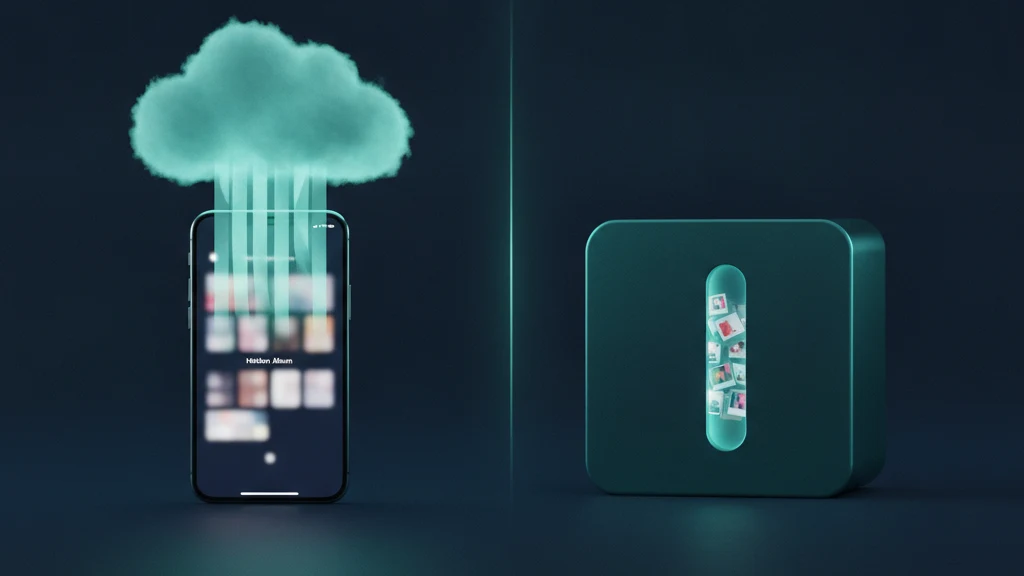
L'album Nascosti toglie soltanto le foto dalla griglia principale: continuano a sincronizzarsi con iCloud e compaiono su iCloud.com quando Foto di iCloud è attivo. Un'app cassaforte per foto cifra le immagini sul dispositivo con la propria chiave e le tiene fuori dalla libreria e da Foto di iCloud, caricando solo un backup cifrato che puoi disattivare. Usa l'album Nascosti per le foto di tutti i giorni e un'app cassaforte per tutto ciò che è davvero privato.
Il Verdetto Rapido
Se hai bisogno di tenere qualche foto fuori vista mentre scorri, l'album Nascosti va bene. Sposta le immagini fuori dalla tua timeline principale in modo che non emergano nei Ricordi o quando passi il telefono a qualcuno per mostragli una foto. Da iOS 16 può anche essere bloccato con Face ID, che impedisce a un curioso occasionale di accedervi direttamente. Per il disordine a basso rischio, è davvero tutto ciò di cui hai bisogno.
Se sono foto che non vorresti mai mostrare a un estraneo, a un ex o ad Apple stessa, l'album Nascosti non basta e un'app cassaforte per foto è la scelta migliore. Una cassaforte cifra i file sul dispositivo, li tiene fuori da Foto di iCloud, carica solo un backup cifrato che puoi disattivare e li blocca con una chiave separata dal codice del telefono. Il resto di questa guida spiega perché questi due strumenti sono così diversi.
Come Funziona l'Album Nascosti
Nascondere una foto è un'azione di ordinamento, non un'azione di sicurezza. Sposta l'immagine dalla tua griglia principale all'album Nascosti in Album, sezione Altro, in modo che smetta di apparire nei Ricordi, negli Anni e nella timeline principale. I pixel, il file sottostante e i metadati di posizione rimangono esattamente gli stessi. Nascondere una foto non la cifra né la rimuove dalla copia conservata da iCloud.
Quest'ultimo punto è quello che la maggior parte delle persone non considera. Quando Foto di iCloud è attivo, l'album Nascosti si sincronizza con i server Apple come qualsiasi altro album, appare su ogni dispositivo collegato al tuo Apple Account e può essere aperto su iCloud.com da qualsiasi browser. Il blocco Face ID aggiunto in iOS 16 protegge solo la visualizzazione su quel singolo dispositivo. Chiunque conosca la tua password dell'Apple Account può accedere da un computer e sfogliare l'album Nascosti senza alcuna richiesta di Face ID.
Cosa Aggiunge un'App Archivio Fotografico
Un'app cassaforte per foto può cifrare i contenuti delle immagini salvate invece di limitarsi a spostarli. Tiene inoltre le copie importate fuori dalla libreria di sistema, così non compaiono in Foto di iCloud o su iCloud.com come elementi di Foto. Questo non esclude automaticamente il contenitore dell'app da un backup separato di iOS o del computer; il comportamento dei backup va controllato a parte.
Il confine successivo è la custodia delle chiavi. Una credenziale separata dell'app può impedire al solo codice dell'iPhone di aprire una cassaforte bloccata. Un progetto in cui il fornitore non vede i dati tiene anche le chiavi dei contenuti in chiaro lontane dallo sviluppatore, mentre ripristino, metadati, software client, backup di sistema e compromissione del dispositivo restano in gioco. L'etichetta «conoscenza zero» non sostituisce questa documentazione.
Quale Scegliere
Pensaci come abbinare lo strumento al rischio. Per il disordine quotidiano che non vuoi nei Ricordi, l'album Nascosti è rapido e integrato, e abbinarlo al blocco Face ID è più che sufficiente. Non c'è motivo di spostare screenshot delle vacanze o ricevute in un archivio cifrato. Tieni lo strumento semplice per il mucchio a basso rischio, e non complicarti la vita.
Per tutto ciò che non vorresti fosse scoperto, usa uno storage cifrato autenticato e rimuovi gli originali rimasti in giro. Molte persone tengono l'album Nascosti per comodità e una cassaforte per il gruppo più piccolo di file che richiede una credenziale e una chiave dei contenuti separate. Vaultaire è pensato per questo secondo gruppo e documenta il confine delle chiavi del fornitore, mentre restano validi i limiti legati a dispositivo, ripristino, metadati e backup.
Letture correlate:
- Come funziona davvero l'album Nascosti di iPhone
- Le migliori app archivio fotografico per iPhone
- Le app archivio fotografico sono davvero sicure?
- Come funzionano davvero le app archivio calcolatrice
- Qualcuno ha aperto il mio album Nascosti? Come scoprirlo su iPhone
Fonti
Domande Frequenti
L'Album Nascosti di iPhone è sicuro?
Non proprio. Nasconde le foto dalla griglia principale e può essere bloccato con Face ID, ma le immagini non sono cifrate e si sincronizzano ancora con iCloud quando Foto di iCloud è attivo. Chiunque abbia la tua password dell'Apple Account può visualizzarle su iCloud.com senza alcuna richiesta di Face ID.
Un'app archivio fotografico è più sicura dell'Album Nascosti?
Sì, per le foto davvero private. Una cassaforte cifra le immagini sul dispositivo, le tiene fuori da Foto di iCloud, carica solo un backup cifrato che puoi disattivare e le blocca con una chiave separata dal codice del telefono. L'album Nascosti non fa nulla di tutto questo, quindi protegge solo dagli sguardi occasionali.
Ho bisogno sia dell'Album Nascosti che di un'app archivio?
Molte persone usano entrambi. Tieni il disordine a basso rischio nell'album Nascosti perché è integrato e veloce, e sposta qualsiasi cosa davvero sensibile in un archivio cifrato. Abbina lo strumento a quanto ti costerebbe se quella foto venisse vista dalla persona sbagliata.
Un'app archivio fotografico terrà le mie foto fuori da iCloud?
Un buon archivio lo farà. Le foto importate in un archivio adeguato vivono all'interno dell'app anziché nella libreria di sistema, quindi non fanno parte di Foto di iCloud o di un iCloud Backup. Elimina gli originali dal rullino fotografico dopo l'importazione in modo che non rimanga nessuna copia sincronizzata.