

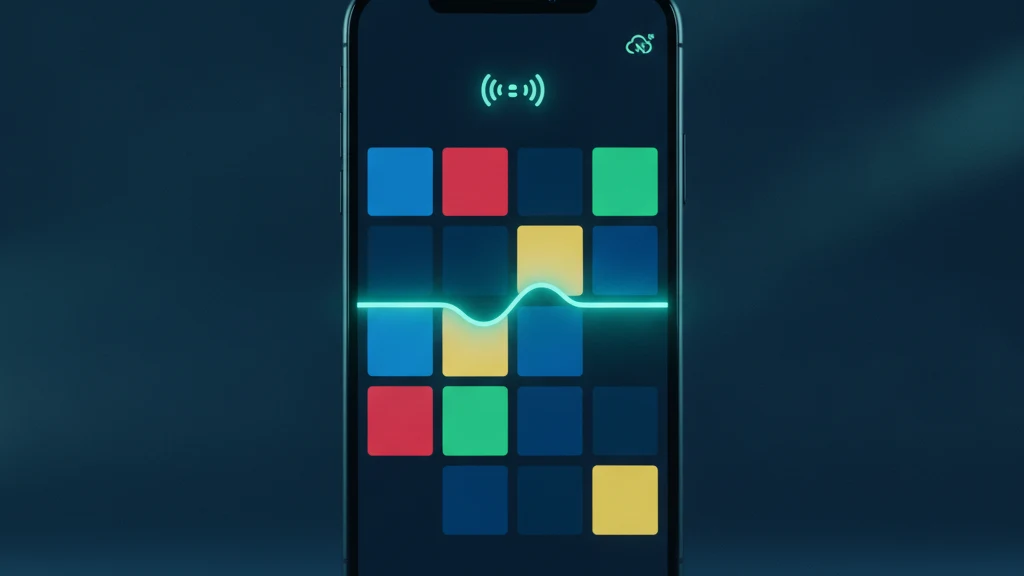
Приватное приложение для фото на iPhone: лучший выбор (2026)
Приватное приложение для фото на iPhone должно шифровать снимки на устройстве, работать без аккаунта и никогда ничего не отправлять в облако без ведома пользователя. По этим критериям зашифрованный сейф на устройстве, такой как Vaultaire, надёжнее встроенного альбома «Скрытые», который остаётся внутри модели доступа приложения «Фото». Отдельный нарисованный узор и аутентифицированное шифрование добавляют ещё одну границу, когда ваш разблокированный телефон в чужих руках, хотя взломанное устройство всё равно может перехватить ввод или данные открытого сейфа.
Самый приватный вариант — приложение, которое шифрует фотографии на вашем iPhone и использует учётные данные, отдельные от блокировки телефона. Vaultaire использует собственный узор и не требует аккаунта. Локальное хранение работает офлайн. Аналитика приложения и диагностика сбоев включены по умолчанию, но их можно отключить переключателем «Анонимно делиться ошибками» в Настройках. Резервное копирование в iCloud (включено по умолчанию), синхронизация и общий доступ используют записи CloudKit, зашифрованные на стороне клиента. Скрытый альбом Apple удобен, но остаётся внутри модели доступа приложения «Фото» и не даёт отдельной блокировки, как Vaultaire.
Вывод: что использовать
Для большинства людей правильный ответ — отдельный сейф для фото на устройстве, а не одно лишь приложение «Фото». Обратите внимание на три вещи: шифрование, которое происходит на самом iPhone, замок, отдельный от код-пароля телефона, и отсутствие у поставщика ключа к открытому содержимому. Vaultaire защищает содержимое файлов случайным главным ключом и не допускает Wraxle к цепочке ключей. Скопированное хранилище заблокированного приложения содержит только шифротекст, а записи восстановления, состояние устройства, учётные данные, системные резервные копии и запущенное приложение остаются частью модели угроз.
Встроенные инструменты Apple подходят для ситуаций с невысокими рисками. Альбом «Скрытые» убирает фотографии из основной сетки и в последних версиях iOS может требовать Face ID для открытия. Это защищает от случайного просмотра, но изображения по-прежнему хранятся в открытом виде и попадают в Фото iCloud. Если вас беспокоит партнёр, мастер по ремонту или вор с вашим разблокированным телефоном, перенесите конфиденциальные фотографии в зашифрованный сейф и удалите оригиналы из «Фото».
Сравнение Вариантов
Начнём с того, что именно защищает каждый вариант. Альбом «Скрытые» убирает фотографии из основной медиатеки и может закрыть папку за Face ID, но фотографии остаются незашифрованными и синхронизируются с iCloud. Трюк с «Заметками», когда вы вставляете фотографии в заблокированную заметку, добавляет пароль, но изображения хранятся в базе данных «Заметок» и синхронизируются на всех ваших устройствах. Бесплатные приложения-сейфы для фото сильно различаются: одни действительно шифруют, а многие просто ставят пароль на обычную папку с фотографиями и тихо копируют их на собственные серверы.
Зашифрованный сейф на устройстве добавляет отдельный уровень хранения. Vaultaire защищает каждый файл случайным главным ключом AES-256-GCM и получает из нарисованного узора ключ сейфа, которым этот главный ключ расшифровывается. Аккаунт не нужен, а локальное хранение работает офлайн. Аналитика приложения и диагностика сбоев включены по умолчанию, но их можно отключить переключателем «Анонимно делиться ошибками» в Настройках. Резервное копирование в iCloud (включено по умолчанию), синхронизация и общий доступ отправляют записи CloudKit, зашифрованные на стороне клиента, поэтому у Apple остаются шифротекст и служебные метаданные, а не читаемые файлы сейфа или ключи в открытом виде.
Компромиссы, которые стоит учесть
Честная цена зашифрованного сейфа — восстановление. У Vaultaire нет ключа сброса, который хранился бы у поставщика. Отдельная фраза восстановления из 9 слов позволяет получить ключ восстановления для зашифрованного конверта, а для восстановления на новом устройстве нужны ещё и соответствующие зашифрованные резервные записи CloudKit. Храните фразу в надёжном месте, проверьте резервную копию, прежде чем на неё полагаться, и делайте осознанный экспорт, если вам нужна отдельная читаемая копия.
Удобство — другой компромисс. Фотографии в сейфе не появляются в медиатеке, в «Воспоминаниях» и в общих альбомах. В этом весь смысл, но это может показаться лишними шагами. Хорошо работает простой порядок: снимайте или сохраняйте как обычно, переносите личные снимки в сейф пачкой, затем удаляйте их из «Фото» и очищайте «Недавно удалённые». После этого копия в сейфе открывается нарисованным узором, а не быстрым касанием с Face ID.
Что делать дальше
Если нужен короткий путь, установите зашифрованный сейф на устройство, задайте нарисованный узор, отличный от блокировки телефона, и импортируйте нужные фотографии. Затем удалите оригиналы из медиатеки и очистите «Недавно удалённые», чтобы не осталось незашифрованных копий. Так вы получаете отдельную зашифрованную границу на случай, когда кто-то листает ваш разблокированный телефон, с учётом ограничений устройства и приложения, пока сейф открыт.
Vaultaire создан именно для этого: шифрование на устройстве, отдельный нарисованный узор, никакого аккаунта и никакой принудительной синхронизации с облаком. Начать можно бесплатно, поэтому вы успеете проверить импорт, блокировку, разблокировку, экспорт и восстановление, прежде чем решить, сколько там хранить. Чтобы узнать больше, прочитайте связанные руководства ниже о приложениях-сейфах, скрытии фотографий и о том, что нужно очистить перед продажей iPhone.
Дополнительное чтение:
- Что очистить перед продажей или обменом iPhone
- Лучшие приложения-сейфы для фото на iPhone: сравнение
- Как работает «Скрытый альбом» на iPhone
- Как скрыть фотографии на iPhone
- Как хранить личные интимные фото на iPhone вне приложения «Фото» и iCloud
Источники
Часто задаваемые вопросы
Какое приложение лучше всего подходит для скрытия личных фотографий на iPhone?
Лучший вариант шифрует фотографии на iPhone и использует учётные данные, отдельные от блокировки телефона. Vaultaire использует нарисованный узор и не требует аккаунта. Локальное хранение работает офлайн. Аналитика приложения и диагностика сбоев включены по умолчанию, но их можно отключить переключателем «Анонимно делиться ошибками» в Настройках. Резервное копирование в iCloud (включено по умолчанию), синхронизация и общий доступ используют записи CloudKit, зашифрованные на стороне клиента. Скрытый альбом Apple проще, но остаётся внутри модели доступа приложения «Фото».
Есть ли способ сохранить приватность фотографий на iPhone?
Да. Вы можете скрыть фотографии во встроенном альбоме «Скрытые», который можно заблокировать с помощью Face ID, или перенести их в зашифрованный сейф для более надёжной защиты. Для конфиденциальных данных сейф на устройстве безопаснее, поскольку файлы зашифрованы и не попадают в Фото iCloud.
Какое приложение лучше всего подходит для приватных фотографий?
Ищите шифрование на устройстве, замок, независимый от код-пароля телефона, и отсутствие принудительной загрузки в облако. Vaultaire соответствует всем трём критериям и доступен бесплатно. Многие бесплатные приложения-сейфы просто ставят пароль на обычную папку и по-прежнему копируют ваши фотографии на свои серверы, поэтому проверьте это, прежде чем им доверять.
Можно ли скрыть все фотографии определённого человека на моём iPhone?
Вы можете скрыть отдельные фотографии в альбоме «Скрытые», но iOS не скрывает автоматически все снимки конкретного человека. Надёжный способ: выберите фотографии этого человека, перенесите их в зашифрованный сейф, затем удалите оригиналы из «Фото» и «Недавно удалённых». После этого ни одно из этих изображений не появится в вашей медиатеке или в поиске.