


Как скрыть фото на iPhone в 2026 году (полное руководство)
Пять методов протестированы. Только один реально шифрует ваши файлы.
Вы можете скрыть фото на iPhone с помощью встроенного «Скрытого альбома» в приложении «Фото», который в iOS 18 требует Face ID или Touch ID. Но скрытые фото остаются частью медиатеки и её модели доступа. Для более надёжного разделения подойдёт зашифрованное приложение-сейф, например Vaultaire: оно защищает содержимое файлов с помощью AES-256-GCM под случайным главным ключом, который может получить только сейф после проверки подлинности или процедура восстановления.
«Скрытый альбом» iPhone — самый распространённый способ скрыть фото, и он хорошо работает против случайного взгляда. Он не работает против того, кто знает ваш пароль, имеет доступ к вашему Mac или пять минут наедине с разблокированным телефоном. Это руководство охватывает пять методов скрытия фото на iPhone, проверяет каждый из них против реальных угроз и показывает, какой метод действительно защищает ваши файлы. Если ваша цель — заблокировать доступ, а не просто убрать фото из поля зрения, ознакомьтесь с нашим пошаговым руководством по блокировке фото на iPhone. Если вы хотите альтернативу в виде папки за пределами приложения «Фото», читайте как создать секретную папку на iPhone.
Как скрыть фото с помощью «Скрытого альбома»
«Скрытый альбом» — встроенная функция iOS, которая перемещает выбранные фото из основной библиотеки в отдельный альбом, защищённый Face ID или Touch ID. В iOS 18 «Скрытый альбом» по умолчанию заблокирован. В более старых версиях (iOS 15 и ранее) он был виден всем, кто открывал приложение «Фото».
Шаг 1: Выберите фото для скрытия. Откройте приложение «Фото». Нажмите «Выбрать» в правом верхнем углу. Нажмите на каждое фото или видео, которое хотите скрыть. Выбранные элементы отмечаются синей галочкой.
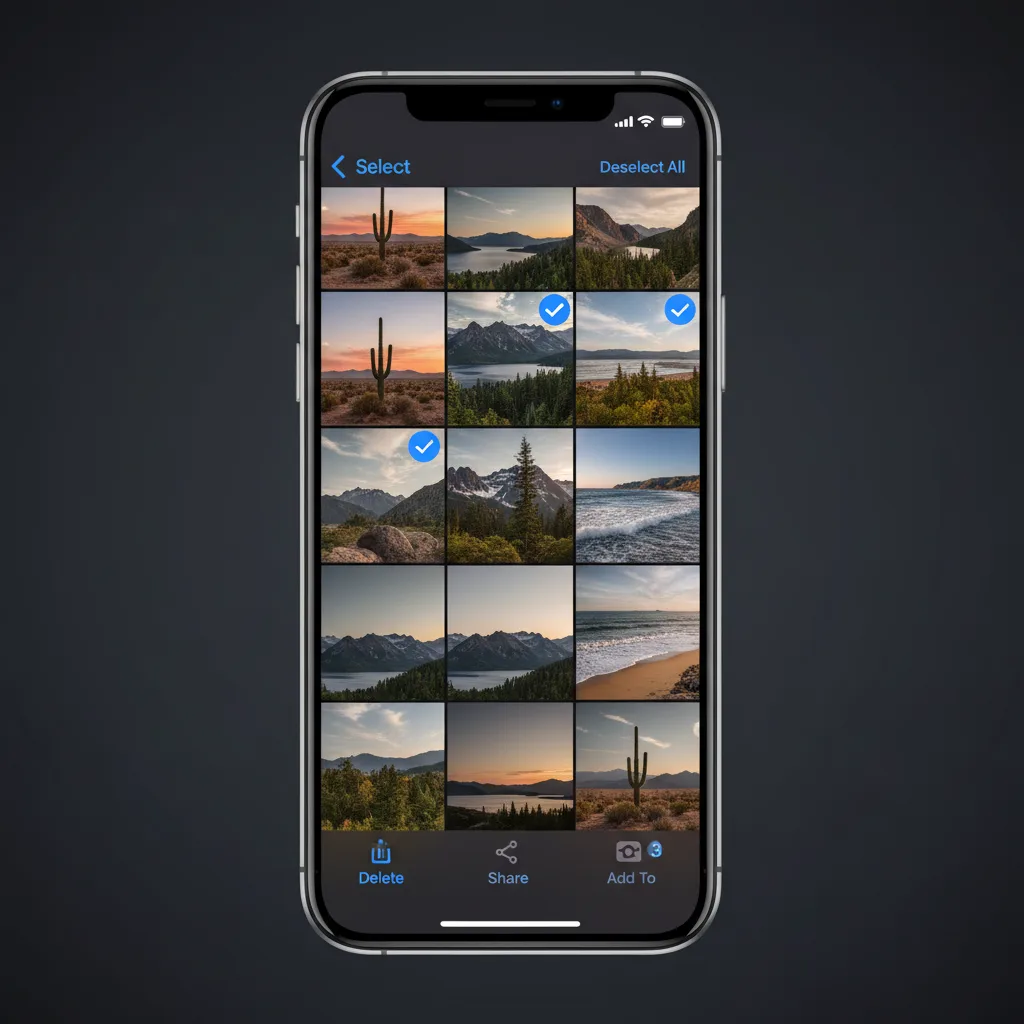
Шаг 2: Нажмите «Поделиться» и выберите «Скрыть». При выбранных фото нажмите значок «Поделиться» (квадрат со стрелкой вверх) в левом нижнем углу. Прокрутите вниз в меню «Поделиться» и нажмите «Скрыть». Появится диалоговое окно подтверждения.
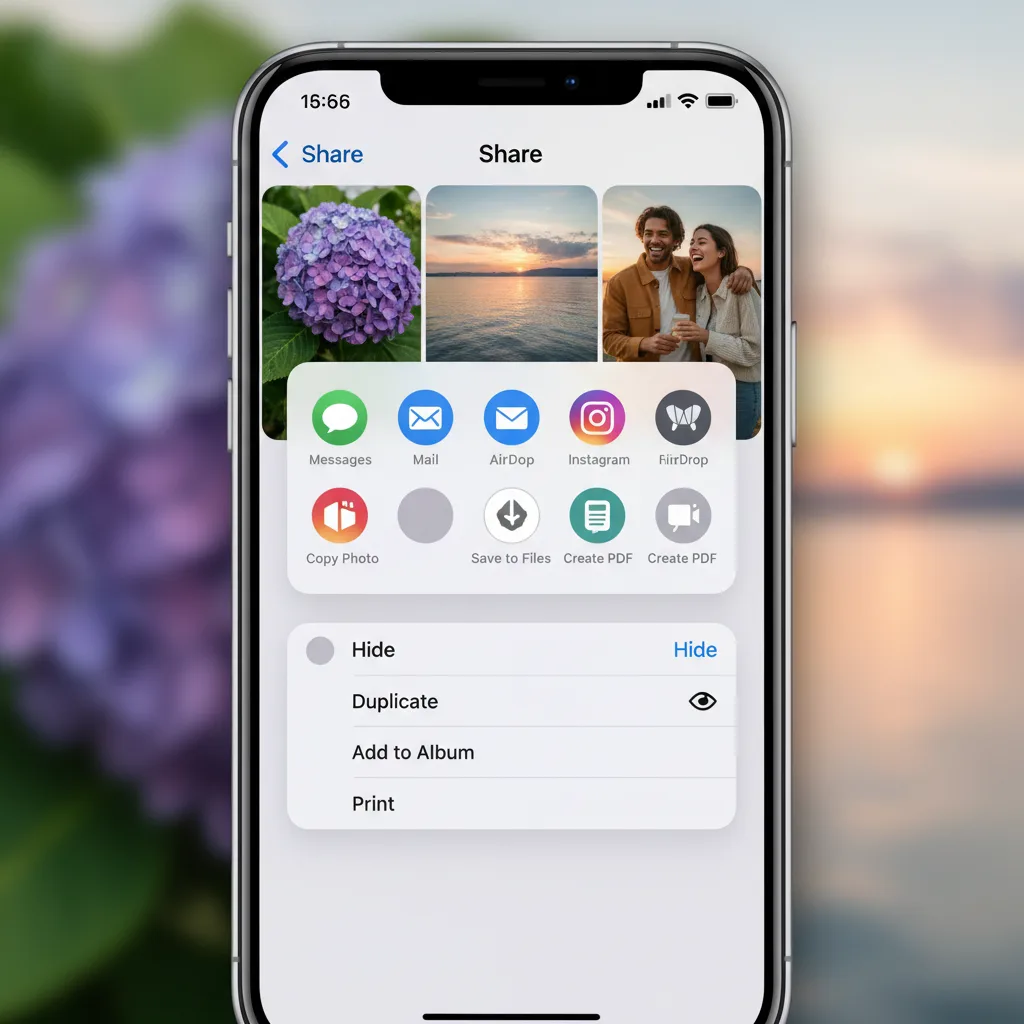
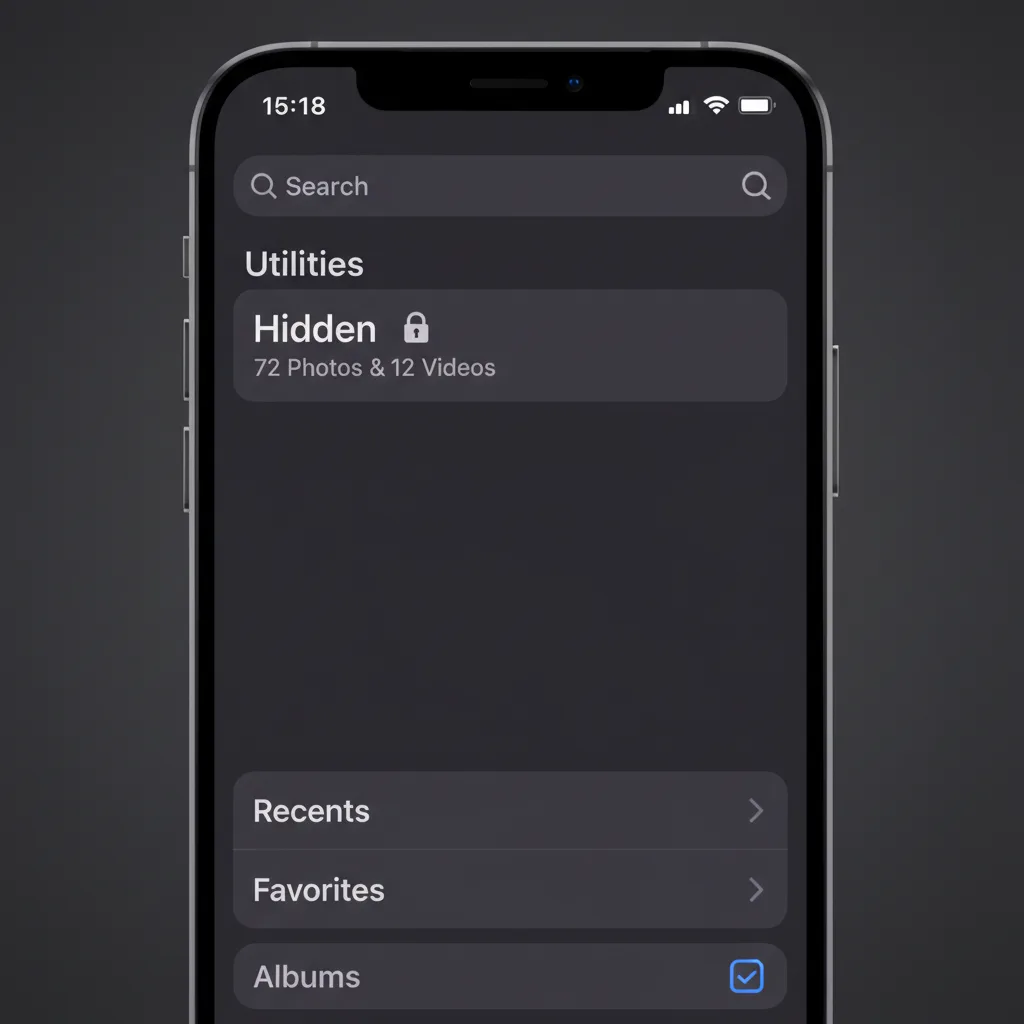
Шаг 3: Подтвердите нажатием «Скрыть [N] фото». Выбранные элементы исчезнут из основной библиотеки, «Воспоминаний», результатов поиска и виджета «Фото». Они переместятся в «Скрытый альбом» по пути Альбомы > Служебные > Скрытые.
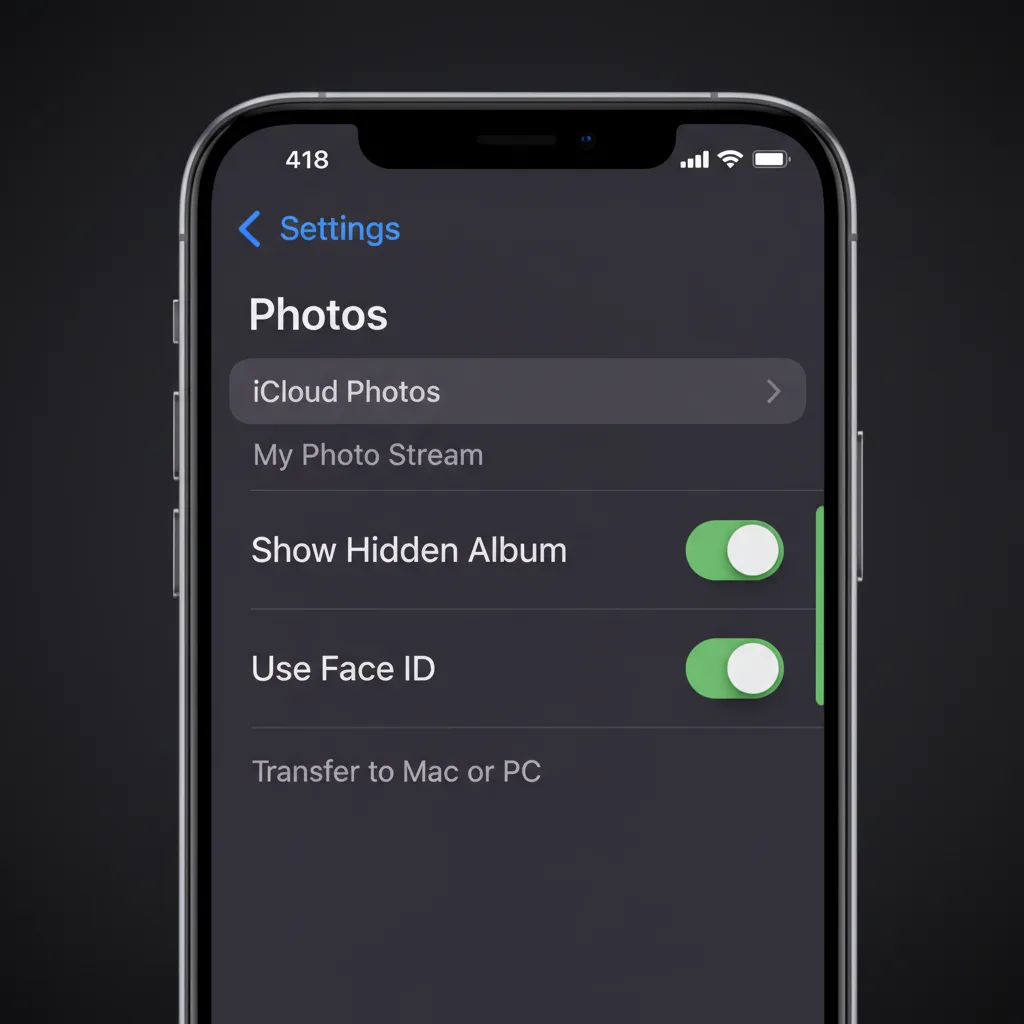
Шаг 4: Проверьте защиту Face ID. Откройте Настройки > Фото и убедитесь, что «Показывать скрытый альбом» включён и «Использовать Face ID» (или Touch ID) активирован. Когда оба параметра активны, открытие «Скрытого альбома» требует биометрической аутентификации.
Что это даёт: Фото убраны из основной библиотеки, защищены Face ID при открытии приложения «Фото».
Чего это не даёт: Шифрования. Фото по-прежнему существуют как читаемые файлы JPEG и HEIC на устройстве. Блокировка Face ID — это барьер доступа, а не криптографическая защита.
«Скрытый альбом» на самом деле не скрывает (результаты проверки безопасности)
Большинство руководств останавливаются на «нажмите „Скрыть“ — готово». Мы проверили, что происходит, когда кто-то пытается найти ваши скрытые фото другими способами.
Тест 1: Подключение iPhone к Mac
Мы подключили iPhone с iOS 18.3 к MacBook Pro через Lightning-кабель и открыли приложения «Захват изображений» (встроенное приложение macOS). Все фото на устройстве появились в списке, включая фото в «Скрытом альбоме». Боковая панель iPhone в Finder также показала все фото при просмотре устройства.
Результат: Скрытые фото полностью видны при подключении iPhone к любому Mac, независимо от блокировки Face ID «Скрытого альбома». Помимо первоначального запроса «Доверять этому компьютеру», никакой аутентификации не потребовалось.
Тест 2: Раскрытие через резервную копию iCloud
Когда включены Фото iCloud, скрытые фото синхронизируются с iCloud вместе с обычной библиотекой. Если кто-то получит доступ к вашей учётной записи iCloud (через общий семейный план, взломанный пароль или доступ к авторизованному Mac), скрытые фото будут видны в приложении «Фото» на этом устройстве.
Результат: «Скрытый альбом» не обеспечивает никакой защиты против любого, у кого есть доступ к вашей учётной записи iCloud. Флаг «скрытый» не сохраняет своё значение при межустройственной синхронизации.
Тест 3: Отключение Face ID (iOS 18)
Мы проверили отключение защиты Face ID для «Скрытого альбома». Откройте Настройки > Фото и отключите «Использовать Face ID». Для переключения этого тумблера не требуется дополнительной аутентификации. После отключения «Скрытый альбом» открывается одним нажатием.
Результат: Любой, кто знает пароль от устройства, может отключить блокировку Face ID для скрытых фото менее чем за 10 секунд. Пароль — единственная точка отказа.
Что это означает
«Скрытый альбом» защищает ровно от одного сценария: кто-то берёт ваш разблокированный телефон и листает приложение «Фото». Он не защищает от партнёра, который знает ваш пароль, Mac, подключённого кабелем, доступа к учётной записи iCloud или любой криминалистической экспертизы.
От кого вы скрываете? Модель угроз
Правильный метод зависит от угрозы, с которой вы сталкиваетесь. Не каждая ситуация требует шифрования AES-256, и не каждая решается «Скрытым альбомом».
Уровень 1: Случайный наблюдатель. Друг, коллега или ребёнок берёт ваш разблокированный телефон и листает фотобиблиотеку. «Скрытого альбома» достаточно. Он убирает фото из основной библиотеки, «Воспоминаний» и поиска. Face ID добавляет барьер.
Уровень 2: Тот, кто знает ваш пароль. Партнёр, член семьи или сосед знает пароль от iPhone. Они могут отключить Face ID для «Скрытого альбома», подключить телефон к компьютеру или получить доступ к вашему iCloud. Вам нужно стороннее приложение с собственной отдельной аутентификацией.
Уровень 3: Криминалистический или юридический доступ. Пограничник требует доступ к устройству при пересечении границы. Правоохранительные органы изымают телефон по ордеру. Криминалистический эксперт использует профессиональные инструменты. Вам нужно шифрование AES-256 с получением ключа из учётных данных, которые не хранятся на устройстве.
| Уровень угрозы | Скрытый альбом | Блокировка заметок | Приложение-сейф (без шифрования) | Зашифрованный сейф (AES-256) |
|---|---|---|---|---|
| Случайный наблюдатель | Да | Да | Да | Да |
| Знающий пароль | Нет | Нет | Частично | Да |
| Доступ через Mac/Finder | Нет | Нет | Нет | Да |
| Раскрытие через iCloud | Нет | Нет | Зависит | Да (если zero-knowledge) |
| Криминалистический анализ | Нет | Нет | Нет | Да |
5 методов скрытия фото на iPhone (сравнение)
Пять методов скрытия фото на iPhone, отсортированных от простейшего к наиболее надёжному.
Метод 1: Скрытый альбом (встроенный). Вариант по умолчанию. Выберите фото, нажмите «Скрыть» — и они переместятся в «Скрытый альбом». Face ID защищает доступ в iOS 18. Бесплатно, встроено, не требует дополнительных приложений. Защищает только от случайного просмотра. Без шифрования.
Метод 2: Блокировка фото в «Заметках». Создайте новую заметку в приложении «Заметки», добавьте в неё фото, затем заблокируйте заметку паролем. Apple шифрует заблокированные заметки сквозным шифрованием при использовании пользовательского пароля. Однако оригинальные фото остаются в библиотеке, если не удалить их вручную.
Метод 3: Автоматизация с помощью «Команд». Создайте «Команду» iOS, которая перемещает выбранные фото в определённую папку в приложении «Файлы», а затем удаляет их из фотобиблиотеки. Метод для опытных пользователей. По умолчанию нет уровня аутентификации. Без шифрования.
Метод 4: Сторонние приложения-сейфы (без реального шифрования). Такие приложения, как Keepsafe, Private Photo Vault и Calculator#, создают защищённый PIN-кодом интерфейс для хранения фото. Большинство хранят фото как переименованные файлы в папке в песочнице приложения. Подключение телефона к Mac может раскрыть их. Многие собирают данные пользователей и показывают рекламу. Подробнее о компромиссах читайте в нашем протестированном обзоре приложений-сейфов для фото на iPhone.
Способ 5: зашифрованное приложение-сейф (AES-256). Приложения вроде Vaultaire шифруют файлы с помощью AES-256-GCM перед записью в хранилище. Узор, нарисованный пользователем на сетке 5x5, соль устройства и PBKDF2 с 600 000 итераций дают локальный ключ сейфа, который разворачивает отдельный случайный главный ключ. Активные ключи находятся в памяти приложения, пока сейф открыт, и сбрасываются при его блокировке. Это защищает сохранённый зашифрованный текст от того, кто не может открыть сейф, но не спасает на уже взломанном или разблокированном устройстве. Фраза восстановления может вернуть доступ, поэтому безвозвратная потеря наступает, только если недоступны и узор, и данные для восстановления.
| Метод | Шифрование | Уровень угроз | Простота настройки | Восстановление при утере |
|---|---|---|---|---|
| Скрытый альбом | Нет | Только уровень 1 | 10 секунд | Всегда восстановим |
| Блокировка заметок | Apple E2E (ограниченно) | Уровни 1–2 (частично) | 2 минуты | Сброс Apple ID |
| Команды | Нет | Только уровень 1 | 10–15 минут | Н/П |
| Приложения-сейфы (без шифрования) | Нет или слабое | Только уровень 1 | 2 минуты | Сброс PIN |
| Зашифрованный сейф (AES-256) | AES-256-GCM | Уровни 1–3 | 2 минуты | Фраза восстановления |
Как зашифрованные сейфы на самом деле защищают ваши фото
Разница между приложением-сейфом, которое скрывает фото, и тем, которое их шифрует, — это разница между замком на двери и заменой двери стеной.
Когда Vaultaire шифрует фото, исходный файл преобразуется в поток данных, неотличимый от случайного шума. Это не обфускация или переименование файла. Это шифрование AES-256-GCM, надёжный стандартный шифр с проверкой подлинности (NIST SP 800-38D). Каждый файл получает уникальный вектор инициализации, поэтому даже идентичные фото дают совершенно разные зашифрованные результаты.
Узор, нарисованный на сетке 5x5 из 25 точек, передаётся в PBKDF2-HMAC-SHA512 вместе с общей для устройства солью на 600 000 итераций. Полученный ключ сейфа проверяет подлинность зашифрованного индекса и разворачивает случайный главный ключ, которым шифруются файлы. Ненастроенный узор показывает пустое состояние, но проверка подлинности AES-GCM и детерминированное имя файла индекса всё же позволяют офлайн проверять возможные ключи сейфа.
- Нет читаемых файлов на диске. Подключите телефон к Mac: вы увидите зашифрованные блобы, а не файлы JPEG.
- Нет читаемой копии в iCloud. Зашифрованная резервная копия iCloud в Vaultaire включена по умолчанию, её можно отключить, а данные шифруются до того, как покинут устройство.
- Нет видимого списка сейфов. Vaultaire не показывает скрытые сейфы в обычном интерфейсе. Но в локальном контейнере приложения для каждого сейфа по-прежнему есть отдельная папка хранения, поэтому привилегированный доступ к файловой системе может выдать их количество.
- Доступ, разделённый узорами. Каждый настроенный узор может открывать другой сейф, а ненастроенный узор показывает пустое состояние. Это разделение на уровне интерфейса, а не теоретико-информационное отрицание.
Распространённые ошибки при скрытии фото на iPhone
Скрытие фото без удаления из «Недавно удалённых». Когда вы скрываете фото, оно перемещается в «Скрытый альбом». Но если вы затем удалите его оттуда, оно 30 дней находится в «Недавно удалённых». Любой может его там увидеть.
Забыть о синхронизации iCloud. Если включены Фото iCloud, ваши скрытые фото синхронизируются на каждое устройство с вашим Apple ID. Общий Mac, iPad, которым пользуются дети, или старый iPhone, который вы отдали — все они могут показывать ваши скрытые фото.
Использование приложения-сейфа без проверки шифрования. Многие приложения в App Store называют себя «сейфами», но хранят фото в переименованной папке без шифрования. Единственный способ проверить: подключите телефон к компьютеру и поищите файлы.
Не удалять оригиналы. После импорта фото в приложение-сейф оригиналы остаются в фотобиблиотеке. Необходимо вручную удалить их и очистить «Недавно удалённые».
Использовать одинаковый пароль везде. Если PIN-код вашего сейфа совпадает с паролем от iPhone, любой, кто знает один, знает оба. Используйте отдельные, не связанные учётные данные.
Часто задаваемые вопросы
Может ли кто-то видеть мои скрытые фото, если у него есть мой пароль?
Да. Любой, кто знает пароль от iPhone, может отключить блокировку Face ID для «Скрытого альбома» в Настройках > Фото. Кроме того, подключив телефон к Mac, можно просматривать все фото, включая скрытые, через «Захват изображений» или Finder. Пароль — единственная точка отказа.
Шифрует ли iPhone скрытые фото?
Нет. «Скрытый альбом» перемещает фото из основной библиотеки, но файлы остаются обычными JPEG или HEIC на устройстве. Они не зашифрованы. Зашифрованный сейф, например Vaultaire, преобразует фото в данные, зашифрованные AES-256-GCM, которые нечитаемы без правильного ключа.
Видны ли скрытые фото в iCloud?
Да. Когда включены Фото iCloud, скрытые фото синхронизируются с iCloud и отображаются на любом устройстве с вашим Apple ID. Флаг «скрытый» — это функция организации библиотеки, а не граница безопасности.
Каков самый надёжный способ скрыть фото на iPhone?
Используйте зашифрованное приложение-сейф с документированной иерархией ключей и моделью восстановления. Vaultaire выводит ключ сейфа из узора и общей для устройства соли с помощью PBKDF2-HMAC-SHA512, а затем этим ключом разворачивает случайный главный ключ AES-256-GCM. Данные для восстановления хранятся в зашифрованной базе данных Keychain, а не в текстовых файлах.
Могут ли полицейские получить доступ к скрытым фото?
Правоохранительные органы с ордером во многих юрисдикциях могут обязать вас предоставить пароль от устройства. Получив его, они смогут получить доступ к «Скрытому альбому», отключить защиту Face ID и использовать криминалистические инструменты для чтения всех незашифрованных файлов. Только файлы с шифрованием AES-256 и ключом, не хранящимся на устройстве, остаются защищёнными.
Отображаются ли скрытые фото в поиске или «Воспоминаниях» iPhone?
Нет. Фото в «Скрытом альбоме» не появляются в результатах поиска, «Воспоминаниях», «Избранных фото» или виджете «Фото». Они видны только внутри «Скрытого альбома» по пути Альбомы > Служебные > Скрытые. Однако они появляются при подключении iPhone к Mac через «Захват изображений».
Что происходит со скрытыми фото при сбросе iPhone?
Если стереть iPhone и восстановить его из резервной копии iCloud, скрытые фото вернутся в «Скрытый альбом» вместе с резервной копией. Если стереть без резервной копии, фото будут удалены навсегда. Для фото в зашифрованном сейфе, таком как Vaultaire, восстановление зависит от того, оставалась ли перед сбросом включённой зашифрованная резервная копия iCloud, которая включена по умолчанию.
Итог
«Скрытый альбом» iPhone достаточен, чтобы убрать фото из основной библиотеки. Он не даст другу случайно наткнуться на что-то личное. Это легитимный сценарий использования, и для многих людей его достаточно.
Но «скрытый» не означает «защищённый». Как только у кого-то есть ваш пароль, доступ к вашему Mac или учётной записи iCloud — «Скрытый альбом» не даёт ничего. Фото находятся прямо там, в обычном JPEG, ждут, чтобы их нашли.
Если вам нужна защита сверх случайного просмотра, вам нужно шифрование. Не заблокированная папка. Не PIN-барьер. Настоящее криптографическое преобразование, которое превращает ваши фото в нечитаемый шум без правильного ключа.
Vaultaire делает это с помощью шифрования AES-256-GCM и сетки узора 5x5 для вывода ключа. Vaultaire не управляет учётной записью или службой хранения, которая получает читаемые файлы сейфа или ключи для их расшифровки. Само приложение, iOS и разблокированное устройство остаются внутри модели безопасности. Бесплатный тариф включает до 3 сейфов, в которых суммарно можно хранить 100 фото и 10 видео.