

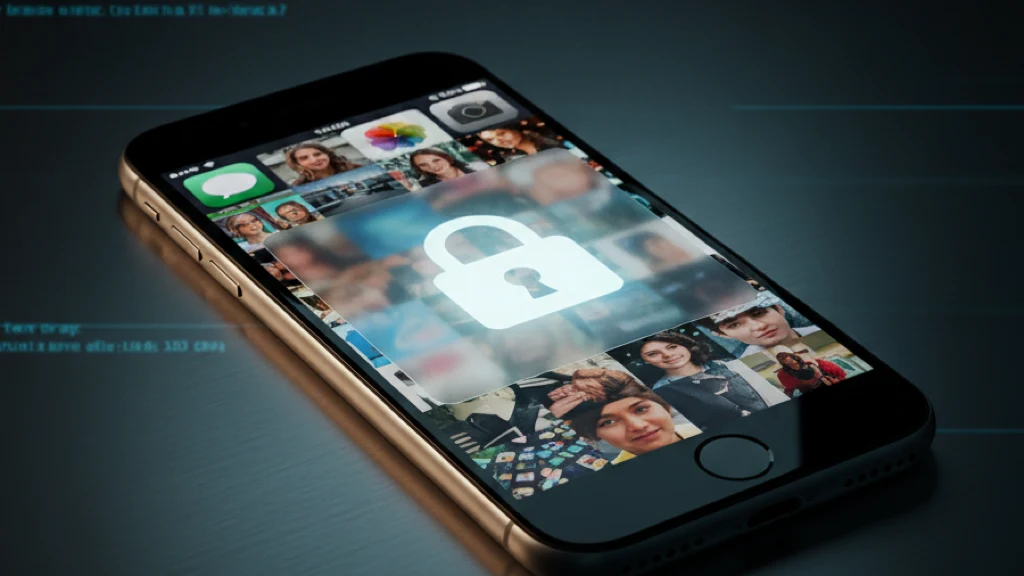
Ako zamknúť fotografie na iPhone (sprievodca 2026)
Face ID môže strážiť Skrytý album. Šifrovanie je to, čo súbory skutočne zamkne.
Fotografie na iPhone môžete zamknúť pomocou Face ID prostredníctvom vstavaného Skrytého albumu v iOS 18, ale tým sa riadi iba prístup k albumu. Súbory to nezašifruje. Pre skutočné zamknutie na úrovni súborov, kde sa dáta fotografie stanú nečitateľnými bez kľúča, potrebujete aplikáciu, ktorá na každý súbor individuálne aplikuje šifrovanie AES-256. Táto príručka popisuje obe metódy, testuje ich reálnu odolnosť a vysvetľuje rozdiel medzi zamknutím a skrytím. Pre sprievodcu zameraného na skrývanie si prečítajte Ako skryť fotografie na iPhone.
Zamknutie vs. skrytie: Rozdiel, na ktorom záleží
Zamknutie a skrytie sú dve rôzne operácie, ktoré chránia pred rôznymi hrozbami. Skrytie odoberie fotografiu z viditeľnej knižnice, takže ju nikto prechádzajúci knižnicu nevidí. Zamknutie obmedzí prístup, aby ten, kto fotografiu nájde, ju nemohol otvoriť. Väčšina používateľov iPhone obe operácie zamieňa a väčšina sprievodcov tiež.
Skrytý album iOS robí oboje čiastočne. Presunie fotografie mimo hlavnej knižnice a pre zobrazenie albumu vyžaduje Face ID alebo Touch ID. Zámok je však brána v používateľskom rozhraní, nie šifrovanie súboru. Dáta fotografie zostávajú na disku nezašifrované. Forenzný nástroj, extraktor záloh iTunes alebo odomknuté zariadenie môže pristupovať ku skrytým fotografiám bez toho, aby vôbec spustil výzvu Face ID.
Skutočné zamknutie znamená, že samotný súbor je transformovaný do nečitateľného šifrovaného textu. Bez správneho kľúča sú dáta len šum. Na to je potrebné šifrovanie, nie riadenie prístupu.
| Skrytie | Zamknutie (riadenie prístupu) | Zamknutie (šifrovanie) | |
|---|---|---|---|
| Čo robí | Odoberie fotografiu z viditeľnej knižnice | Vyžaduje overenie pre zobrazenie | Transformuje dáta súboru na šifrovaný text |
| Príklad v iOS | Skrytý album | Face ID na Skrytom albume | Nie je k dispozícii natívne |
| Príklad tretej strany | Akákoľvek trezorová aplikácia | Trezorová aplikácia s PIN bránou | Vaultaire (AES-256-GCM) |
| Uzamknutý obsah súboru po extrakcii kontajnera aplikácie | Čitateľné | Čitateľné | AES-GCM šifrovaný text bez hlavného kľúča |
| Prežije jailbreak | Nie | Nie | Áno |
| Prežije kompromitáciu iCloudu | Nie | Nie | Áno (ak sa používa šifrovaná záloha) |
Ak je váš model hrozby priateľ požičiavajúci si telefón, Skrytý album stačí. Ak sa týka krádeže zariadenia, právneho donútenia, úniku z cloudu alebo kohokoľvek s technickým prístupom, potrebujete šifrovanie.
Ako zamknúť fotografie pomocou Skrytého albumu (iOS 18)
Skrytý album je najrýchlejšia vstavaná metóda. Vyžaduje iOS 16 alebo novší pre zámok Face ID.
Krok 1: Vyberte fotografie na zamknutie
Otvorte aplikáciu Fotky. Klepnite na Vybrať vpravo hore. Klepnite na každú fotografiu alebo video, ktoré chcete zamknúť. Môžete tiež klepnúť a ťahať cez viac položiek pre rýchly výber.
Krok 2: Presuňte fotografie do Skrytého albumu
Klepnite na ikonu zdieľania vľavo dole. Posuňte sa dolu a klepnite na Skryť. Potvrďte klepnutím na Skryť [N] fotografií. Vybrané položky zmiznú z hlavnej knižnice, Nedávnych a ďalších albumov.
Krok 3: Overte, že zámok je aktívny
Prejdite na kartu Albumy. Posuňte sa dolu pod Nástroje. Klepnite na Skryté. iOS by mal požiadať o Face ID, Touch ID alebo kód zariadenia. Ak sa táto výzva neobjaví, prejdite na Nastavenia > Fotky a overte, že je zapnuté Použiť Face ID.
Krok 4: Overte, že Čas pred obrazovkou nie je zadnými dverami
Otvorte Nastavenia > Čas pred obrazovkou > Obmedzenia obsahu a súkromia > Fotky. Ak je toto nastavené na Nepovoliť zmeny, používatelia nemôžu fotografiu odkryť. Ale ktokoľvek, kto pozná kód Času pred obrazovkou, môže toto nastavenie zmeniť. Ak sa kód Času pred obrazovkou zhoduje s kódom zariadenia, neposkytuje žiadnu extra ochranu.
Prečo Skrytý album nie je skutočný zámok
Skrytý album spĺňa požiadavky na bežné súkromie. Pri bližšom skúmaní zlyháva. Tu je to, čo testovanie odhaľuje o jeho skutočnej úrovni ochrany.
Test 1: Extrakcia zálohy iTunes/Finder. Pripojte iPhone k Macu. Vytvorte nezašifrovanú lokálnu zálohu pomocou Finderu. Použite bezplatný nástroj ako iMazing alebo iExplorer na prechádzanie obsahu zálohy. Fotografie zo Skrytého albumu sa zobrazia v zálohe, plne čitateľné, s pôvodnými názvami súborov a metadátami.
Test 2: Prístup cez iCloud. Ak sú zapnuté Fotky iCloud, skryté fotografie sa synchronizujú do iCloudu. Ktokoľvek, kto sa prihlási na iCloud.com s prihlasovacími údajmi vášho Apple Account, ich môže prehliadať. Apple drží šifrovacie kľúče pre štandardné Fotky iCloud, ak nepovolíte Pokročilú ochranu dát.
Test 3: Obídenie cez Čas pred obrazovkou. Druhá osoba s kódom vášho zariadenia môže prejsť do Nastavenia > Čas pred obrazovkou, zakázať Obmedzenia obsahu a súkromia a pristupovať ku Skrytému albumu. Na zariadeniach zdieľaných v rodine, kde rodič pozná kód Času pred obrazovkou, je to triviálne.
Test 4: Siri a vyhľadávanie. Od iOS 18 sa skryté fotografie už nezobrazujú vo výsledkoch vyhľadávania Spotlight. V starších verziách iOS to bol známy spôsob obídenia. Overte to vyhľadaním názvu skrytej fotografie v Spotlight.
| Hrozba | Skrytý album chráni? | Poznámky |
|---|---|---|
| Náhodné prechádzanie | Áno | Fotografia nie je v hlavnej knižnici |
| Niekto s kódom zariadenia | Čiastočne | Face ID sa opýta, ale záložný kód stále funguje |
| Extrakcia zálohy (nezašifrovanej) | Nie | Fotografie zostávajú plne čitateľné vo výstupe zálohy |
| Prístup cez iCloud (štandard) | Nie | Apple drží dešifrovacie kľúče |
| Prístup cez iCloud (APD zapnuté) | Áno | End-to-end šifrované, ale voliteľné a predvolene vypnuté |
| Forenzické nástroje | Nie | Dáta súboru zostávajú na disku nezašifrované |
| Odomknuté zariadenie | Nie | Plný prístup k súborovému systému prekoná UI zámok |
Ako zamknúť fotografie šifrovaním (Vaultaire)
Vaultaire platí AES-256-GCM overené šifrovanie pre každý súbor pri importe. PBKDF2-HMAC-SHA512 kombinuje vzor nakreslený na a Mriežka 5x5 s jedným zariadením Keychain soľ odvodiť kľúč od trezoru. Tento kľúč trezoru overí zašifrovaný index a rozbalí náhodný hlavný kľúč používaný pre obsah súboru a metadáta. Informácie o obnove, vrátane vzoru, sú uchovávané v šifrovanej podobe Keychain databázu namiesto súborov vo formáte obyčajného textu alebo účtu Vaultaire.
Krok 1: Stiahnite a otvorte Vaultaire
Nainštalujte Vaultaire z App Storu. Otvorte aplikáciu. Žiadne vytváranie účtu, žiadny e-mail, žiadny sprievodca nastavením. Uvidíte mriežku 5x5 bodov.
Krok 2: Nakreslite vzor na vytvorenie trezoru
Nakreslite vzor spájajúci aspoň 6 bodiek s aspoň 1 zmenou smeru. Vaultaire serializuje cestu a podáva ju PBKDF2-HMAC-SHA512 so soľou pre celé zariadenie. Vzor využíva svalovú pamäť, takže dlhšia cesta môže zostať ľahšie opakovateľná ako ľubovoľný reťazec znakov.
Krok 3: Importujte fotografie
Klepnite na tlačidlo importu vo vnútri trezoru. Vyberte fotografie z knižnice alebo použite vstavaný fotoaparát na odfotografovanie priamo do trezoru. Fotografie nasnímané vstavaným fotoaparátom nikdy neprejdú fotoknižnicou v nezašifrovanej podobe.
Krok 4: Zmažte originály z knižnice
Po potvrdení, že sa fotografie zobrazujú v trezore, zmažte originály z aplikácie Fotky. Vyprázdnite Nedávno zmazané. Kým nie sú originály zmazané, stále existujú nezašifrované kópie v zariadení.
Krok 5: Overte zámok
Zatvorte Vaultaire. Šifrovací kľúč je zmazaný z pamäte v momente zatvorenia aplikácie. Znovu otvorte aplikáciu a nakreslite vzor na overenie prístupu. Nakreslite iný vzor a uvidíte iný trezor alebo prázdny, pretože iný vzor vytvorí iný kľúč.
Šifrovanie vzorom vs. PIN pri spustení: Prečo je rozdiel zásadný
Väčšina trezorových aplikácií v App Store používa PIN alebo heslo ako bránu. Zadáte kód, aplikácia sa otvorí a vidíte fotografie. Kód je mechanizmus riadenia prístupu. Za bránou fotografie typicky sedia v premenovanom priečinku bez aplikovaného šifrovania. Forenzný examinátor s prístupom k súborovému systému ich môže prečítať bez znalosti PINu.
Zatvorte Vaultaire. Aplikácia zruší svoj aktívny trezor a stav hlavného kľúča, keď sa uzamkne. Znova ho otvorte a znova nakreslite svoj vzor, aby aplikácia mohla overiť zašifrovaný index a rozbaliť existujúci hlavný kľúč. Nakreslite ďalší nakonfigurovaný vzor, aby ste otvorili jeho samostatný trezor; nenakonfigurovaný vzor zobrazuje prázdny stav. Rýchly a iOS neposkytujú preukázateľné vymazanie každej kópie prechodnej pamäte.
| PIN pri spustení (typická trezorová aplikácia) | Šifrovanie vzorom (Vaultaire) | |
|---|---|---|
| Čo kód robí | Odomkne UI aplikácie | Odvodzuje kľúč trezoru cez PBKDF2 a rozbalí náhodný hlavný kľúč |
| Stav súboru na disku | Nezašifrovaný a čitateľný forenzickými nástrojmi | Šifrovaný text AES-256-GCM, ktorý vyzerá ako náhodný šum bez kľúča |
| Správanie pri zlom kóde | Zobrazí chybu „Nesprávny PIN" | Nakonfigurovaný vzor otvorí svoj trezor; nenakonfigurovaný vzor zobrazuje prázdny stav |
| Offline odhadovanie nákladov | Často nízke | Každý odhad vyžaduje PBKDF2 plus dešifrovanie overeného indexu; sila stále závisí od entropie vzoru |
| Priame čítanie súborov | Možné, keď sú súbory vo formáte obyčajného textu | Obsah súboru zostáva AES-GCM šifrovaný text bez náhodného hlavného kľúča |
| Vzor/PIN uložený v zariadení | Zvyčajne áno | Obnovovacia kópia v zašifrovanom Keychain databázy |
Nie je to marginálne zlepšenie. Je to rozdiel medzi zámkom na dverách a stenou, kde dvere kedysi boli.
Ostatné metódy zamknutia fotografií na iPhone
Zámok aplikácie Poznámky
Fotografie môžete vložiť do zamknutej poznámky. Otvorte Poznámky, vytvorte novú poznámku, pridajte fotografie cez ikonu fotoaparátu, potom klepnite na ikonu zdieľania a vyberte Zamknúť poznámku. Poznámka je šifrovaná kódom zariadenia alebo samostatným heslom. Tým je zabezpečené skutočné šifrovanie, ale Poznámky nie sú dobrý nástroj na správu fotografií.
Trezorové aplikácie tretích strán bez šifrovania
Aplikácie ako Keepsafe, Private Photo Vault a Calculator# poskytujú PIN-bránený prístup ku skrytej fotogalérii. Opakujúci sa vzor v prehľade trezorových aplikácií pre iPhone je rovnaký: PIN zabraňuje náhodnému prístupu cez rozhranie aplikácie, ale čitateľné súbory na disku umožňujú extrakciu zálohy alebo forenzné obídenie.
Tipy a časté chyby
- Nespoliehajte sa na Čas pred obrazovkou ako na zámok. Obmedzenia Času pred obrazovkou môže obnoviť ktokoľvek s kódom zariadenia.
- Po importe do trezoru zmažte originály. Najčastejšou chybou je import fotografií do bezpečnej aplikácie, ale ponechanie nezašifrovaných originálov v knižnici.
- Vyprázdnite album Nedávno zmazané. Zmazané fotografie pretrvávajú 30 dní, čo zanecháva dlhé okno pre obnovu.
- Zapnite šifrované zálohy iPhone. Vo Finderi na Macu alebo iTunes v systéme Windows vyberte Šifrovať lokálnu zálohu.
- Skontrolujte konfiguráciu iCloudu. Ak sú zapnuté Fotky iCloud, zvážte Pokročilú ochranu dát alebo vypnite Fotky iCloud pre citlivý obsah.
- Ak je dostupný, používajte vstavaný fotoaparát. Vaultaire môže fotografovať priamo do šifrovaného trezoru, takže fotografia najprv nepristane v knižnici.
Často kladené otázky
Môže niekto odomknúť môj Skrytý album bez Face ID?
Áno. Face ID je primárne overovanie, ale kód zariadenia je vždy záložná možnosť. Ktokoľvek s vaším kódom môže pristupovať ku Skrytému albumu. Na zariadeniach bez Face ID alebo Touch ID je kód jedinou bariérou.
Šifruje skrývanie fotografií na iPhone?
Nie. Skrytý album presunie fotografie do samostatného albumu a vyžaduje overenie pre jeho zobrazenie, ale súbory fotografií zostávajú na disku nezašifrované. Sú stále čitateľné nástrojmi na extrakciu zálohy, cez prístup iCloud bez Pokročilej ochrany dát a forenzným softvérom.
Aký je najbezpečnejší spôsob zamknutia fotografií na iPhone?
Silnejšou metódou je overené šifrovanie súborov podporované zdokumentovanou hierarchiou kľúčov a modelom obnovy. Vaultaire používa AES-256-GCM pod náhodným hlavným kľúčom, ktorý a PBKDF2-odvodené obaly kľúčov trezoru. Informácie o obnove sú uložené v šifrovanej podobe Keychain databázové súbory, a nie súbory s obyčajným textom.
Môže polícia pristupovať ku skrytým fotografiám na iPhone?
Orgány činné v trestnom konaní s platným súdnym príkazom môžu prinútiť Apple poskytnúť dáta iCloud, ak nie je zapnutá Pokročilá ochrana dát. Pri fyzickom prístupe k zariadeniu môžu forenzné nástroje extrahovať skryté fotografie, pretože súbory nie sú šifrované.
Koľko fotografií môže Vaultaire zamknúť?
Bezplatná úroveň podporuje až 3 trezory s celkovým počtom 100 fotografií a 10 videí. Platené úrovne odstraňujú tieto obmedzenia obsahu, ale každá úroveň používa to isté AES-256-GCM šifrovanie súborov a zdokumentovaná hierarchia kľúčov.
Záver
Skrytý album iPhone je prepínač viditeľnosti s bránou Face ID. Zabraňuje náhodnej detekcii. Nezabráni extrakcii, forenzickej analýze ani cloudovému prístupu. Ak váš model hrozby presahuje rámec „niekto prechádza knižnicu," potrebujete šifrovanie súborov.
Vaultaire šifruje každú fotografiu pomocou AES-256-GCM v momente importu. Šifrovací kľúč je odvodený zo vzoru, ktorý nakreslíte, nie je nikdy uložený v zariadení a je zmazaný z pamäte pri zatvorení aplikácie. Súbory sú matematicky nečitateľné bez správneho vzoru.
Súvisiace čítanie: Ako skryť fotografie na iPhone | Ako vytvoriť tajný priečinok na iPhone | Šifrovanie vzorom | Bezpečnostná architektúra