

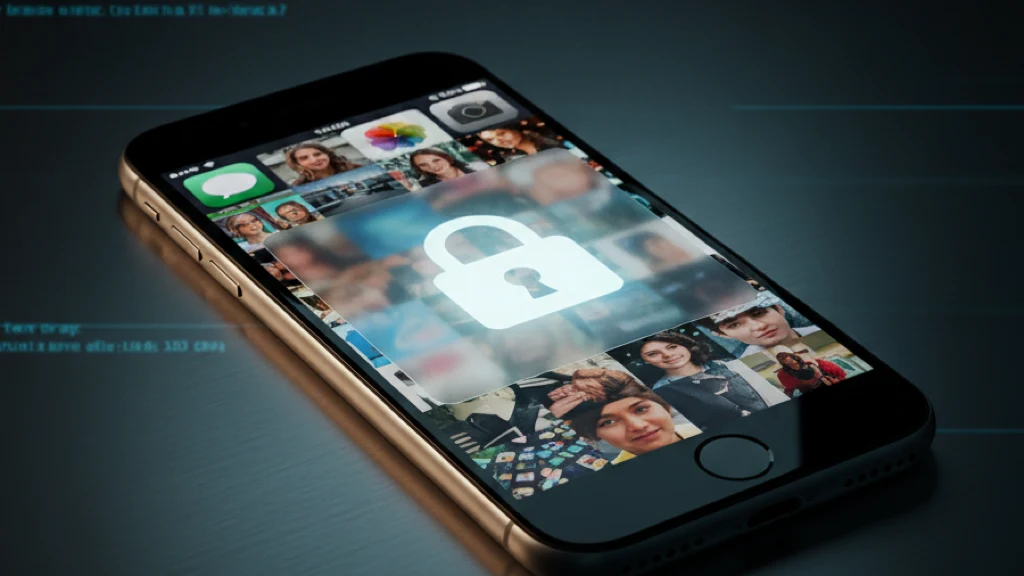
Jak zamknout fotografie na iPhonu (průvodce 2026)
Face ID může střežit Skryté album. Šifrování je to, co soubory skutečně zamkne.
Fotografie na iPhonu můžete zamknout pomocí Face ID prostřednictvím vestavěného alba Skryté v iOS 18, ale tím se pouze řídí přístup k albu. Soubory to nešifruje. Pro skutečné zamknutí na úrovni souborů, kde se data fotografie stanou nečitelnými bez klíče, potřebujete aplikaci, která na každý soubor individuálně aplikuje šifrování AES-256. Tato příručka popisuje obě metody, testuje jejich reálnou odolnost a vysvětluje rozdíl mezi zamknutím a skrytím. Pro průvodce zaměřeného na skrývání si přečtěte Jak skrýt fotografie na iPhonu.
Rychlá odpověď: jak zamknout fotky na iPhonu
Pokud hledáte, jak zamknout fotky na iPhonu, nejrychlejší vestavěná metoda je Fotky > vyberte fotky > Sdílet > Skrýt a pak ověřit, že Alba > Další alba > Skryté vyžaduje Face ID nebo kód. Tím se zamkne přístup k rozhraní alba Skryté. Soubory fotek se nešifrují.
Pokud hledáte, jak zamknout aplikaci Fotky na iPhonu, iOS nenabízí samostatné heslo aplikace Fotky jen pro vybrané snímky. Můžete přidat překážku přes Čas u obrazovky nebo zamknout album Skryté, ale kdokoli se znalostí kódu zařízení se stále dostane dovnitř. Použijte šifrovaný trezor, když se má samotný soubor stát mimo aplikaci nečitelným.
Zamknutí vs. skrytí: Rozdíl, na kterém záleží
Zamknutí a skrytí jsou dvě různé operace, které chrání před různými hrozbami. Skrytí odebere fotografii z viditelné knihovny, takže ji nikdo procházející kamerový svitek nevidí. Zamknutí omezí přístup, aby ten, kdo fotografii najde, ji nemohl otevřít. Většina uživatelů iPhonu obě operace zaměňuje a většina průvodců také.
Skryté album iOS dělá obojí částečně. Přesune fotografie mimo hlavní knihovnu a pro zobrazení alba vyžaduje Face ID nebo Touch ID. Zámek je ale brána v uživatelském rozhraní, nikoli šifrování souboru. Data fotografie zůstávají na disku nešifrovaná. Forenzní nástroj, extraktor záloh iTunes nebo odemčené zařízení může přistupovat ke skrytým fotografiím, aniž by vůbec spustil výzvu Face ID.
Skutečné zamknutí znamená, že samotný soubor je transformován do nečitelného šifrového textu. Bez správného klíče jsou data jen šum. K tomu je potřeba šifrování, nikoli řízení přístupu.
| Skrytí | Zamknutí (řízení přístupu) | Zamknutí (šifrování) | |
|---|---|---|---|
| Co dělá | Odebere fotografii z viditelné knihovny | Vyžaduje ověření pro zobrazení | Transformuje data souboru na šifrový text |
| Příklad v iOS | Skryté album | Face ID na albu Skryté | Není k dispozici nativně |
| Příklad třetí strany | Jakákoli trezorová aplikace | Trezorová aplikace s PIN bránou | Vaultaire (AES-256-GCM) |
| Obsah zamčeného souboru po extrakci kontejneru aplikace | Čitelný | Čitelný | Šifrovaný text AES-GCM bez hlavního klíče |
| Přežije jailbreak | Ne | Ne | Ano |
| Přežije kompromitaci iCloudu | Ne | Ne | Ano (pokud se používá šifrovaná záloha) |
Pokud je vaším modelem hrozby přítel půjčující si telefon, Skryté album stačí. Pokud se týká krádeže zařízení, právního donucení, úniku z cloudu nebo kohokoli s technickým přístupem, potřebujete šifrování.
Jak zamknout fotografie pomocí alba Skryté (iOS 18)
Skryté album je nejrychlejší vestavěná metoda. Vyžaduje iOS 16 nebo novější pro zámek Face ID.
Krok 1: Vyberte fotografie k zamčení
Otevřete aplikaci Fotky. Klepněte na Vybrat vpravo nahoře. Klepněte na každou fotografii nebo video, které chcete zamknout. Můžete také klepnout a přetáhnout přes více položek pro rychlý výběr.
Krok 2: Přesuňte fotografie do alba Skryté
Klepněte na ikonu sdílení vlevo dole. Přejděte dolů a klepněte na Skrýt. Potvrďte klepnutím na Skrýt [N] fotografií. Vybrané položky zmizí z hlavní knihovny, Nedávných a dalších alb.
Krok 3: Ověřte, že zámek je aktivní
Přejděte na kartu Alba. Přejděte dolů do sekce Další alba. Klepněte na Skryté. iOS by měl požádat o Face ID, Touch ID nebo kód zařízení. Pokud se tato výzva neobjeví, přejděte na Nastavení > Fotky a ověřte, že je zapnuto Používat Face ID.
Krok 4: Ověřte, že Čas u obrazovky není zadními vrátky
Otevřete Nastavení > Čas u obrazovky > Omezení obsahu a soukromí > Fotky. Pokud je toto nastaveno na Nepovolovat změny, uživatelé nemohou fotografii odkrýt. Ale kdokoli, kdo zná kód Času u obrazovky, může toto nastavení změnit. Pokud se kód Času u obrazovky shoduje s kódem zařízení, neposkytuje žádnou extra ochranu.
Proč Skryté album není skutečný zámek
Skryté album splňuje požadavky na běžné soukromí. Při bližším zkoumání selhává. Zde je to, co testování odhaluje o jeho skutečné úrovni ochrany.
Test 1: Extrakce zálohy iTunes/Finder. Připojte iPhone k Macu. Vytvořte nešifrovanou lokální zálohu pomocí Finderu. Použijte bezplatný nástroj jako iMazing nebo iExplorer pro procházení obsahu zálohy. Fotografie z alba Skryté se zobrazí v záloze, plně čitelné, s původními názvy souborů a metadaty.
Test 2: Přístup přes iCloud. Pokud jsou zapnuté Fotky na iCloudu, skryté fotografie se synchronizují do iCloudu. Kdokoli, kdo se přihlásí na iCloud.com s přihlašovacími údaji vašeho účtu Apple, je může prohlédnout. Apple drží šifrovací klíče pro standardní Fotky na iCloudu, pokud nepovolíte Pokročilou ochranu dat.
Test 3: Obejití přes Čas u obrazovky. Druhá osoba s kódem vašeho zařízení může přejít do Nastavení > Čas u obrazovky, zakázat Omezení obsahu a soukromí a přistupovat k albu Skryté. Na zařízeních sdílených v rodině, kde rodič zná kód Času u obrazovky, je to triviální.
Test 4: Siri a vyhledávání. Od iOS 18 se skryté fotografie již nezobrazují ve výsledcích vyhledávání Spotlight. Ve starších verzích iOS to byl známý způsob obejití. Ověřte to vyhledáním názvu skryté fotografie ve Spotlightu.
| Hrozba | Skryté album chrání? | Poznámky |
|---|---|---|
| Náhodné procházení | Ano | Fotografie není v hlavní knihovně |
| Někdo s kódem zařízení | Částečně | Face ID se zeptá, ale záložní kód stále funguje |
| Extrakce zálohy (nešifrované) | Ne | Fotografie zůstávají plně čitelné ve výstupu zálohy |
| Přístup přes iCloud (standard) | Ne | Apple drží dešifrovací klíče |
| Přístup přes iCloud (ADP zapnuto) | Ano | End-to-end šifrované, ale volitelné a ve výchozím nastavení vypnuté |
| Forenzní nástroje | Ne | Data souboru zůstávají na disku nešifrovaná |
| Odemčené zařízení | Ne | Plný přístup k souborovému systému překoná UI zámek |
Jak zamknout fotografie šifrováním (Vaultaire)
Vaultaire při importu použije na každý soubor ověřené šifrování AES-256-GCM. PBKDF2-HMAC-SHA512 spojí vzor nakreslený na mřížce 5x5 s jednou solí v Keychain společnou pro celé zařízení a odvodí klíč trezoru. Tento klíč trezoru ověří šifrovaný index a rozbalí náhodný hlavní klíč pro obsah souborů a metadata. Informace pro obnovu, včetně vzoru, se uchovávají v šifrované databázi Keychain, ne v souborech s otevřeným textem ani v účtu Vaultaire.
Krok 1: Stáhněte a otevřete Vaultaire
Nainstalujte Vaultaire z App Storu. Otevřete aplikaci. Žádné vytváření účtu, žádný e-mail, žádný průvodce nastavením. Uvidíte mřížku 5x5 teček.
Krok 2: Nakreslete vzor pro vytvoření trezoru
Nakreslete vzor, který propojí nejméně 6 bodů a obsahuje nejméně 1 změnu směru. Vaultaire serializuje cestu a spolu se solí společnou pro zařízení ji předá funkci PBKDF2-HMAC-SHA512. Vzor využívá svalovou paměť, takže delší cesta může být snazší k zopakování než libovolný řetězec znaků.
Krok 3: Importujte fotografie
Klepněte na tlačítko importu uvnitř trezoru. Vyberte fotografie z kamerového svitku nebo použijte vestavěný fotoaparát pro pořízení přímo do trezoru. Fotografie pořízené vestavěným fotoaparátem nikdy neprojdou fotoknihovnou v nešifrované podobě.
Krok 4: Smažte originály z kamerového svitku
Po importu Vaultaire nabídne smazání originálů z aplikace Fotky. Smazané fotografie se přesunou do alba Nedávno smazané, takže vyprázdněte i toto album. Dokud nejsou originály smazány, stále existují nešifrované kopie v zařízení.
Krok 5: Ověřte zámek
Zavřete Vaultaire. Při zamčení aplikace zahodí aktivní stav trezoru a hlavního klíče. Po opětovném otevření nakreslete vzor, aby mohla ověřit šifrovaný index a rozbalit stávající hlavní klíč. Jiný nastavený vzor otevře samostatný trezor; nenastavený vzor zobrazí prázdný stav. Swift a iOS nezaručují prokazatelné vymazání každé dočasné kopie v paměti.
Šifrování vzorem vs. PIN při spuštění: Proč je rozdíl zásadní
Většina trezorových aplikací v App Storu používá PIN nebo heslo jako bránu. Zadáte kód, aplikace se otevře a vidíte fotografie. Kód je mechanismus řízení přístupu. Za branou fotografie typicky sedí v přejmenované složce bez aplikovaného šifrování. Forenzní examinátor s přístupem k souborovému systému je může přečíst bez znalosti PINu.
Šifrování vzorem ve Vaultaire používá vzor jako vstup pro odvození klíče, ne jen jako závoru v rozhraní. PBKDF2-HMAC-SHA512 ho spojí se solí společnou pro celé zařízení a za 600 000 iterací odvodí 256bitový klíč trezoru. Tento klíč trezoru šifruje index a obaluje samostatný náhodný 256bitový hlavní klíč, který pomocí AES-256-GCM chrání obsah souborů, hlavičky, metadata a miniatury.
| PIN při spuštění (typická trezorová aplikace) | Šifrování vzorem (Vaultaire) | |
|---|---|---|
| Co kód dělá | Odemkne rozhraní aplikace | Odvodí klíč trezoru přes PBKDF2 a rozbalí náhodný hlavní klíč |
| Stav souboru na disku | Nešifrovaný a čitelný forenzními nástroji | Šifrový text AES-256-GCM, který vypadá jako náhodný šum bez klíče |
| Chování při špatném kódu | Zobrazí chybu „Nesprávný PIN“ | Nastavený vzor otevře svůj trezor; nenastavený vzor zobrazí prázdný stav |
| Cena offline hádání | Často nízká | Každý pokus vyžaduje PBKDF2 a dešifrování ověřeného indexu; síla stále závisí na entropii vzoru |
| Přímé čtení souborů | Možné, když jsou soubory v otevřeném textu | Obsah souborů zůstává bez náhodného hlavního klíče šifrovaným textem AES-GCM |
| Vzor/PIN uložený v zařízení | Obvykle ano | Kopie pro obnovu v šifrované databázi Keychain |
Není to marginální zlepšení. Je to rozdíl mezi zámkem na dveřích a zdí, kde dveře kdysi byly.
Ostatní metody zamknutí fotografií na iPhonu
Zámek aplikace Poznámky
Fotografie můžete vložit do uzamčené poznámky. Otevřete Poznámky, vytvořte novou poznámku, přidejte fotografie přes ikonu fotoaparátu, pak klepněte na ikonu sdílení a vyberte Zamknout poznámku. Poznámka je šifrována kódem zařízení nebo samostatným heslem. Tím je zajištěno skutečné šifrování, ale Poznámky nejsou dobrý nástroj pro správu fotografií.
Automatizace ve Zkratkách
Některé návody doporučují vytvořit v aplikaci Zkratky automatizaci, která přesouvá fotografie do zamčené složky. Je to křehké řešení. Automatizace ve Zkratkách může zobrazit a upravit kdokoli s přístupem k zařízení a „zamčená složka“ má stále stejná omezení jako Skryté album.
Trezorové aplikace třetích stran bez šifrování
Aplikace jako Keepsafe, Private Photo Vault a Calculator# poskytují PIN-gatovaný přístup ke skryté fotogalerii. Opakující se vzorec v testovaném přehledu trezorových aplikací pro iPhone je stejný: PIN zabraňuje náhodnému přístupu přes rozhraní aplikace, ale čitelné soubory na disku umožňují extrakci zálohy nebo forenzní obejití.
Tipy a časté chyby
- Nespoléhejte na Čas u obrazovky jako na zámek. Omezení Čas u obrazovky může obnovit kdokoli s kódem zařízení.
- Po importu do trezoru smažte originály. Nejčastější chybou je import fotografií do bezpečné aplikace, ale ponechání nešifrovaných originálů v kamerovém svitku.
- Vyprázdněte album Nedávno smazané. Smazané fotografie přetrvávají 30 dní, což zanechává dlouhé okno pro obnovu.
- Zapněte šifrované zálohy iPhonu. Ve Finderu na Macu nebo iTunes na Windows vyberte Šifrovat lokální zálohu.
- Zkontrolujte konfiguraci iCloudu. Pokud jsou zapnuté Fotky na iCloudu, zvažte Pokročilou ochranu dat nebo vypněte Fotky na iCloudu pro citlivý obsah.
- Pokud je dostupný, používejte vestavěný fotoaparát. Vaultaire může pořizovat přímo do šifrovaného trezoru, takže fotografie nejdřív nepřistane v kamerovém svitku.
Často kladené otázky
Může někdo odemknout mé Skryté album bez Face ID?
Ano. Face ID je primární ověřování, ale kód zařízení je vždy záložní možností. Kdokoli s vaším kódem může přistupovat k albu Skryté. Na zařízeních bez Face ID nebo Touch ID je kód jedinou bariérou.
Šifruje skrytí fotografie na iPhonu?
Ne. Skryté album přesune fotografie do samostatného alba a vyžaduje ověření pro jeho zobrazení, ale soubory fotografií zůstávají na disku nešifrované. Jsou stále čitelné nástroji pro extrakci zálohy, přes iCloud přístup bez Pokročilé ochrany dat a forenzním softwarem.
Jaký je nejbezpečnější způsob zamknutí fotografií na iPhonu?
Silnější metodou je ověřené šifrování souborů podložené popsanou hierarchií klíčů a modelem obnovy. Vaultaire používá AES-256-GCM pod náhodným hlavním klíčem, který obaluje klíč trezoru odvozený pomocí PBKDF2. Informace pro obnovu jsou uložené v šifrované databázi Keychain, ne v souborech s otevřeným textem.
Může policie přistupovat ke skrytým fotografiím na iPhonu?
Orgány činné v trestním řízení s platným soudním příkazem mohou přimět Apple k poskytnutí dat iCloud, pokud není zapnuta Pokročilá ochrana dat. Při fyzickém přístupu k zařízení mohou forenzní nástroje extrahovat skryté fotografie, protože soubory nejsou šifrované.
Je zámek aplikace Poznámky pro fotografie bezpečný?
Zámek Poznámek používá silné šifrování, ale Poznámky nejsou navržené k procházení, třídění a importu velkých knihoven fotografií. Hodí se pro několik citlivých položek. Pro víc se špatně škáluje.
Kolik fotografií může Vaultaire zamknout?
Bezplatná verze podporuje až 3 trezory s celkem 100 fotkami a 10 videi. Placené verze tato omezení obsahu ruší, všechny verze ale používají stejné šifrování souborů AES-256-GCM a stejnou popsanou hierarchii klíčů.
Závěr
Skryté album iPhonu je přepínač viditelnosti s bránou Face ID. Zabraňuje náhodné detekci. Nezabrání extrakci, forenzní analýze ani cloudovému přístupu. Pokud váš model hrozby přesahuje rámec „někdo prochází kamerový svitek," potřebujete šifrování souborů.
Vaultaire šifruje každou importovanou fotku pomocí AES-256-GCM pod náhodným hlavním klíčem. Klíč trezoru odvozený ze vzoru a ze soli společné pro celé zařízení ověřuje šifrovaný index a obaluje tento hlavní klíč. Informace pro obnovu jsou uložené v šifrované databázi Keychain. Zamčení zahodí aktivní stav klíčů, Swift a iOS ale nezaručují prokazatelné vymazání každé dočasné kopie v paměti.
Související čtení: Jak skrýt fotografie na iPhonu | Jak vytvořit tajnou složku na iPhonu | Šifrování vzorem | Architektura zabezpečení