

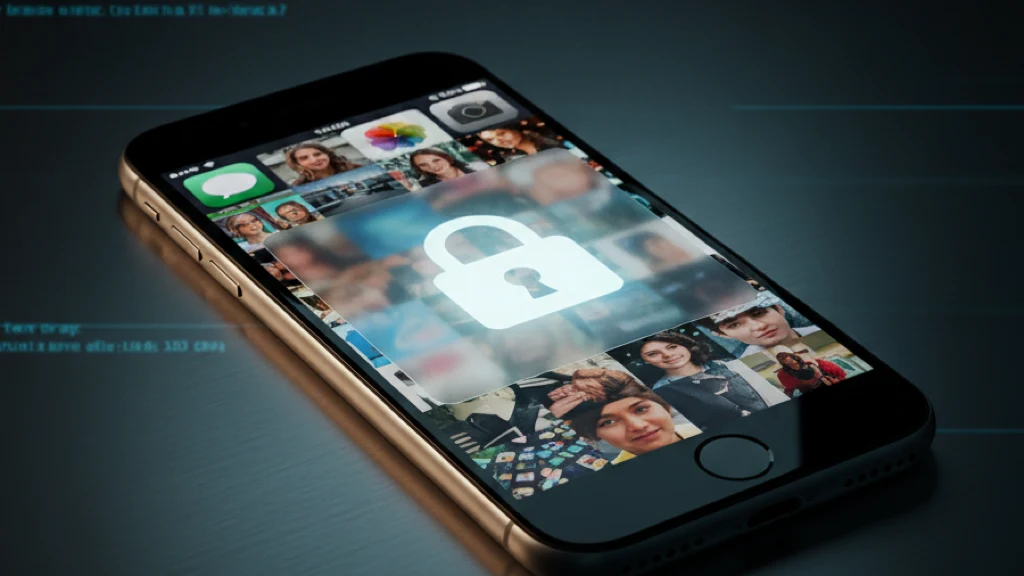
Kako zaključati fotografije na iPhoneu (vodič 2026)
Face ID može čuvati Skriveni album. Šifriranje je ono što datoteke stvarno zaključava.
Fotografije na iPhoneu možete zaključati pomoću Face ID-a putem ugrađenog Skrivenog albuma u iOS-u 18, ali time se samo kontrolira pristup albumu. Datoteke se ne šifriraju. Za stvarno zaključavanje na razini datoteka, gdje podaci fotografije postaju nečitljivi bez ključa, trebate aplikaciju koja na svaku datoteku pojedinačno primjenjuje AES-256 šifriranje. Ovaj vodič opisuje obje metode, testira njihovu stvarnu otpornost i objašnjava razliku između zaključavanja i skrivanja. Za vodič usmjeren na skrivanje pročitajte Kako sakriti fotografije na iPhoneu.
Zaključavanje vs. skrivanje: Razlika koja je važna
Zaključavanje i skrivanje su dvije različite operacije koje štite od različitih prijetnji. Skrivanje uklanja fotografiju iz vidljive knjižnice, pa je nitko tko pregledava foto-svitak ne vidi. Zaključavanje ograničava pristup kako osoba koja pronađe fotografiju ne može je otvoriti. Većina korisnika iPhonea brkaju te dvije operacije, a i većina vodiča isto.
Skriveni album iOS-a djelomično radi oboje. Premješta fotografije izvan glavne knjižnice i za prikaz albuma zahtijeva Face ID ili Touch ID. Zaključavanje je međutim sučeljeva vrata, ne šifriranje datoteke. Podaci fotografije ostaju nešifrirani na disku. Forenzički alat, ekstraktor iTunes-sigurnosnih kopija ili otključani uređaj može pristupiti skrivenim fotografijama bez ikakve Face ID upite.
Stvarno zaključavanje znači da je sama datoteka transformirana u nečitljivi šifrat. Bez ispravnog ključa podaci su samo šum. Za to je potrebno šifriranje, ne kontrola pristupa.
| Skrivanje | Zaključavanje (kontrola pristupa) | Zaključavanje (šifriranje) | |
|---|---|---|---|
| Što radi | Uklanja fotografiju iz vidljive knjižnice | Zahtijeva ovjerivanje za prikaz | Transformira podatke datoteke u šifrat |
| Primjer u iOS-u | Skriveni album | Face ID na Skrivenom albumu | Nije dostupno izvorno |
| Primjer treće strane | Bilo koja trezor aplikacija | Trezor aplikacija s PIN prolazom | Vaultaire (AES-256-GCM) |
| Sadržaj zaključane datoteke nakon izdvajanja spremnika aplikacije | Čitljivo | Čitljivo | AES-GCM šifrirani tekst bez glavnog ključa |
| Preživljava jailbreak | Ne | Ne | Da |
| Preživljava kompromitaciju iClouda | Ne | Ne | Da (ako se koristi šifrirana sigurnosna kopija) |
Ako je vaš model prijetnji prijatelj koji posuđuje telefon, Skriveni album je dovoljan. Ako se tiče krađe uređaja, pravne prisile, curenja iz oblaka ili bilo koga s tehničkim pristupom, trebate šifriranje.
Kako zaključati fotografije pomoću Skrivenog albuma (iOS 18)
Skriveni album je najbrža ugrađena metoda. Zahtijeva iOS 16 ili noviji za Face ID zaključavanje.
Korak 1: Odaberite fotografije za zaključavanje
Otvorite aplikaciju Fotografije. Dodirnite Odaberi gore desno. Dodirnite svaku fotografiju ili video koji želite zaključati. Možete i dotaknuti i povući po više stavki za brzi odabir.
Korak 2: Premjestite fotografije u Skriveni album
Dodirnite ikonu dijeljenja dolje lijevo. Pomaknite se prema dolje i dodirnite Sakrij. Potvrdite dodirom na Sakrij [N] fotografija. Odabrane stavke nestaju iz glavne knjižnice, Nedavnih i ostalih albuma.
Korak 3: Provjerite je li zaključavanje aktivno
Idite na karticu Albumi. Pomaknite se prema dolje pod Alati. Dodirnite Skriveno. iOS bi trebao zatražiti Face ID, Touch ID ili šifru uređaja. Ako se taj upit ne pojavi, idite na Postavke > Fotografije i provjerite je li uključeno Koristi Face ID.
Korak 4: Provjerite da Vrijeme pred ekranom nije stražnja vrata
Otvorite Postavke > Vrijeme pred ekranom > Ograničenja sadržaja i privatnosti > Fotografije. Ako je ovo postavljeno na Ne dopusti promjene, korisnici ne mogu otkriti fotografiju. Ali svaka osoba koja zna šifru Vremena pred ekranom može promijeniti ovu postavku. Ako se šifra Vremena pred ekranom podudara sa šifrom uređaja, ne pruža nikakvu dodatnu zaštitu.
Zašto Skriveni album nije stvarno zaključavanje
Skriveni album zadovoljava zahtjeve za svakodnevnu privatnost. Pod pobližim ispitivanjem ne uspijeva. Evo što testiranje otkriva o njegovoj stvarnoj razini zaštite.
Test 1: Ekstrakcija iTunes/Finder sigurnosne kopije. Spojite iPhone na Mac. Napravite nešifriranu lokalnu sigurnosnu kopiju pomoću Findera. Koristite besplatni alat poput iMazinga ili iExplorера za pregledavanje sadržaja sigurnosne kopije. Fotografije iz Skrivenog albuma pojavljuju se u sigurnosnoj kopiji, potpuno čitljive, s originalnim imenima datoteka i metapodacima.
Test 2: Pristup putem iClouda. Ako je iCloud Fotografije uključen, skrivene fotografije se sinkroniziraju na iCloud. Svaka osoba koja se prijavi na iCloud.com s vjerodajnicama vašeg Apple računa može ih pregledati. Apple drži ključeve šifriranja za standardni iCloud Fotografije ako ne omogućite Naprednu zaštitu podataka.
Test 3: Zaobilaženje putem Vremena pred ekranom. Druga osoba s šifrom vašeg uređaja može otići u Postavke > Vrijeme pred ekranom, onemogućiti Ograničenja sadržaja i privatnosti i pristupiti Skrivenom albumu. Na uređajima koji se dijele u obitelji gdje roditelj zna šifru Vremena pred ekranom, ovo je trivijalno.
Test 4: Siri i pretraživanje. Od iOS-a 18 skrivene fotografije se više ne prikazuju u rezultatima Spotlight pretraživanja. U starijim verzijama iOS-a ovo je bio poznati način zaobilaženja. Provjerite to pretraživanjem naziva skrivene fotografije u Spotlightu.
| Prijetnja | Štiti Skriveni album? | Napomene |
|---|---|---|
| Slučajno pregledavanje | Da | Fotografija nije u glavnoj knjižnici |
| Netko s šifrom uređaja | Djelomično | Face ID će pitati, ali rezervna šifra i dalje radi |
| Ekstrakcija sigurnosne kopije (nešifrirane) | Ne | Fotografije ostaju potpuno čitljive u izlazu sigurnosne kopije |
| Pristup putem iClouda (standard) | Ne | Apple drži ključeve dešifriranja |
| Pristup putem iClouda (ADP uključen) | Da | End-to-end šifrirano, ali opcionalno i isključeno po zadanom |
| Forenzički alati | Ne | Podaci datoteke ostaju nešifrirani na disku |
| Otključani uređaj | Ne | Puni pristup datotečnom sustavu zaobilazi UI zaključavanje |
Kako zaključati fotografije šifriranjem (Vaultaire)
Vaultaire primjenjuje se AES-256-GCM provjerena enkripcija za svaku datoteku pri uvozu. PBKDF2-HMAC-SHA512 kombinira uzorak nacrtan na a Mreža 5x5 s jednim uređajem Keychain sol za dobivanje ključa od trezora. Taj ključ trezora provjerava autentičnost šifriranog indeksa i odmotava nasumični glavni ključ koji se koristi za sadržaj datoteke i metapodatke. Informacije o oporavku, uključujući uzorak, čuvaju se u šifriranom obliku Keychain baze podataka umjesto otvorenih tekstualnih datoteka ili Vaultaire računa.
Korak 1: Preuzmite i otvorite Vaultaire
Instalirajte Vaultaire iz App Storea. Otvorite aplikaciju. Nema izrade računa, nema e-pošte, nema čarobnjaka za postavljanje. Vidjet ćete rešetku 5x5 točaka.
Korak 2: Nacrtajte uzorak za stvaranje trezora
Nacrtajte uzorak koji povezuje najmanje 6 točaka i ima najmanje 1 promjenu smjera. Vaultaire serijalizira putanju i prosljeđuje je funkciji PBKDF2-HMAC-SHA512 zajedno sa soli koja je zajednička uređaju. Uzorak koristi mišićnu memoriju, pa dulja putanja može ostati lakša za ponavljanje od proizvoljnog niza znakova.
Korak 3: Uvezite fotografije
Dodirnite gumb za uvoz unutar trezora. Odaberite fotografije iz foto-svitka ili koristite ugrađenu kameru za snimanje izravno u trezor. Fotografije snimljene ugrađenom kamerom nikada ne prolaze kroz knjižnicu fotografija u nešifriranom obliku.
Korak 4: Izbrišite originale iz foto-svitka
Nakon potvrde da se fotografije prikazuju u trezoru, izbrišite originale iz aplikacije Fotografije. Ispraznite Nedavno izbrisano. Dok originali nisu izbrisani, i dalje postoje nešifrirane kopije na uređaju.
Korak 5: Provjerite zaključavanje
Zatvorite Vaultaire. Pri zaključavanju aplikacija odbacuje aktivno stanje trezora i glavnog ključa. Ponovno je otvorite i nacrtajte uzorak kako bi mogla autentificirati šifrirani indeks i odmotati postojeći glavni ključ. Drugi konfigurirani uzorak otvara vlastiti trezor; nekonfigurirani uzorak prikazuje prazno stanje. Swift i iOS ne jamče dokazivo brisanje svake prolazne kopije u memoriji.
Šifriranje uzorkom vs. PIN pri pokretanju: Zašto je razlika ključna
Većina trezor aplikacija u App Storeu koristi PIN ili lozinku kao prolaz. Unesete kod, aplikacija se otvori i vidite fotografije. Kod je mehanizam kontrole pristupa. Iza prolaza fotografije tipično sjede u preimenovanoj mapi bez primijenjenog šifriranja. Forenzički ispitivač s pristupom datotečnom sustavu može ih pročitati bez poznavanja PIN-a.
Šifriranje uzorka u Vaultaire koristi uzorak kao ulaz za derivaciju ključa, a ne samo kao UI vrata. PBKDF2-HMAC-SHA512 kombinira ga sa solju za cijeli uređaj za 600.000 ponavljanja kako bi se dobio 256-bitni ključ trezora. Taj ključ trezora šifrira indeks i omotava zasebni nasumični 256-bitni glavni ključ, koji štiti sadržaj datoteke, zaglavlja, metapodatke i sličice s AES-256-GCM.
| PIN pri pokretanju (tipična trezor aplikacija) | Šifriranje uzorkom (Vaultaire) | |
|---|---|---|
| Što kod radi | Otključava sučelje aplikacije | Izvodi ključ trezora putem PBKDF2 i odmotava nasumični glavni ključ |
| Stanje datoteke na disku | Nešifrirano i čitljivo forenzičkim alatima | AES-256-GCM šifrat koji izgleda kao nasumični šum bez ključa |
| Ponašanje pri pogrešnom kodu | Prikazuje pogrešku „Pogrešan PIN" | Konfigurirani uzorak otvara svoj trezor; nekonfigurirani uzorak prikazuje prazno stanje |
| Cijena pogađanja izvan mreže | Često nizak | Svaki pogodak zahtijeva PBKDF2 plus autentificirano dešifriranje indeksa; snaga i dalje ovisi o entropiji uzorka |
| Izravno čitanje datoteke | Moguće kada su datoteke otvorenog teksta | Sadržaj datoteke ostaje AES-GCM šifrirani tekst bez nasumičnog glavnog ključa |
| Uzorak/PIN pohranjen na uređaju | Obično da | Kopija za oporavak unutar šifrirane Keychain baza podataka |
To nije marginalno poboljšanje. To je razlika između brave na vratima i zida gdje su vrata nekad bila.
Ostale metode zaključavanja fotografija na iPhoneu
Zaključavanje aplikacije Bilješke
Fotografije možete umetnuti u zaključanu bilješku. Otvorite Bilješke, stvorite novu bilješku, dodajte fotografije putem ikone kamere, zatim dodirnite ikonu dijeljenja i odaberite Zaključaj bilješku. Bilješka je šifrirana šifrom uređaja ili zasebnom lozinkom. Time se postiže stvarno šifriranje, ali Bilješke nisu dobar alat za upravljanje fotografijama.
Trezor aplikacije trećih strana bez šifriranja
Aplikacije poput Keepsafe, Private Photo Vault i Calculator# pružaju PIN-zaštićen pristup skrivenoj galeriji fotografija. Ponavljajući obrazac u testiranom pregledu trezor aplikacija za iPhone je isti: PIN sprječava slučajni pristup putem sučelja aplikacije, ali čitljive datoteke na disku omogućuju ekstrakciju sigurnosne kopije ili forenzičko zaobilaženje.
Savjeti i česte greške
- Ne oslanjajte se na Vrijeme pred ekranom kao zaključavanje. Ograničenja Vremena pred ekranom može poništiti svaka osoba s šifrom uređaja.
- Nakon uvoza u trezor izbrišite originale. Najčešća greška je uvoz fotografija u sigurnu aplikaciju, ali ostavljanje nešifriranih originala u foto-svitku.
- Ispraznite album Nedavno izbrisano. Izbrisane fotografije traju 30 dana, što ostavlja dugo vremensko okno za oporavak.
- Uključite šifrirane sigurnosne kopije iPhonea. U Finderu na Macu ili iTunes-u na Windowsu odaberite Šifriraj lokalnu sigurnosnu kopiju.
- Provjerite konfiguraciju iClouda. Ako je iCloud Fotografije uključen, razmotrite Naprednu zaštitu podataka ili isključite iCloud Fotografije za osjetljivi sadržaj.
- Ako je dostupna, koristite ugrađenu kameru. Vaultaire može snimati izravno u šifrirani trezor, pa fotografija najprije ne pristaje u foto-svitak.
Često postavljana pitanja
Može li netko otključati moj Skriveni album bez Face ID-a?
Da. Face ID je primarno ovjerivanje, ali šifra uređaja je uvijek rezervna mogućnost. Svaka osoba s vašom šifrom može pristupiti Skrivenom albumu. Na uređajima bez Face ID-a ili Touch ID-a šifra je jedina barijera.
Skriva li iPhone fotografije šifriranjem?
Ne. Skriveni album premješta fotografije u zasebni album i zahtijeva ovjerivanje za prikaz, ali datoteke fotografija ostaju nešifrirane na disku. I dalje su čitljive alatima za ekstrakciju sigurnosnih kopija, putem iCloud pristupa bez Napredne zaštite podataka i forenzičkim softverom.
Koji je najsigurniji način zaključavanja fotografija na iPhoneu?
Jača metoda je autentificirana enkripcija datoteke potpomognuta dokumentiranom hijerarhijom ključeva i modelom oporavka. Vaultaire koristi AES-256-GCM pod nasumičnim glavnim ključem, koji a PBKDF2-izvedeni omoti ključeva trezora. Informacije o oporavku pohranjuju se u šifriranom obliku Keychain baza podataka, a ne otvorene tekstualne datoteke.
Može li policija pristupiti skrivenim fotografijama na iPhoneu?
Tijela za provedbu zakona s valjanom sudskom naredbom mogu od Applea zahtijevati podatke iClouda ako Napredna zaštita podataka nije uključena. Uz fizički pristup uređaju, forenzički alati mogu ekstrahirati skrivene fotografije jer datoteke nisu šifrirane.
Koliko fotografija Vaultaire može zaključati?
Besplatna razina podržava do 3 trezora koji sadrže ukupno 100 fotografija i 10 videozapisa. Plaćene razine uklanjaju ta ograničenja sadržaja, ali svaka razina koristi isto AES-256-GCM šifriranje datoteka i dokumentirana hijerarhija ključeva.
Zaključak
Skriveni album iPhonea je preklopka vidljivosti s Face ID prolazom. Sprječava slučajno otkrivanje. Ne sprječava ekstrakciju, forenzičku analizu ni pristup putem oblaka. Ako vaš model prijetnji nadilazi okvir „netko pregledava foto-svitak", trebate šifriranje datoteka.
Vaultaire šifrira svaku uvezenu fotografiju s AES-256-GCM pod nasumičnim glavnim ključem. Ključ trezora izveden iz uzorka i soli za cijeli uređaj provjerava autentičnost šifriranog indeksa i obavija taj glavni ključ. Informacije o oporavku pohranjuju se u šifriranom obliku Keychain baza podataka. Zaključavanje ispušta aktivno stanje ključa, iako Swift i iOS ne pružaju dokazivo brisanje svake prolazne kopije memorije.
Povezano čitanje: Kako sakriti fotografije na iPhoneu | Kako stvoriti tajnu mapu na iPhoneu | Šifriranje uzorkom | Sigurnosna arhitektura