

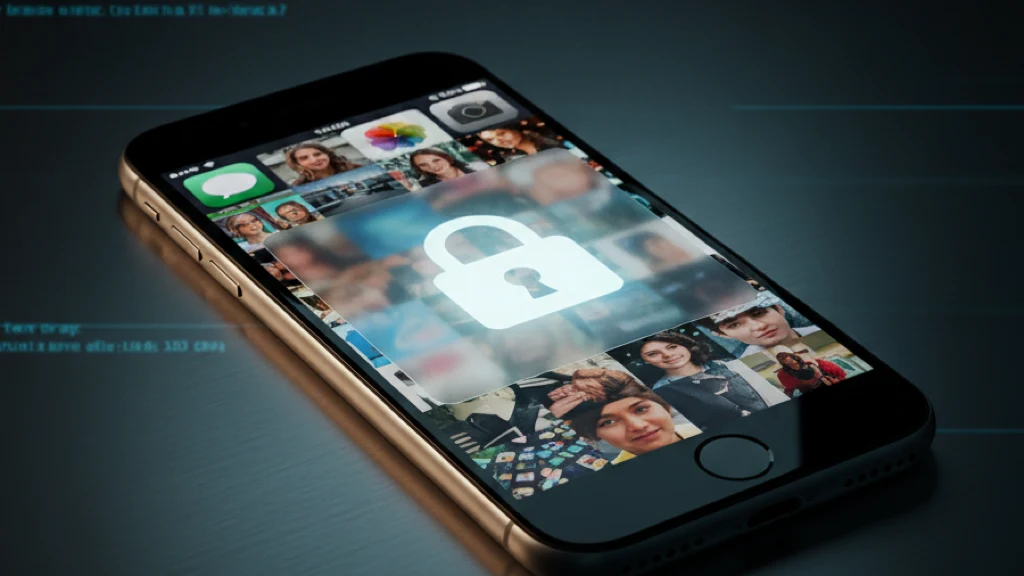
วิธีล็อกรูปภาพบน iPhone ในปี 2026 (ทีละขั้นตอน)
Face ID กั้นการเข้าอัลบั้มที่ซ่อนอยู่ได้ แต่การเข้ารหัสคือสิ่งที่ล็อกไฟล์จริง
คุณล็อกรูปภาพบน iPhone ด้วย Face ID ผ่านอัลบั้มที่ซ่อนอยู่ในตัว iOS 18 ได้ แต่วิธีนี้ควบคุมแค่การเข้าถึงอัลบั้ม ไม่ได้เข้ารหัสไฟล์ ถ้าต้องการล็อกในระดับไฟล์ ซึ่งข้อมูลรูปภาพอ่านไม่ได้หากไม่มีคีย์ คุณต้องใช้แอปที่เข้ารหัส AES-256 ให้แต่ละไฟล์ คู่มือนี้ครอบคลุมทั้งสองวิธี ทดสอบว่าแต่ละวิธีต้านการเลี่ยงได้จริงแค่ไหน และอธิบายความต่างระหว่างการล็อกกับการซ่อน ถ้าต้องการขั้นตอนเฉพาะเรื่องการซ่อน ดูวิธีซ่อนรูปภาพบน iPhone
คำตอบสั้น: วิธีล็อกรูปภาพบน iPhone
ถ้าคุณค้นหาวิธีล็อกรูปภาพบน iPhone วิธีในตัวที่เร็วที่สุดคือ รูปภาพ > เลือกรูป > แชร์ > ซ่อน แล้วตรวจว่า อัลบั้ม > ยูทิลิตี้ > ซ่อนอยู่ ต้องใช้ Face ID หรือรหัสเครื่อง วิธีนี้ล็อกการเข้าหน้าอัลบั้มที่ซ่อนอยู่ ไม่ได้เข้ารหัสไฟล์รูปภาพ
ถ้าคุณค้นหาวิธีล็อกแอปรูปภาพบน iPhone iOS ไม่มีรหัสผ่านแยกของแอปรูปภาพสำหรับเฉพาะรูปที่เลือก คุณเพิ่มขั้นตอนกีดขวางด้วยเวลาหน้าจอหรือล็อกอัลบั้มที่ซ่อนอยู่ได้ แต่ใครที่รู้รหัสเครื่องก็ยังเข้าได้ ใช้ห้องนิรภัยเข้ารหัสเมื่อตัวไฟล์ต้องอ่านไม่ได้นอกแอป
การล็อกกับการซ่อน: ความต่างที่สำคัญ
การล็อกและการซ่อนเป็นการทำงานสองแบบที่ป้องกันภัยต่างกัน การซ่อนเอารูปออกจากคลังที่มองเห็น คนที่เลื่อนดูม้วนฟิล์มของคุณจึงไม่เห็นรูปนั้น การล็อกจำกัดการเข้าถึง คนที่เจอรูปจึงเปิดไม่ได้ ผู้ใช้ iPhone ส่วนใหญ่มองว่าสองอย่างนี้เหมือนกัน และคู่มือส่วนใหญ่ก็เช่นกัน
อัลบั้มที่ซ่อนอยู่ใน iOS ทำทั้งสองอย่างได้บางส่วน มันย้ายรูปออกจากคลังหลักและต้องใช้ Face ID หรือ Touch ID เพื่อดูอัลบั้ม แต่การล็อกนี้เป็นด่านในส่วนติดต่อผู้ใช้ ไม่ใช่การเข้ารหัสไฟล์ ข้อมูลรูปภาพยังไม่ได้เข้ารหัสบนดิสก์ เครื่องมือนิติวิทยาศาสตร์ โปรแกรมดึงข้อมูลสำรองของ iTunes หรืออุปกรณ์ที่เจลเบรกแล้ว เข้าถึงรูปที่ซ่อนได้โดยไม่ต้องผ่านหน้าต่าง Face ID เลย
การล็อกที่แท้จริงหมายความว่าตัวไฟล์ถูกแปลงเป็นข้อมูลเข้ารหัสที่อ่านไม่ได้ หากไม่มีคีย์ที่ถูกต้อง ข้อมูลก็เป็นแค่สัญญาณรบกวน สิ่งนี้ต้องใช้การเข้ารหัส ไม่ใช่การควบคุมการเข้าถึง
| การซ่อน | การล็อก (ควบคุมการเข้าถึง) | การล็อก (เข้ารหัส) | |
|---|---|---|---|
| ทำอะไร | เอารูปออกจากคลังที่มองเห็น | ต้องยืนยันตัวตนก่อนดู | แปลงข้อมูลไฟล์เป็นข้อมูลเข้ารหัส |
| ตัวอย่างใน iOS | อัลบั้มที่ซ่อนอยู่ | Face ID บนอัลบั้มที่ซ่อนอยู่ | ไม่มีในตัว |
| ตัวอย่างจากบุคคลที่สาม | แอปห้องนิรภัยทั่วไป | แอปห้องนิรภัยที่กั้นด้วย PIN | Vaultaire (AES-256-GCM) |
| เนื้อหาไฟล์ที่ล็อกหลังดึงคอนเทนเนอร์ของแอป | อ่านได้ | อ่านได้ | ข้อมูลเข้ารหัส AES-GCM หากไม่มีมาสเตอร์คีย์ |
| ทนการเจลเบรก | ไม่ | ไม่ | ใช่ |
| ทนการเจาะบัญชี iCloud | ไม่ | ไม่ | ใช่ (ถ้าใช้ข้อมูลสำรองแบบเข้ารหัส) |
ถ้าโมเดลภัยคุกคามของคุณคือเพื่อนที่ยืมโทรศัพท์ อัลบั้มที่ซ่อนอยู่ก็เพียงพอ ถ้าคุณกังวลเรื่องอุปกรณ์ถูกขโมย การถูกบังคับทางกฎหมาย ข้อมูลบนคลาวด์รั่วไหล หรือใครก็ตามที่เข้าถึงทางเทคนิคได้ คุณต้องใช้การเข้ารหัส
วิธีล็อกรูปภาพด้วยอัลบั้มที่ซ่อนอยู่ (iOS 18)
อัลบั้มที่ซ่อนอยู่เป็นวิธีในตัวที่เร็วที่สุด การล็อกด้วย Face ID ต้องใช้ iOS 16 ขึ้นไป
ขั้นตอนที่ 1: เลือกรูปที่จะล็อก
เปิดแอปรูปภาพ แตะเลือกที่มุมขวาบน แตะรูปหรือวิดีโอแต่ละรายการที่ต้องการล็อก คุณแตะแล้วลากผ่านหลายรายการเพื่อเลือกอย่างรวดเร็วก็ได้
ขั้นตอนที่ 2: ย้ายรูปไปยังอัลบั้มที่ซ่อนอยู่
แตะไอคอนแชร์ที่มุมซ้ายล่าง เลื่อนลงแล้วแตะซ่อน ยืนยันโดยแตะซ่อนรูปภาพ [N] รูป รายการที่เลือกจะหายไปจากคลังหลัก รายการล่าสุด และอัลบั้มอื่น
ขั้นตอนที่ 3: ตรวจว่าการล็อกทำงาน
ไปที่แท็บอัลบั้ม เลื่อนลงล่างสุดใต้ยูทิลิตี้ แตะซ่อนอยู่ iOS จะขอ Face ID, Touch ID หรือรหัสเครื่อง ถ้าไม่มีหน้าต่างนี้ ให้ไปที่การตั้งค่า > รูปภาพ แล้วตรวจว่าเปิดใช้ Face IDอยู่
ขั้นตอนที่ 4: ตรวจว่าเวลาหน้าจอไม่ใช่ประตูหลัง
เปิดการตั้งค่า > เวลาหน้าจอ > การจำกัดเนื้อหาและความเป็นส่วนตัว > รูปภาพ ถ้าตั้งเป็นไม่อนุญาตให้เปลี่ยนแปลง ผู้ใช้จะเลิกซ่อนรูปไม่ได้ แต่ใครที่รู้รหัสเวลาหน้าจอของคุณก็เปลี่ยนการตั้งค่านี้ได้ ถ้ารหัสเวลาหน้าจอตรงกับรหัสเครื่อง ก็ไม่ได้เพิ่มการป้องกันใดเลย
ทำไมอัลบั้มที่ซ่อนอยู่จึงไม่ใช่การล็อกจริง
อัลบั้มที่ซ่อนอยู่ตอบโจทย์ความเป็นส่วนตัวแบบทั่วไป แต่ล้มเหลวเมื่อถูกตรวจอย่างจริงจัง นี่คือสิ่งที่การทดสอบเผยเกี่ยวกับระดับการป้องกันจริงของมัน
การทดสอบที่ 1: ดึงข้อมูลสำรองของ iTunes/Finder เชื่อมต่อ iPhone กับ Mac สร้างข้อมูลสำรองในเครื่องแบบไม่เข้ารหัสด้วย Finder ใช้เครื่องมือฟรีอย่าง iMazing หรือ iExplorer เรียกดูเนื้อหาข้อมูลสำรอง รูปในอัลบั้มที่ซ่อนอยู่ปรากฏในข้อมูลสำรอง อ่านได้ทั้งหมด พร้อมชื่อไฟล์ต้นฉบับและข้อมูลเมตา
การทดสอบที่ 2: เข้าถึง iCloud ถ้าเปิดรูปภาพ iCloud ไว้ รูปที่ซ่อนจะซิงค์ไปยัง iCloud ใครที่ลงชื่อเข้า iCloud.com ด้วยข้อมูลบัญชี Apple ของคุณก็ดูรูปเหล่านั้นได้ Apple ถือคีย์เข้ารหัสของรูปภาพ iCloud แบบมาตรฐาน เว้นแต่คุณเปิดการปกป้องข้อมูลขั้นสูง
การทดสอบที่ 3: เลี่ยงเวลาหน้าจอ คนอื่นที่รู้รหัสเครื่องของคุณไปที่ การตั้งค่า > เวลาหน้าจอ ปิดการจำกัดเนื้อหาและความเป็นส่วนตัว แล้วเข้าอัลบั้มที่ซ่อนอยู่ได้ บนอุปกรณ์ที่แชร์ในครอบครัวซึ่งผู้ปกครองรู้รหัสเวลาหน้าจอ เรื่องนี้ทำได้ง่ายมาก
การทดสอบที่ 4: Siri และการค้นหา ตั้งแต่ iOS 18 รูปที่ซ่อนไม่ปรากฏในผลการค้นหา Spotlight อีกแล้ว นี่เคยเป็นช่องโหว่ที่รู้กันใน iOS รุ่นก่อน ตรวจได้โดยค้นหาชื่อไฟล์ของรูปที่ซ่อนใน Spotlight
| ภัยคุกคาม | อัลบั้มที่ซ่อนอยู่ป้องกันได้หรือไม่ | หมายเหตุ |
|---|---|---|
| การเลื่อนดูทั่วไป | ได้ | รูปไม่อยู่ในคลังหลัก |
| คนที่รู้รหัสเครื่องของคุณ | บางส่วน | มีหน้าต่าง Face ID แต่ยังใช้รหัสเครื่องเป็นทางสำรองได้ |
| การดึงข้อมูลสำรอง (ไม่เข้ารหัส) | ไม่ได้ | รูปยังอ่านได้ทั้งหมดในผลที่ดึงจากข้อมูลสำรอง |
| การเข้าถึง iCloud (มาตรฐาน) | ไม่ได้ | Apple ถือคีย์ถอดรหัส |
| การเข้าถึง iCloud (เปิด ADP) | ได้ | เข้ารหัสแบบ end-to-end แต่ต้องเลือกเปิดเองและปิดไว้ตามค่าเริ่มต้น |
| เครื่องมือนิติวิทยาศาสตร์ | ไม่ได้ | ข้อมูลไฟล์ยังไม่ได้เข้ารหัสบนดิสก์ |
| อุปกรณ์ที่เจลเบรก | ไม่ได้ | การเข้าถึงระบบไฟล์ทั้งหมดเอาชนะการล็อกในส่วนติดต่อผู้ใช้ได้ |
วิธีล็อกรูปภาพด้วยการเข้ารหัส (Vaultaire)
Vaultaire ใช้การเข้ารหัสแบบยืนยันความถูกต้อง AES-256-GCM กับทุกไฟล์เมื่อนำเข้า PBKDF2-HMAC-SHA512 รวมรูปแบบที่วาดบนตาราง 5x5 เข้ากับ salt ใน Keychain ระดับอุปกรณ์หนึ่งค่าเพื่อสร้างคีย์ห้องนิรภัย คีย์ห้องนิรภัยนั้นยืนยันความถูกต้องของดัชนีที่เข้ารหัสและปลดการห่อมาสเตอร์คีย์แบบสุ่มที่ใช้กับเนื้อหาไฟล์และข้อมูลเมตา ข้อมูลการกู้คืน รวมถึงรูปแบบ เก็บในฐานข้อมูล Keychain ที่เข้ารหัส ไม่ใช่ไฟล์ข้อความธรรมดาหรือบัญชี Vaultaire
ขั้นตอนที่ 1: ดาวน์โหลดและเปิด Vaultaire
ติดตั้งVaultaire จาก App Store แล้วเปิดแอป ไม่ต้องสร้างบัญชี ไม่ต้องใช้อีเมล และไม่มีวิซาร์ดตั้งค่า คุณจะเห็นตารางจุดขนาด 5x5
ขั้นตอนที่ 2: วาดรูปแบบเพื่อสร้างห้องนิรภัย
วาดรูปแบบที่เชื่อมอย่างน้อย 6 จุดและเปลี่ยนทิศทางอย่างน้อย 1 ครั้ง Vaultaire แปลงเส้นทางเป็นข้อมูลแล้วส่งให้ PBKDF2-HMAC-SHA512 พร้อม salt ระดับอุปกรณ์ รูปแบบอาศัยความจำของกล้ามเนื้อ เส้นทางที่ยาวขึ้นจึงยังทำซ้ำได้ง่ายกว่าชุดอักขระที่ตั้งขึ้นเอง
ขั้นตอนที่ 3: นำเข้ารูปภาพ
แตะปุ่มนำเข้าในห้องนิรภัย เลือกรูปจากม้วนฟิล์ม หรือใช้กล้องในแอปถ่ายเข้าห้องนิรภัยโดยตรง รูปที่ถ่ายด้วยกล้องในแอปไม่เคยเข้าไปอยู่ในคลังรูปภาพแบบไม่เข้ารหัส
ขั้นตอนที่ 4: ลบต้นฉบับออกจากม้วนฟิล์ม
หลังยืนยันว่ารูปปรากฏในห้องนิรภัยแล้ว ให้ลบต้นฉบับออกจากแอปรูปภาพ แล้วล้างอัลบั้มที่เพิ่งลบ ตราบใดที่ยังไม่ได้ลบต้นฉบับ สำเนาที่ไม่เข้ารหัสยังอยู่บนอุปกรณ์
ขั้นตอนที่ 5: ตรวจการล็อก
ปิด Vaultaire แอปจะทิ้งสถานะห้องนิรภัยที่ใช้งานอยู่และสถานะมาสเตอร์คีย์เมื่อล็อก เปิดแอปอีกครั้งแล้ววาดรูปแบบใหม่ เพื่อให้แอปยืนยันความถูกต้องของดัชนีที่เข้ารหัสและปลดการห่อมาสเตอร์คีย์เดิม วาดรูปแบบอื่นที่ตั้งค่าไว้เพื่อเปิดห้องนิรภัยแยกของรูปแบบนั้น รูปแบบที่ยังไม่ได้ตั้งค่าจะแสดงสถานะว่าง Swift และ iOS ไม่มีวิธีลบสำเนาชั่วคราวทุกชุดในหน่วยความจำที่พิสูจน์ได้
การเข้ารหัสด้วยรูปแบบเทียบกับ PIN ตอนเปิดแอป: ทำไมความต่างจึงเป็นเรื่องพื้นฐาน
แอปห้องนิรภัยรูปภาพส่วนใหญ่ใน App Store ใช้ PIN หรือรหัสผ่านเป็นด่าน คุณใส่รหัส แอปเปิด แล้วคุณก็เห็นรูป รหัสนั้นเป็นกลไกควบคุมการเข้าถึง หลังด่าน รูปมักอยู่ในโฟลเดอร์ที่เปลี่ยนชื่อไว้โดยไม่มีการเข้ารหัส ผู้ตรวจทางนิติวิทยาศาสตร์ที่เข้าถึงระบบไฟล์ได้อ่านรูปได้โดยไม่ต้องรู้ PIN
การเข้ารหัสด้วยรูปแบบใน Vaultaire ใช้รูปแบบเป็นข้อมูลนำเข้าสำหรับสร้างคีย์ ไม่ใช่แค่ด่านในส่วนติดต่อผู้ใช้ PBKDF2-HMAC-SHA512 รวมรูปแบบเข้ากับ salt ระดับอุปกรณ์ 600,000 รอบเพื่อสร้างคีย์ห้องนิรภัยขนาด 256 บิต คีย์ห้องนิรภัยนั้นเข้ารหัสดัชนีและห่อมาสเตอร์คีย์แบบสุ่มขนาด 256 บิตอีกตัว ซึ่งปกป้องเนื้อหาไฟล์ ส่วนหัว ข้อมูลเมตา และภาพย่อด้วย AES-256-GCM
| PIN ตอนเปิดแอป (แอปห้องนิรภัยทั่วไป) | การเข้ารหัสด้วยรูปแบบ (Vaultaire) | |
|---|---|---|
| รหัสทำอะไร | ปลดล็อกส่วนติดต่อผู้ใช้ของแอป | สร้างคีย์ห้องนิรภัยด้วย PBKDF2 และปลดการห่อมาสเตอร์คีย์แบบสุ่ม |
| สถานะไฟล์บนดิสก์ | ไม่เข้ารหัสและเครื่องมือนิติวิทยาศาสตร์อ่านได้ | ข้อมูลเข้ารหัส AES-256-GCM ที่ดูเหมือนสัญญาณสุ่มหากไม่มีคีย์ |
| เมื่อใส่รหัสผิด | แสดงข้อผิดพลาด "PIN ไม่ถูกต้อง" | รูปแบบที่ตั้งค่าไว้เปิดห้องนิรภัยของตัวเอง รูปแบบที่ยังไม่ได้ตั้งค่าแสดงสถานะว่าง |
| ต้นทุนการเดาแบบออฟไลน์ | มักต่ำ | การเดาแต่ละครั้งต้องผ่าน PBKDF2 และการถอดรหัสดัชนีแบบยืนยันความถูกต้อง ความแข็งแรงยังขึ้นกับเอนโทรปีของรูปแบบ |
| การอ่านไฟล์โดยตรง | ทำได้เมื่อไฟล์เป็นข้อความธรรมดา | เนื้อหาไฟล์ยังเป็นข้อมูลเข้ารหัส AES-GCM หากไม่มีมาสเตอร์คีย์แบบสุ่ม |
| เก็บรูปแบบ/PIN ไว้บนอุปกรณ์ | มักเก็บ | สำเนาสำหรับกู้คืนอยู่ในฐานข้อมูล Keychain ที่เข้ารหัส |
นี่ไม่ใช่การปรับปรุงเล็กน้อย มันคือความต่างระหว่างกุญแจบนประตูกับกำแพงในที่ที่เคยเป็นประตู
วิธีอื่นในการล็อกรูปภาพบน iPhone
การล็อกในแอปโน้ต
คุณแทรกรูปไว้ในโน้ตที่ล็อกได้ เปิดแอปโน้ต สร้างโน้ตใหม่ เพิ่มรูปผ่านไอคอนกล้อง แล้วแตะไอคอนแชร์และเลือกล็อกโน้ต โน้ตจะเข้ารหัสด้วยรหัสเครื่องหรือรหัสผ่านแยก วิธีนี้ให้การเข้ารหัสจริง แต่แอปโน้ตไม่ใช่เครื่องมือจัดการรูปภาพที่ดี
การทำงานอัตโนมัติในคำสั่งลัด
คู่มือบางฉบับแนะนำให้ใช้แอปคำสั่งลัดสร้างการทำงานอัตโนมัติที่ย้ายรูปไปยังโฟลเดอร์ที่ล็อก วิธีนี้เปราะบาง ใครที่เข้าถึงอุปกรณ์ได้ก็ดูและแก้การทำงานอัตโนมัติในคำสั่งลัดได้ และ "โฟลเดอร์ที่ล็อก" ก็ยังมีข้อจำกัดแบบเดียวกับอัลบั้มที่ซ่อนอยู่
แอปห้องนิรภัยของบุคคลที่สามที่ไม่มีการเข้ารหัส
แอปอย่าง Keepsafe, Private Photo Vault และ Calculator# ให้เข้าแกลเลอรีรูปที่ซ่อนผ่าน PIN ในการทดสอบแอปห้องนิรภัยสำหรับ iPhone ของเรา รูปแบบที่พบซ้ำเหมือนกัน: PIN กันการเข้าถึงทั่วไปผ่านส่วนติดต่อของแอป แต่ไฟล์ที่อ่านได้บนดิสก์ทำให้การดึงข้อมูลสำรองหรือการเลี่ยงทางนิติวิทยาศาสตร์ทำได้ตรงไปตรงมา
เคล็ดลับและข้อผิดพลาดที่พบบ่อย
- อย่าพึ่งเวลาหน้าจอเป็นตัวล็อก ใครที่รู้รหัสเครื่องก็รีเซ็ตการจำกัดของเวลาหน้าจอได้
- ลบต้นฉบับหลังนำเข้าห้องนิรภัย ข้อผิดพลาดที่พบบ่อยที่สุดคือนำรูปเข้าแอปที่ปลอดภัยแต่ทิ้งต้นฉบับที่ไม่เข้ารหัสไว้ในม้วนฟิล์ม
- ล้างอัลบั้มที่เพิ่งลบ รูปที่ลบยังอยู่ 30 วัน ซึ่งเปิดช่องให้กู้คืนได้นาน
- เปิดการเข้ารหัสข้อมูลสำรองของ iPhone ใน Finder บน Mac หรือ iTunes บน Windows ให้เลือกเข้ารหัสข้อมูลสำรองในเครื่อง
- ตรวจการตั้งค่า iCloud ถ้าเปิดรูปภาพ iCloud ไว้ ให้พิจารณาการปกป้องข้อมูลขั้นสูง หรือปิดรูปภาพ iCloud สำหรับเนื้อหาที่อ่อนไหว
- ใช้กล้องในแอปเมื่อมีให้ใช้ Vaultaire ถ่ายรูปเข้าห้องนิรภัยเข้ารหัสโดยตรงได้ รูปจึงไม่ไปอยู่ในม้วนฟิล์มก่อน
คำถามที่พบบ่อย
มีคนปลดล็อกอัลบั้มที่ซ่อนอยู่ของฉันโดยไม่ใช้ Face ID ได้หรือไม่
ได้ Face ID เป็นการยืนยันตัวตนหลัก แต่รหัสเครื่องใช้เป็นทางสำรองได้เสมอ ใครที่รู้รหัสเครื่องของคุณก็เข้าอัลบั้มที่ซ่อนอยู่ได้ บนอุปกรณ์ที่ไม่มี Face ID หรือ Touch ID รหัสเครื่องเป็นด่านเดียว
การซ่อนรูปภาพบน iPhone เข้ารหัสรูปนั้นหรือไม่
ไม่ อัลบั้มที่ซ่อนอยู่ย้ายรูปไปไว้ในอัลบั้มแยกและต้องยืนยันตัวตนก่อนดู แต่ไฟล์รูปภาพยังไม่ได้เข้ารหัสบนดิสก์ ไฟล์ยังอ่านได้ผ่านเครื่องมือดึงข้อมูลสำรอง การเข้าถึง iCloud ที่ไม่ได้เปิดการปกป้องข้อมูลขั้นสูง และซอฟต์แวร์นิติวิทยาศาสตร์
วิธีล็อกรูปภาพบน iPhone ที่ปลอดภัยที่สุดคืออะไร
วิธีที่แข็งแรงกว่าคือการเข้ารหัสไฟล์แบบยืนยันความถูกต้อง ที่มีลำดับชั้นคีย์และโมเดลการกู้คืนที่มีเอกสารรองรับ Vaultaire ใช้ AES-256-GCM ภายใต้มาสเตอร์คีย์แบบสุ่ม ซึ่งห่อด้วยคีย์ห้องนิรภัยที่สร้างด้วย PBKDF2 ข้อมูลการกู้คืนเก็บในฐานข้อมูล Keychain ที่เข้ารหัส ไม่ใช่ไฟล์ข้อความธรรมดา
ตำรวจเข้าถึงรูปภาพที่ซ่อนบน iPhone ได้หรือไม่
เจ้าหน้าที่ที่มีคำสั่งศาลที่ถูกต้องบังคับให้ Apple ส่งข้อมูล iCloud ได้ เว้นแต่เปิดการปกป้องข้อมูลขั้นสูงไว้ ถ้าเข้าถึงตัวอุปกรณ์ได้ เครื่องมือนิติวิทยาศาสตร์ดึงรูปที่ซ่อนได้ เพราะไฟล์ไม่ได้เข้ารหัส
การล็อกในแอปโน้ตปลอดภัยสำหรับรูปภาพหรือไม่
การล็อกโน้ตใช้การเข้ารหัสที่แข็งแรง แต่แอปโน้ตไม่ได้ออกแบบมาสำหรับเรียกดู จัดระเบียบ และนำเข้าคลังรูปภาพขนาดใหญ่ ใช้ได้กับรายการอ่อนไหวไม่กี่รายการ แต่ขยายไม่ดี
Vaultaire ล็อกรูปภาพได้กี่รูป
รุ่นฟรีรองรับได้สูงสุด 3 ห้องนิรภัย โดยเก็บรูปภาพรวม 100 รูปและวิดีโอ 10 รายการ รุ่นแบบเสียเงินยกเลิกขีดจำกัดเนื้อหาเหล่านั้น แต่ทุกรุ่นใช้การเข้ารหัสไฟล์ AES-256-GCM และลำดับชั้นคีย์ที่มีเอกสารเหมือนกัน
สรุป
อัลบั้มที่ซ่อนอยู่ของ iPhone เป็นสวิตช์การมองเห็นที่มีด่าน Face ID มันกันการค้นพบโดยบังเอิญ แต่ไม่กันการดึงข้อมูล การวิเคราะห์ทางนิติวิทยาศาสตร์ หรือการเข้าถึงผ่านคลาวด์ ถ้าโมเดลภัยคุกคามของคุณเกินกว่าคนที่เลื่อนดูม้วนฟิล์ม คุณต้องใช้การเข้ารหัสระดับไฟล์
Vaultaire เข้ารหัสรูปที่นำเข้าทุกรูปด้วย AES-256-GCM ภายใต้มาสเตอร์คีย์แบบสุ่ม คีย์ห้องนิรภัยที่สร้างจากรูปแบบและ salt ระดับอุปกรณ์ยืนยันความถูกต้องของดัชนีที่เข้ารหัสและห่อมาสเตอร์คีย์นั้น ข้อมูลการกู้คืนเก็บในฐานข้อมูล Keychain ที่เข้ารหัส การล็อกทิ้งสถานะคีย์ที่ใช้งานอยู่ แม้ Swift และ iOS จะไม่มีวิธีลบสำเนาชั่วคราวทุกชุดในหน่วยความจำที่พิสูจน์ได้
อ่านต่อ: วิธีซ่อนรูปภาพบน iPhone | วิธีสร้างโฟลเดอร์ลับบน iPhone | การเข้ารหัสด้วยรูปแบบ | สถาปัตยกรรมความปลอดภัย