

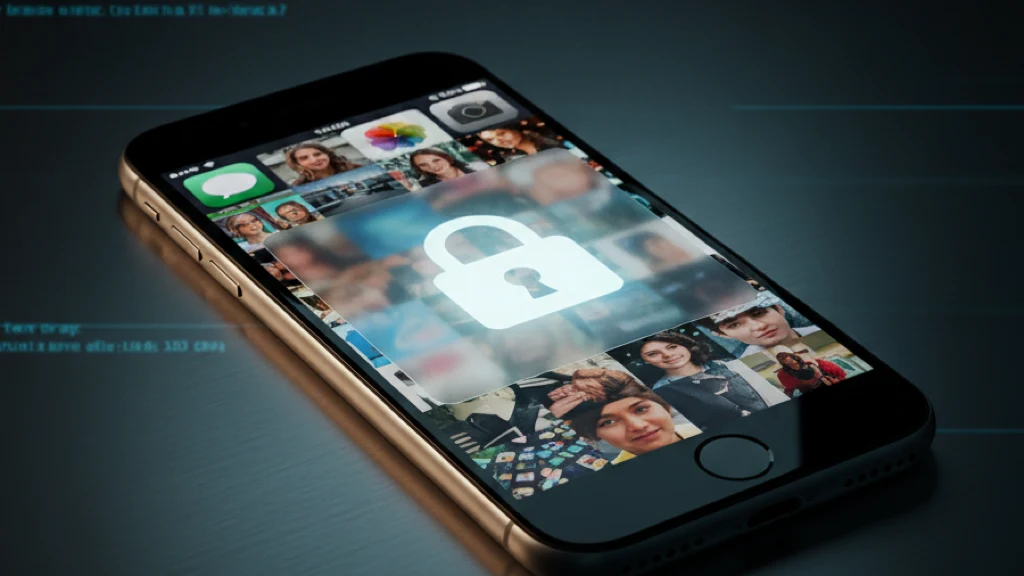
iPhone'da Fotoğraflar Nasıl Kilitlenir (Adım Adım Kılavuz)
Face ID, Gizli Albümü koruyabilir. Şifreleme ise dosyaları gerçekten kilitler.
iOS 18'deki yerleşik Gizli Albüm'de Face ID aracılığıyla iPhone'da fotoğrafları kilitleyebilirsiniz, ancak bu yalnızca albüme erişimi kontrol eder, dosyaları şifrelemez. Gerçek dosya düzeyinde kilitleme için (fotoğraf verilerinin anahtar olmadan okunamaz hale gelmesi), her dosyaya AES-256 şifreleme uygulayan bir uygulama gerekir. Bu kılavuz her iki yöntemi kapsar ve kilitleme ile gizleme arasındaki farkı açıklar.
Kısa Cevap: iPhone'da Fotoğraflar Nasıl Kilitlenir
iPhone'da fotoğraflar nasıl kilitlenir diye aradıysanız en hızlı yerleşik yöntem şudur: Fotoğraflar > fotoğrafları seçin > Paylaş > Gizle. Ardından Albümler > Araçlar > Gizli bölümünün Face ID veya parolanızı istediğini doğrulayın. Bu, Gizli Albüm arayüzüne erişimi kilitler. Fotoğraf dosyalarını şifrelemez.
iPhone'da Fotoğraflar uygulaması nasıl kilitlenir diye aradıysanız iOS yalnızca seçili resimler için ayrı bir Fotoğraflar uygulaması parolası sunmaz. Ekran Süresi ile bir engel ekleyebilir veya Gizli Albüm'ü kilitleyebilirsiniz, ancak cihaz parolasını bilen herkes yine de içeri girebilir. Dosyanın kendisinin uygulama dışında okunamaz hale gelmesi gerekiyorsa şifreli bir kasa kullanın.
Kilitleme ile Gizleme: Önemli Ayrım
Kilitleme ve gizleme, farklı tehditlere karşı koruma sağlayan iki farklı işlemdir. Gizleme, kamera rulonuzu kaydıran birinin görmemesi için fotoğrafı görünür kütüphanenizden kaldırır. Kilitleme, fotoğrafı bulan birinin açamaması için erişimi kısıtlar. Çoğu iPhone kullanıcısı ikisini birbirine karıştırır ve çoğu kılavuz da öyle.
iOS Gizli Albümü her ikisini de kısmen yapar. Fotoğrafları ana kütüphaneden kaldırır ve albümü görüntülemek için Face ID veya Touch ID gerektirir. Ancak kilit bir kullanıcı arayüzü kapısıdır, dosya şifrelemesi değil. Fotoğraf verileri diskte şifrelenmemiş olarak kalır. Adli araç, iTunes yedek çıkartıcı veya jailbreak'li bir cihaz Face ID istemine bile gerek kalmadan gizli fotoğraflara erişebilir.
Gerçek kilitleme, dosyanın kendisinin okunamaz şifreli metne dönüştürülmesi anlamına gelir. Doğru anahtar olmadan veriler gürültüdür. Bu, erişim kontrolü değil şifreleme gerektirir.
| Gizleme | Kilitleme (erişim kontrolü) | Kilitleme (şifreleme) | |
|---|---|---|---|
| Ne yapar | Fotoğrafı görünür kütüphaneden kaldırır | Görüntüleme için kimlik doğrulama gerektirir | Dosya verilerini şifreli metne dönüştürür |
| iOS örneği | Gizli Albüm | Gizli Albümde Face ID | Yerel olarak mevcut değil |
| Üçüncü taraf örneği | Herhangi bir kasa uygulaması | PIN korumalı kasa uygulaması | Vaultaire (AES-256-GCM) |
| Uygulama kapsayıcısının çıkarılmasından sonra kilitli dosya içeriği | Okunabilir | Okunabilir | AES-GCM ana anahtar olmadan şifreli metin |
| Jailbreak'e karşı dayanır | Hayır | Hayır | Evet |
| iCloud ihlaline karşı dayanır | Hayır | Hayır | Evet (şifreli yedek kullanılıyorsa) |
Tehdit modeliniz telefonu ödünç alan bir arkadaşsa Gizli Albüm yeterlidir. Endişeniz cihaz hırsızlığı, yasal zorlama, bulut ihlalleri veya teknik erişimi olan herhangi birini kapsıyorsa şifreleme gerekir.
Gizli Albüm ile Fotoğraflar Nasıl Kilitlenir (iOS 18)
Gizli Albüm en hızlı yerleşik yöntemdir. Face ID kilidi için iOS 16 veya üstü gerekir.
Adım 1: Kilitlenecek Fotoğrafları Seçin
Fotoğraflar uygulamasını açın. Sağ üstteki Seç'e dokunun. Kilitlemek istediğiniz fotoğraf veya videolara dokunun. Birden fazla öğeyi hızlıca seçmek için sürükleyip bırakabilirsiniz.
Adım 2: Fotoğrafları Gizli Albüme Taşıyın
Sol alttaki paylaş simgesine dokunun. Aşağı kaydırın ve Gizle'ye dokunun. [N] Fotoğrafı Gizle'ye dokunarak onaylayın. Seçilen öğeler ana kütüphanenizden, Son Kullanılanlar'dan ve diğer albümlerden kaybolur.
Adım 3: Kilitlemenin Etkin Olduğunu Doğrulayın
Albümler sekmesine gidin. Yardımcı Programlar altında aşağı kaydırın. Gizli'ye dokunun. iOS Face ID, Touch ID veya cihaz şifresi istemelidir. Bu istem gelmiyorsa Ayarlar > Fotoğraflar'a gidin ve Face ID'yi Kullan seçeneğinin etkin olduğunu onaylayın.
Adım 4: Ekran Süresi'nin Arka Kapı Olmadığını Onaylayın
Ayarlar > Ekran Süresi > İçerik ve Gizlilik Kısıtlamaları > Fotoğraflar'ı açın. Bu Değişikliklere İzin Verme olarak ayarlanmışsa, kullanıcılar fotoğrafları gösteremez. Ancak Ekran Süresi parolanızı bilen herhangi biri bu ayarı değiştirebilir. Ekran Süresi parolası cihaz parolasıyla eşleşiyorsa ek koruma sağlamaz.
Gizli Albümün Neden Gerçek Bir Kilit Olmadığı
Gizli Albüm gündelik gizliliği karşılar. Yakından incelemede başarısız olur. Gerçek koruma düzeyi hakkında testlerin ortaya koyduğu şey.
Test 1: iTunes/Finder yedek çıkarma. iPhone'u Mac'e bağlayın. Finder kullanarak şifrelenmemiş yerel yedek oluşturun. iMazing veya iExplorer gibi ücretsiz bir araçla yedek içeriğine göz atın. Gizli Albüm fotoğrafları yedekte, orijinal dosya adları ve meta verileriyle tam olarak okunabilir şekilde görünür.
Test 2: iCloud erişimi. iCloud Fotoğrafları etkinleştirilmişse gizli fotoğraflar iCloud'a senkronize edilir. Apple Hesabı kimlik bilgilerinizle iCloud.com'a giriş yapan herhangi biri bunları görüntüleyebilir. İleri Düzey Veri Koruma etkinleştirilmediği sürece Apple, standart iCloud Fotoğrafları için şifreleme anahtarlarını tutar.
Test 3: Ekran Süresi atlatma. Cihaz parolanıza sahip ikinci bir kişi Ayarlar > Ekran Süresi'ne gidebilir, İçerik ve Gizlilik Kısıtlamaları'nı devre dışı bırakabilir ve Gizli Albüme erişebilir. Ebeveynin Ekran Süresi parolasına sahip olduğu aile paylaşımlı cihazlarda bu önemsizdir.
Test 4: Siri ve arama. iOS 18'den itibaren gizli fotoğraflar artık Spotlight arama sonuçlarında görünmüyor. Bu, önceki iOS sürümlerinde bilinen bir atlatma yoluydu. Bunu Spotlight'ta gizli bir fotoğraf dosyası adını arayarak doğrulayın.
| Tehdit | Gizli Albüm Koruyor mu? | Notlar |
|---|---|---|
| Rasgele göz atma | Evet | Fotoğraf ana kütüphanede değil |
| Cihaz parolanızı bilen biri | Kısmen | Face ID istemi gelir, ancak parola yedek olarak çalışır |
| Yedek çıkarma (şifrelenmemiş) | Hayır | Fotoğraflar yedek çıktısında tam okunabilir kalır |
| iCloud erişimi (standart) | Hayır | Apple şifre çözme anahtarlarını tutar |
| iCloud erişimi (ADP etkin) | Evet | Uçtan uca şifreli, ancak isteğe bağlı ve varsayılan kapalı |
| Adli araçlar | Hayır | Dosya verileri diskte şifrelenmemiş kalır |
| Jailbreak'li cihaz | Hayır | Tam dosya sistemi erişimi UI kilidini geçersiz kılar |
Şifrelemeyle Fotoğraflar Nasıl Kilitlenir (Vaultaire)
Vaultaire, içe aktarma anında her dosyayı AES-256-GCM ile şifreler. Cihaz genelinde kullanılan gizli olmayan Keychain tuzu ile 5x5 ızgarada çizdiğiniz desen, PBKDF2-HMAC-SHA512 tarafından 600.000 yinelemeyle 32 baytlık bir kasa anahtarına dönüştürülür. Bu kasa anahtarı şifrelenmiş dizinin kimliğini doğrular ve dosyaları koruyan ayrı, rastgele ana anahtarın sarmalamasını açar. Desenin kendisi şifrelenmiş kurtarma veritabanında tutulur; her dosya benzersiz bir nonce kullanır.
Adım 1: Vaultaire'i İndirin ve Açın
Vaultaire, içe aktarma sırasında her dosyaya AES-256-GCM kimlik doğrulamalı şifreleme uygular. PBKDF2-HMAC-SHA512, kasa anahtarını türetmek için 5x5 ızgaraya çizilen deseni cihaz genelindeki tek bir Keychain tuzuyla birleştirir. Bu kasa anahtarı şifrelenmiş dizinin kimliğini doğrular ve dosya içeriği ile meta veriler için kullanılan rastgele bir ana anahtarın sarmalamasını açar. Desen dahil kurtarma bilgileri, düz metin dosyalarında veya bir Vaultaire hesabında değil, şifrelenmiş bir Keychain veritabanında tutulur.
Adım 2: Kasa Oluşturmak İçin Desen Çizin
En az 6 noktayı birbirine bağlayan ve en az 1 yön değişikliği içeren bir desen çizin. Vaultaire yolu serileştirir ve cihaz genelindeki tuzla birlikte PBKDF2-HMAC-SHA512 işlevine verir. Desen kas belleğinden yararlandığı için daha uzun bir yol, rastgele bir karakter dizisinden daha kolay tekrarlanabilir.
Adım 3: Fotoğrafları İçe Aktarın
Kasanın içindeki içe aktarma düğmesine dokunun. Kamera rulosundan fotoğrafları seçin veya doğrudan kasaya aktarmak için yerleşik kamerayı kullanın. Uygulama içi kamerayla çekilen fotoğraflar şifrelenmemiş biçimde fotoğraf kütüphanesine hiç girmez.
Adım 4: Orijinalleri Kamera Rulosundan Silin
Fotoğrafların kasada göründüğünü onayladıktan sonra orijinalleri Fotoğraflar uygulamasından silin. Son Silinen'i boşaltın. Orijinaller silinene kadar cihazda şifrelenmemiş kopyalar mevcuttur.
Adım 5: Kilitlemeyi Doğrulayın
Vaultaire'i kapatın. Uygulama kilitlendiğinde etkin kasa ve ana anahtar durumunu bırakır. Uygulamayı yeniden açıp deseninizi çizdiğinizde şifrelenmiş dizin doğrulanır ve mevcut ana anahtarın sarmalaması açılır. Yapılandırılmış başka bir desen kendi ayrı kasasını açar; yapılandırılmamış bir desen boş bir durum gösterir. Swift ve iOS, bellekteki her geçici kopyanın kanıtlanabilir biçimde silindiğini garanti etmez.
Desen Şifrelemesi ile Başlatmada PIN: Fark Neden Temelden Önemlidir
App Store'daki çoğu fotoğraf kasa uygulaması PIN veya parolayı kapı olarak kullanır. Kodu girersiniz, uygulama açılır ve fotoğraflarınızı görürsünüz. Kod bir erişim kontrol mekanizmasıdır. Kapının arkasında, fotoğraflar genellikle şifreleme uygulanmadan yeniden adlandırılmış bir klasörde bulunur. Dosya sistemine erişimi olan adli uzman, PIN'i bilmeden bunları okuyabilir.
Vaultaire'deki desen şifrelemesi farklı çalışır. Desen bir kapı değildir. Kasa anahtarını türetmek için kullanılan girdidir. PBKDF2-HMAC-SHA512, deseni cihaz genelinde kullanılan gizli olmayan Keychain tuzuyla 600.000 yineleme boyunca işler ve 256 bitlik bir kasa anahtarı türetir. Bu kasa anahtarı şifrelenmiş dizinin kimliğini doğrular ve her dosyayı AES-256-GCM ile koruyan ayrı, rastgele ana anahtarın sarmalamasını açar.
| Başlatmada PIN (tipik kasa uygulaması) | Desen şifrelemesi (Vaultaire) | |
|---|---|---|
| Kodun yaptığı | Uygulama arayüzünün kilidini açar | PBKDF2 ile bir kasa anahtarı türetir ve rastgele bir ana anahtarın sarmalamasını açar |
| Diskteki dosya durumu | Adli araçlar tarafından okunabilir, şifrelenmemiş | Anahtar olmadan rastgele gürültü gibi görünen AES-256-GCM şifreli metin |
| Yanlış kod davranışı | "Yanlış PIN" hatası gösterir | Yapılandırılmış bir desen kendi kasasını açar; yapılandırılmamış bir desen boş bir durum gösterir |
| Çevrimdışı tahmin maliyeti | Çoğunlukla düşük | Her tahmin PBKDF2 artı kimliği doğrulanmış dizin şifre çözmesi gerektirir; güç yine de desen entropisine bağlıdır |
| Doğrudan dosya okuma | Dosyalar düz metin olduğunda mümkün | Dosya içeriği rastgele ana anahtar olmadan AES-GCM şifreli metni olarak kalır |
| Desen/PIN cihazda saklanır mı | Genellikle evet | Şifrelenmiş bir Keychain veritabanının içinde kurtarma kopyası |
Vaultaire desen şifrelemesi, deseni yalnızca bir arayüz kapısı olarak değil, anahtar türetme girdisi olarak kullanır. PBKDF2-HMAC-SHA512, deseni cihaz genelindeki gizli olmayan Keychain tuzuyla 600.000 yineleme boyunca birleştirerek 256 bitlik bir kasa anahtarı türetir. Bu kasa anahtarı şifrelenmiş dizinin kimliğini doğrular ve dosya içeriğini, başlıkları, meta verileri ve küçük resimleri AES-256-GCM ile koruyan ayrı, rastgele 256 bitlik ana anahtarı sarmalar.
iPhone'da Fotoğraf Kilitlemenin Diğer Yöntemleri
Notlar Uygulaması Kilidi
Fotoğrafları kilitli nota gömebilirsiniz. Notlar'ı açın, yeni bir not oluşturun, kamera simgesiyle fotoğraf ekleyin, ardından paylaş simgesine dokunun ve Notu Kilitle'yi seçin. Not, cihaz parolanız veya ayrı bir parola ile şifrelenir. Bu gerçek şifreleme sağlar, ancak Notlar iyi bir fotoğraf yönetim aracı değildir.
Kısayollar Otomasyonu
Bazı kılavuzlar fotoğrafları kilitli bir klasöre taşıyan bir otomasyon oluşturmak için Kısayollar uygulamasını kullanmayı önerir. Bu kırılgandır. Kısayollar otomasyonları cihaz erişimi olan herkes tarafından görüntülenip düzenlenebilir ve "kilitli klasör" hâlâ Gizli Albümle aynı sınırlamalara sahiptir.
Şifreleme Olmadan Üçüncü Taraf Kasa Uygulamaları
Keepsafe, Private Photo Vault ve Calculator# gibi uygulamalar gizli fotoğraf galerisine PIN korumalı erişim sağlar. iPhone için kasa uygulamalarının test edilmiş karşılaştırmamızda tekrarlayan örüntü aynıdır: PIN, uygulama arayüzü üzerinden rasgele erişimi engeller, ancak diskteki okunabilir dosyalar yedek çıkarmayı veya adli atlatmayı kolaylaştırır.
İpuçları ve Yaygın Hatalar
- Ekran Süresi'ne kilit olarak güvenmeyin. Ekran Süresi kısıtlamaları cihaz parolasını bilen herkes tarafından sıfırlanabilir.
- Bir kasaya aktardıktan sonra orijinalleri silin. En yaygın hata, fotoğrafları güvenli bir uygulamaya aktarmak ancak şifrelenmemiş orijinalleri kamera rulosunda bırakmaktır.
- Son Silinen albümünü boşaltın. Silinen fotoğraflar 30 gün boyunca korunur, bu da uzun bir kurtarma penceresi bırakır.
- Şifreli iPhone yedeklerini etkinleştirin. Mac'te Finder'da veya Windows'ta iTunes'da Yerel yedeği şifrele'yi seçin.
- iCloud yapılandırmanızı kontrol edin. iCloud Fotoğrafları etkinleştirilmişse hassas içerik için İleri Düzey Veri Koruma'yı etkinleştirmeyi veya iCloud Fotoğrafları'nı kapatmayı düşünün.
- Mümkünse uygulama içi kamerayı kullanın. Vaultaire, fotoğrafı önce kamera ruluna bırakmadan doğrudan şifreli kasaya aktarabilir.
Sık Sorulan Sorular
Birisi Face ID olmadan Gizli Albümümü açabilir mi?
Evet. Face ID birincil kimlik doğrulamadır, ancak cihaz şifresi her zaman bir yedek olarak vardır. Şifrenizi bilen herhangi biri Gizli Albüme erişebilir. Face ID veya Touch ID olmayan cihazlarda şifre tek engeldir.
iPhone'da bir fotoğrafı gizlemek onu şifreler mi?
Hayır. Gizli Albüm, fotoğrafları ayrı bir albüme taşır ve görüntülemek için kimlik doğrulama gerektirir, ancak fotoğraf dosyaları diskte şifrelenmemiş olarak kalır. Bunlara yedek çıkarma araçları, İleri Düzey Veri Koruma olmadan iCloud erişimi ve adli yazılımlar aracılığıyla erişilebilir.
iPhone'da fotoğrafları kilitlemenin en güvenli yolu nedir?
En güvenli yöntem, her dosyaya ayrı ayrı uygulanan AES-256 şifrelemesidir; anahtarlar cihazda asla saklanmayan kullanıcı sağlanan bir kimlik bilgisinden türetilir. Bu, Vaultaire'in kullandığı modeldir.
Polis iPhone'daki gizli fotoğraflara erişebilir mi?
İleri Düzey Veri Koruma etkinleştirilmediği sürece geçerli mahkeme kararı olan kolluk kuvvetleri Apple'ı iCloud verilerini teslim etmeye zorlayabilir. Fiziksel cihaz erişimiyle adli araçlar, dosyalar şifrelenmediği için gizli fotoğrafları çıkarabilir.
Notlar uygulaması kilidi fotoğraflar için güvenli mi?
Notlar kilidi güçlü şifreleme kullanır, ancak Notlar büyük fotoğraf kütüphanelerine göz atmak, düzenlemek ve içe aktarmak için tasarlanmamıştır. Birkaç hassas öğe için işe yarar. İyi ölçeklenmez.
Vaultaire kaç fotoğrafı kilitleyebilir?
Ücretsiz katman, toplam 100 fotoğraf ve 10 video olan 3 kasayı destekler. Vaultaire Pro bu sınırları kaldırır, ancak her katman aynı AES-256-GCM şifreleme ve sıfır bilgi mimarisini kullanır.
Sonuç
Ücretsiz katman, toplamda 100 fotoğraf ve 10 video içeren en fazla 3 kasayı destekler. Ücretli katmanlar bu içerik sınırlarını kaldırır, ancak her katman aynı AES-256-GCM dosya şifrelemesini ve belgelenmiş anahtar hiyerarşisini kullanır.
Vaultaire, içe aktardığınız her fotoğrafı rastgele bir ana anahtar altında AES-256-GCM ile şifreler. Desen ve cihaz genelindeki tuzdan türetilen kasa anahtarı şifrelenmiş dizini doğrular ve bu ana anahtarı sarmalar. Kurtarma bilgileri şifrelenmiş bir Keychain veritabanında tutulur. Kilitleme etkin anahtar durumunu bırakır, ancak Swift ve iOS bellekteki her geçici kopyanın kanıtlanabilir biçimde silinmesini sağlamaz.
İlgili okuma: iPhone'da Fotoğraflar Nasıl Gizlenir | iPhone'da Gizli Klasör Nasıl Oluşturulur | Desen Şifrelemesi | Güvenlik Mimarisi