

Vidí rodina vaše skryté fotky ve Sdílené knihovně iCloud?
Album Skryté působí jako soukromá zásuvka, takže si většina lidí myslí, že zůstane soukromé bez ohledu na to, s kým sdílí iCloud. Tento předpoklad platí pro Rodinné sdílení, ale neplatí pro Sdílenou fotoknihovnu iCloud. Právě tento rozdíl rozhoduje o tom, zda rodinný příslušník uvidí fotky, o kterých jste si mysleli, že jsou schované.
Ve většině případů ne. Samotné Rodinné sdílení nikdy nezpřístupní vaši fotoknihovnu a album Skryté ve vaší Osobní knihovně zůstává jen vaše. Existuje jedna výjimka, na které lidé nejčastěji naletí. Pokud fotka leží ve Sdílené fotoknihovně iCloud a vy ji tam skryjete, přesune se do alba Skryté pro všechny účastníky a kterýkoli z nich si ji může zobrazit nebo odkrýt. Skrytí ve sdílené knihovně není zeď, je to sdílená polička.
Kde najdete nastavení sdílené knihovny
Nejprve zjistěte, jestli vůbec jste ve Sdílené fotoknihovně, protože většina lidí, kteří si tímhle lámou hlavu, v ní není. Otevřete Nastavení, klepněte na Aplikace, poté na Fotky a nakonec na Sdílená knihovna. Pokud obrazovka vypisuje účastníky, jste ve sdílené knihovně s těmito lidmi. Pokud vám místo toho nabízí její založení, nikdo jiný nemá přístup k vašim fotkám přes Fotky a vaše album Skryté vidíte jen vy a kdokoli, kdo dokáže odemknout váš iPhone. Tahle jediná obrazovka odpoví rychleji než jakékoli proklikávání alby.
Pokud v ní jste, záleží na tom, jak se do ní fotky dostaly. Při vytváření Sdílené fotoknihovny vám průvodce nabídne hromadné přesunutí existujících fotek, buď úplně všech, nebo všech od zvoleného data, nebo všech s určitými lidmi. Tato pravidla proběhnou jednou, potichu, napříč celou vaší knihovnou. Existuje také přepínač Fotoaparát, který dokáže nové snímky posílat rovnou do sdílené knihovny, když jsou účastníci nablízku. Obsah tak málokdy vzniká jako vědomá volba fotku po fotce, a právě proto se pětiminutová kontrola vyplatí.
Co skrytí fotky ve sdílené knihovně skutečně znamená
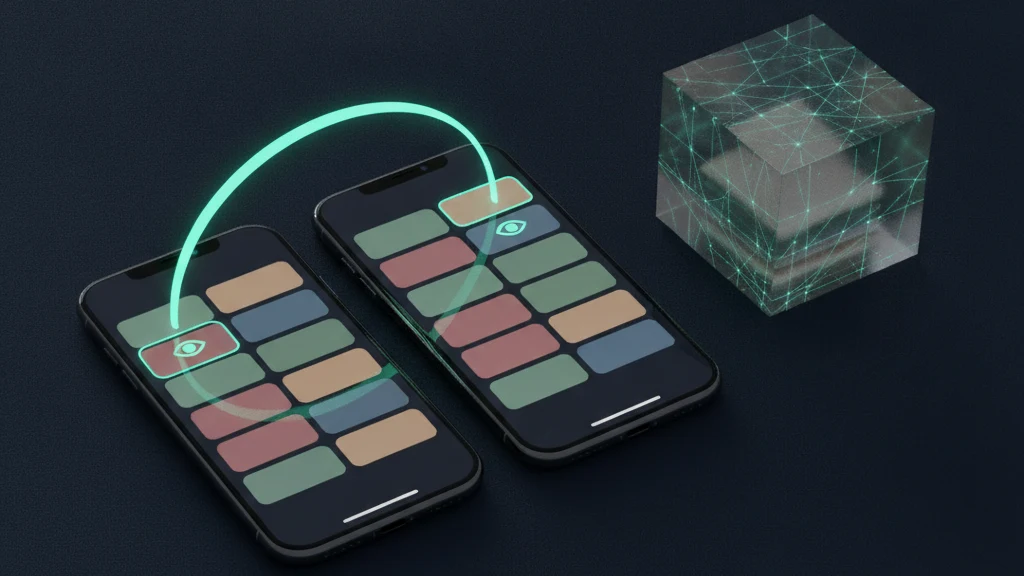
Tady je chování, které lidi překvapí, a vychází přímo z oficiální dokumentace Apple. Pokud skryjete fotku, která leží ve vaší Sdílené fotoknihovně iCloud, přesune se do alba Skryté pro všechny účastníky, kde si ji mohou prohlédnout nebo přestat skrývat. Album Skryté není osobní vrstva nad sdíleným obsahem. Je součástí sdíleného stavu, takže skrytí cestuje s fotkou na zařízení všech ostatních. Rodinný příslušník, který otevře svoje vlastní album Skryté, uvidí vaši fotku přímo tam a jedním klepnutím ji může odkrýt.
Stojí za připomenutí, že album Skryté nikdy nevzniklo jako bezpečnostní prvek, dokonce ani ve vaší Osobní knihovně. Je to organizační nástroj, který drží nepořádek mimo vaši hlavní mřížku. Album lze v Nastavení úplně vypnout ze zobrazení, a i když je ve výchozím stavu na moderním iOS zamčené za Face ID nebo Touch ID, tento zámek padá pro každého, kdo zná váš kód, protože kódem lze album odemknout přímo. Skrytí řeší pořádek. Nikdy neřešilo soukromí, a uvnitř sdílené knihovny neřeší ani pořádek soukromě.
Kdo ještě vidí vaše fotky
Všichni ve Sdílené fotoknihovně mají nad jejím obsahem stejná práva. Účastníci mohou cokoli v knihovně prohlížet, upravovat, označit jako oblíbené a mazat, a smazání jedním člověkem odstraní fotku všem ostatním. Jakmile jsou fotky uvnitř, neexistuje žádná nadřazená úroveň vlastníka a žádné oprávnění nastavitelné pro jednotlivou fotku. Je to záměrný návrh, protože Apple postavil tuto funkci pro domácnost, která opravdu chce jednu společnou knihovnu sdílených vzpomínek. Pro cokoli, co byste nesvěřili přímo každému účastníkovi, se hodí špatně.
Tady se mísí tři funkce Apple a právě jejich rozlišení je celá odpověď. Rodinné sdílení sdružuje nákupy, předplatná, úložiště iCloud a volitelně polohu, ale nesdílí vaši fotoknihovnu, takže rodinný příslušník v Rodinném sdílení nemůže procházet váš fotoaparát. Sdílený album je vybraná sada, do které fotky přidáváte výslovně, a nic se tam nedostane náhodou. Sdílená fotoknihovna iCloud je opravdová druhá knihovna, která umí fotky vstřebávat automaticky podle pravidel, a proto je to právě ona, na čem lidé naletí. Náš návod na to, zda Rodinné sdílení vidí fotky ve vašem iPhonu, popisuje případ sdíleného Apple ID podrobněji.
Jak udržet soukromé fotky mimo sdílenou knihovnu
Nejdřív zkontrolujte, pak se rozhodněte. Ve Fotkách přepněte zobrazení na Sdílená knihovna, ať vidíte jen to, co mohou účastníci otevřít, a projděte to pořádně, ne jen podle paměti. Cokoli soukromého vyberte a pošlete zpátky volbou Přesunout do osobní knihovny. Pokud bylo celé zapojení omyl, můžete odejít: Nastavení, poté Aplikace, poté Fotky, poté Sdílená knihovna, poté Opustit sdílenou knihovnu. Dejte pozor na časové pravidlo, protože rozhoduje o tom, co si odnesete. Pokud jste v knihovně déle než sedm dní, při odchodu se do vaší Osobní knihovny zkopíruje úplně všechno. Pokud to bylo méně než sedm dní, vrátí se s vámi jen fotky, které jste sami přidali.
Přesun fotky zpátky do Osobní knihovny vyřeší sdílení, ale fotka pořád zůstává v aplikaci Fotky, jedno neopatrné klepnutí nebo jedno budoucí hromadné pravidlo od toho, aby se znovu sdílela. Pro tu hrstku fotek, které opravdu musí zůstat soukromé, je trvalé řešení dostat je z Fotek úplně pryč. Šifrovaný trezor, jako je Vaultaire, je drží za samostatným zámkem, v úložišti, kam se aplikace Fotky nedostane a které žádné pravidlo sdílení nezametá. Postup je krátký: zkontrolujte sdílené zobrazení, přesuňte soukromé fotky zpátky, citlivé uložte do trezoru a pak vyprázdněte Nedávno smazané, aby originály nezůstávaly ležet třicet dní. Dobrým dalším čtením jsou naše přehledy nejlepších trezorových aplikací pro iPhone a fungování skrytých fotek na iPhonu, a pokud chcete zůstat jen u nástrojů Apple, podívejte se, jak chránit složku na iPhonu heslem.
Další čtení:
- Vidí Rodinné sdílení fotky ve vašem iPhonu?
- Nejlepší trezorové aplikace pro iPhone
- Jak fungují skryté fotky na iPhonu
- Jak chránit složku na iPhonu heslem
- Může někdo vidět vaše skryté fotky v iCloud
Zdroje
Často kladené otázky
Může moje skryté fotky vidět jiný člen mojí rodiny v iCloud?
Jen pokud je fotka uvnitř Sdílené fotoknihovny iCloud. Skryté fotky ve vaší Osobní knihovně nejsou pro rodinné příslušníky viditelné a samotné Rodinné sdílení nikomu nedává přístup k vaší fotoknihovně. Pokud ale skryjete fotku, která leží ve Sdílené fotoknihovně, přesune se do alba Skryté pro všechny účastníky a kterýkoli z nich si ji může zobrazit nebo odkrýt.
Jaký je rozdíl mezi sdíleným albem a sdílenou knihovnou?
Sdílený album je vybraná sbírka, do které fotky přidáváte výslovně, a nic se tam nedostane, dokud to tam sami nevložíte. Sdílená fotoknihovna iCloud je celá druhá knihovna, kterou účastníci sdílejí rovným dílem, a umí do sebe fotky automaticky vtahovat podle pravidel, která nastavíte při založení, například podle data nebo lidí na fotce. Právě tenhle automatický přesun je důvod, proč fotky skončí ve Sdílené knihovně, kterou jste nikdy sdílet nechtěli.
Jaká je nevýhoda Apple Rodinného sdílení?
Pokud jde konkrétně o soukromí fotek, Rodinné sdílení není takové riziko, jak si lidé myslí, protože sdružuje nákupy, předplatná, úložiště a volitelně polohu, ale ne vaši fotoknihovnu. Skutečné nevýhody jsou finanční a administrativní viditelnost, jako sdílené platební metody a historie nákupů. Odhalení fotek přichází z jiného, samostatného rozhodnutí: sdílení Apple ID, sdílení zařízení, nebo vstup do Sdílené fotoknihovny iCloud.
Uvidí rodinní příslušníci navzájem svoje fotky v rodinném iCloud?
Ne přes sdílené úložiště iCloud. Sdílení plánu úložiště iCloud přes Rodinné sdílení sdružuje jen kapacitu a fotky každého člověka zůstávají v jeho vlastním účtu a soukromé. Rodinní příslušníci uvidí fotky ostatních jen tehdy, když vstoupí do Sdílené fotoknihovny, přihlásí se k odběru Sdíleného alba, nebo se přihlásí pod stejné Apple ID, což knihovny úplně sloučí.