

Gia đình có thể xem ảnh đã ẩn của bạn trong Thư viện dùng chung của iCloud không?
Album Bị ẩn giống như một ngăn kéo riêng tư, vì vậy hầu hết mọi người mặc định rằng nó luôn được giữ kín bất kể bạn chia sẻ iCloud với ai. Điều đó đúng với Chia sẻ trong Gia đình, nhưng lại không đúng với Thư viện ảnh dùng chung của iCloud. Sự khác biệt này quyết định việc một thành viên trong gia đình có thể mở được những bức ảnh mà bạn tưởng mình đã giấu kỹ hay không.
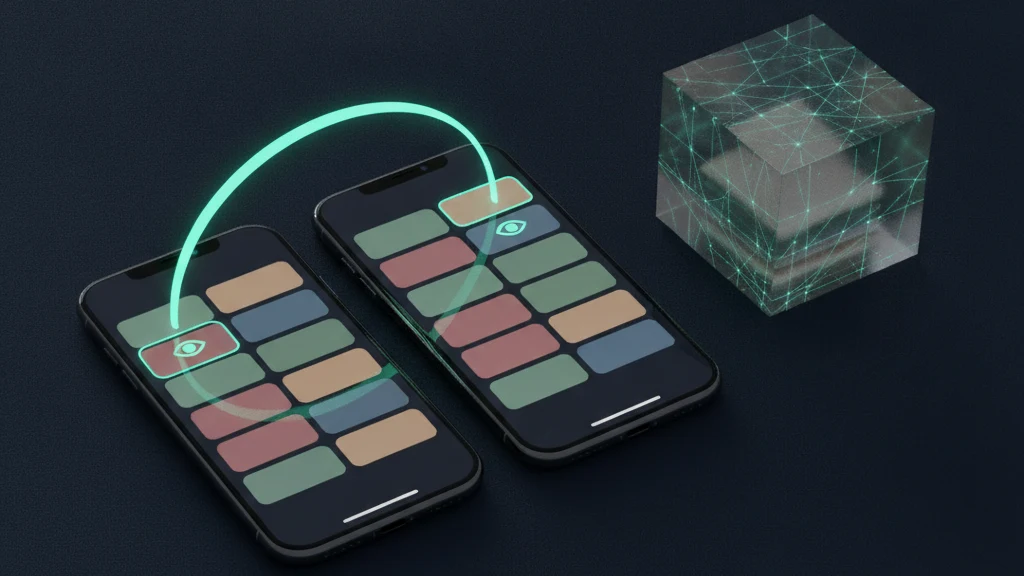
Trong hầu hết các trường hợp, câu trả lời là không. Bản thân Chia sẻ trong Gia đình không bao giờ để lộ thư viện ảnh của bạn, và album Bị ẩn trong Thư viện cá nhân vẫn thuộc về riêng bạn. Nhưng có một ngoại lệ khiến nhiều người bất ngờ. Nếu một bức ảnh nằm trong Thư viện ảnh dùng chung của iCloud và bạn ẩn nó ở đó, ảnh sẽ chuyển sang album Bị ẩn của mọi người tham gia, và bất kỳ ai trong số họ cũng có thể xem hoặc bỏ ẩn ảnh đó. Ẩn ảnh không phải là một bức tường trong thư viện dùng chung, mà là một chiếc kệ chung.
Tìm cài đặt Thư viện dùng chung ở đâu
Trước tiên, hãy xác định xem bạn có đang ở trong Thư viện ảnh dùng chung hay không, vì phần lớn những người lo lắng về vấn đề này thực ra không hề tham gia. Mở Cài đặt, chạm vào Ứng dụng, chạm vào Ảnh, sau đó chạm vào Thư viện dùng chung. Nếu màn hình liệt kê danh sách người tham gia, nghĩa là bạn đang ở trong một thư viện dùng chung với những người đó. Nếu màn hình đề nghị thiết lập một thư viện mới, nghĩa là không ai khác có quyền truy cập ảnh của bạn qua ứng dụng Ảnh, và album Bị ẩn của bạn chỉ hiển thị với bạn và bất kỳ ai có thể mở khóa iPhone của bạn. Chỉ một màn hình đó thôi cũng trả lời câu hỏi nhanh hơn nhiều so với việc lướt qua từng album.
Nếu bạn đang ở trong một thư viện dùng chung, cách ảnh xuất hiện ở đó cũng rất quan trọng. Khi một Thư viện ảnh dùng chung được tạo, quá trình thiết lập sẽ đề nghị chuyển hàng loạt ảnh hiện có sang, có thể là toàn bộ ảnh, toàn bộ ảnh từ một ngày bắt đầu được chọn, hoặc toàn bộ ảnh có chứa những người nhất định. Các quy tắc này chỉ chạy một lần, âm thầm, trên toàn bộ thư viện của bạn. Ngoài ra còn có công tắc Máy ảnh có thể gửi thẳng ảnh mới chụp vào thư viện dùng chung khi có người tham gia ở gần. Vì vậy, nội dung trong đó hiếm khi là lựa chọn có chủ đích cho từng bức ảnh, và đó chính là lý do vì sao việc kiểm tra lại đáng để bỏ ra năm phút.
Ẩn một bức ảnh trong thư viện dùng chung thực sự có tác dụng gì
Đây là điều khiến nhiều người bất ngờ, và nó đến thẳng từ tài liệu chính thức của Apple. Nếu bạn ẩn một bức ảnh đang nằm trong Thư viện ảnh dùng chung của iCloud, ảnh đó sẽ chuyển sang album Bị ẩn cho tất cả người tham gia, nơi họ có thể xem hoặc bỏ ẩn ảnh. Album Bị ẩn không phải là một lớp riêng tư phủ lên nội dung dùng chung. Nó là một phần của trạng thái dùng chung, vì vậy việc ẩn ảnh sẽ theo ảnh đó đến thiết bị của mọi người khác. Một thành viên gia đình chạm vào album Bị ẩn của chính họ sẽ thấy bức ảnh của bạn nằm ở đó, và chỉ cần chạm một lần là có thể bỏ ẩn.
Cũng cần nhớ rằng album Bị ẩn chưa bao giờ được xây dựng như một tính năng bảo mật, ngay cả trong Thư viện cá nhân của bạn. Đó chỉ là công cụ sắp xếp giúp lưới ảnh chính của bạn gọn gàng hơn. Album này có thể bị tắt hoàn toàn khỏi chế độ xem trong Cài đặt, và mặc dù mặc định được khóa bằng Face ID hoặc Touch ID trên iOS hiện đại, lớp khóa đó sẽ mất tác dụng với bất kỳ ai biết mật mã của bạn, vì mật mã có thể mở khóa album trực tiếp. Ẩn ảnh chỉ giải quyết vấn đề gọn gàng. Nó chưa bao giờ giải quyết vấn đề riêng tư, và trong một thư viện dùng chung, nó thậm chí không giải quyết được cả vấn đề gọn gàng một cách riêng tư.
Ai vẫn có thể xem ảnh của bạn
Mọi người trong một Thư viện ảnh dùng chung đều có quyền ngang nhau đối với nội dung của thư viện đó. Người tham gia có thể xem, chỉnh sửa, đánh dấu yêu thích và xóa bất kỳ thứ gì trong thư viện, và khi một người xóa một ảnh, ảnh đó sẽ biến mất với tất cả những người còn lại. Không có cấp bậc chủ sở hữu nào cao hơn người khác một khi ảnh đã vào thư viện, và cũng không có quyền riêng cho từng ảnh mà bạn có thể thiết lập. Đây là một lựa chọn thiết kế có chủ đích, vì Apple xây dựng tính năng này cho một gia đình thực sự muốn có một thư viện kỷ niệm chung, gộp chung với nhau. Đây là một lựa chọn không phù hợp với bất cứ thứ gì bạn không sẵn lòng đưa trực tiếp cho bất kỳ người tham gia nào.
Ba tính năng của Apple thường bị nhầm lẫn với nhau ở đây, và sự khác biệt giữa chúng chính là câu trả lời trọn vẹn. Chia sẻ trong Gia đình gộp chung các giao dịch mua, gói đăng ký, dung lượng iCloud, và tùy chọn cả vị trí, nhưng không chia sẻ thư viện ảnh của bạn, vì vậy một thành viên trong nhóm Chia sẻ Gia đình không thể xem cuộn phim máy ảnh của bạn. Album dùng chung là một tập hợp được chọn lọc mà bạn chủ động thêm ảnh vào, và không có gì lọt vào đó một cách tình cờ. Thư viện ảnh dùng chung của iCloud là một thư viện thứ hai thực sự, có thể tự động hấp thụ ảnh theo quy tắc, đó là lý do vì sao nó chính là thứ khiến nhiều người bất ngờ. Hướng dẫn của chúng tôi về việc liệu Chia sẻ trong Gia đình có thể xem ảnh trên iPhone của bạn hay không sẽ trình bày chi tiết hơn về trường hợp dùng chung Apple ID.
Cách giữ ảnh riêng tư ngoài thư viện dùng chung
Hãy kiểm tra trước, rồi mới quyết định. Trong ứng dụng Ảnh, chuyển chế độ xem sang Thư viện dùng chung để chỉ thấy những gì người tham gia có thể mở, và rà soát kỹ lưỡng thay vì tin vào trí nhớ. Bất kỳ ảnh riêng tư nào cũng có thể được chọn và gửi trở lại bằng Chuyển đến Thư viện cá nhân. Nếu toàn bộ việc tham gia là một sai lầm, bạn có thể rời đi: Cài đặt, sau đó Ứng dụng, sau đó Ảnh, sau đó Thư viện dùng chung, sau đó Rời khỏi Thư viện dùng chung. Hãy chú ý đến quy tắc thời gian, vì nó quyết định những gì bạn giữ lại được. Nếu bạn đã ở trong thư viện hơn bảy ngày, toàn bộ nội dung trong đó sẽ được sao chép sang Thư viện cá nhân khi bạn rời đi. Nếu chưa đến bảy ngày, chỉ những ảnh do chính bạn đóng góp mới quay trở lại cùng bạn.
Chuyển một bức ảnh trở lại Thư viện cá nhân giải quyết được việc chia sẻ, nhưng ảnh đó vẫn nằm trong ứng dụng Ảnh, chỉ cách một cú chạm nhầm hoặc một quy tắc hàng loạt trong tương lai là có thể bị chia sẻ trở lại. Với số ít bức ảnh thực sự cần được giữ riêng tư, giải pháp bền vững là đưa chúng ra khỏi ứng dụng Ảnh hoàn toàn. Một két mã hóa như Vaultaire sẽ giữ chúng sau một lớp khóa riêng biệt, trong bộ nhớ mà ứng dụng Ảnh không thể chạm tới và không quy tắc chia sẻ nào có thể quét trúng. Danh sách công việc rất ngắn gọn: kiểm tra chế độ xem dùng chung, chuyển ảnh riêng tư trở lại, đưa ảnh nhạy cảm vào két, sau đó dọn sạch mục Đã xóa gần đây để bản gốc không còn tồn tại suốt ba mươi ngày. Bài tổng hợp của chúng tôi về những ứng dụng két ảnh mã hóa tốt nhất cho iPhone và cách ảnh đã ẩn hoạt động trên iPhone là những bài đọc tiếp theo hữu ích, và nếu bạn muốn gắn bó với công cụ của Apple, hãy xem cách đặt mật khẩu bảo vệ một thư mục trên iPhone.
Bài viết liên quan:
- Chia sẻ trong Gia đình có thể xem ảnh trên iPhone của bạn không?
- Những ứng dụng két ảnh mã hóa tốt nhất cho iPhone
- Cách ảnh đã ẩn hoạt động trên iPhone
- Cách đặt mật khẩu bảo vệ một thư mục trên iPhone
- Ai có thể xem ảnh ẩn của bạn trên iCloud
Nguồn tham khảo
Câu hỏi thường gặp
Ảnh đã ẩn của tôi có thể bị thành viên khác trong nhóm iCloud gia đình xem được không?
Chỉ khi bức ảnh đó nằm trong một Thư viện ảnh dùng chung của iCloud. Ảnh đã ẩn trong Thư viện cá nhân của bạn không hiển thị với các thành viên gia đình, và bản thân Chia sẻ trong Gia đình không cho phép bất kỳ ai truy cập thư viện ảnh của bạn. Nhưng nếu bạn ẩn một bức ảnh đang nằm trong Thư viện dùng chung, nó sẽ chuyển sang album Bị ẩn của mọi người tham gia, và bất kỳ ai trong số họ cũng có thể xem hoặc bỏ ẩn ảnh đó.
Sự khác biệt giữa album dùng chung và thư viện dùng chung là gì?
Album dùng chung là một bộ sưu tập được chọn lọc mà bạn chủ động thêm ảnh vào, và không có gì lọt vào đó trừ khi bạn tự đưa vào. Thư viện ảnh dùng chung của iCloud là một thư viện thứ hai đầy đủ mà người tham gia chia sẻ ngang nhau, và nó có thể tự động kéo ảnh vào dựa trên các quy tắc bạn đặt ra khi thiết lập, chẳng hạn như ngày bắt đầu hoặc những người xuất hiện trong ảnh. Chính sự di chuyển tự động đó là lý do khiến những bức ảnh bạn chưa từng có ý định chia sẻ lại xuất hiện trong Thư viện dùng chung.
Nhược điểm của Chia sẻ trong Gia đình của Apple là gì?
Riêng về quyền riêng tư ảnh, Chia sẻ trong Gia đình không phải là rủi ro như mọi người vẫn nghĩ, vì nó gộp chung các giao dịch mua, gói đăng ký, dung lượng lưu trữ, và tùy chọn cả vị trí, chứ không phải thư viện ảnh của bạn. Những nhược điểm thực sự nằm ở khả năng hiển thị tài chính và quản trị, chẳng hạn như phương thức thanh toán và lịch sử mua hàng dùng chung. Việc lộ ảnh đến từ một quyết định hoàn toàn khác: dùng chung một Apple ID, dùng chung một thiết bị, hoặc tham gia một Thư viện ảnh dùng chung của iCloud.
Các thành viên gia đình có thể xem ảnh của nhau trong iCloud gia đình không?
Không phải thông qua dung lượng lưu trữ iCloud dùng chung. Việc chia sẻ gói dung lượng iCloud qua Chia sẻ trong Gia đình chỉ gộp chung dung lượng, còn ảnh của mỗi người vẫn nằm trong tài khoản riêng và vẫn được giữ kín. Các thành viên gia đình chỉ có thể xem ảnh của nhau khi họ tham gia một Thư viện ảnh dùng chung, đăng ký theo dõi một Album dùng chung, hoặc đăng nhập cùng một Apple ID, điều này sẽ gộp hoàn toàn hai thư viện làm một.