

Kan din familie se dine skjulte billeder i et delt iCloud-fotobibliotek?
Albummet Skjult føles som en privat skuffe, så de fleste går ud fra, at det forbliver privat, uanset hvem de deler iCloud med. Den antagelse holder for Familiedeling, og den bryder sammen for Delt fotobibliotek i iCloud. Forskellen afgør, om et familiemedlem kan åbne de billeder, du troede du havde gemt væk.
I de fleste opsætninger, nej. Familiedeling alene afslører aldrig dit fotobibliotek, og albummet Skjult i dit personlige bibliotek forbliver dit eget. Der er én undtagelse, som overrasker folk. Hvis et billede ligger inde i et Delt fotobibliotek i iCloud, og du skjuler det der, flyttes det til albummet Skjult for alle deltagere, og enhver af dem kan se det eller gøre det synligt igen. At skjule er ikke en mur inde i et delt bibliotek, det er en fælles hylde.
Hvor du finder indstillingerne for Delt bibliotek
Start med at finde ud af, om du overhovedet er i et delt fotobibliotek, for de fleste, der bekymrer sig om dette, er det ikke. Åbn Indstillinger, tryk på Apps, tryk på Fotos, og tryk derefter på Delt bibliotek. Hvis skærmen viser deltagere, er du i et delt bibliotek med de personer. Hvis den i stedet tilbyder at oprette et, har ingen andre adgang til dine billeder gennem Fotos, og dit Skjult-album er kun synligt for dig og for alle, der kan låse din iPhone op. Den ene skærm besvarer spørgsmålet hurtigere end nogen mængde scrolling gennem albummer.
Hvis du er med i et, betyder det noget, hvordan billederne kom derind. Når et delt fotobibliotek oprettes, tilbyder opsætningsflowet at flytte eksisterende billeder over samlet, enten alt, eller alt efter en valgt startdato, eller alt der indeholder bestemte personer. De regler kører én gang, stille, hen over hele dit bibliotek. Der er også en Kamera-kontakt, der kan sende nye billeder direkte til det delte bibliotek, når deltagere er i nærheden. Så indholdet er sjældent et bevidst valg, billede for billede, hvilket er præcis derfor et eftersyn er fem minutter værd.
Hvad det egentlig gør at skjule et billede i et delt bibliotek
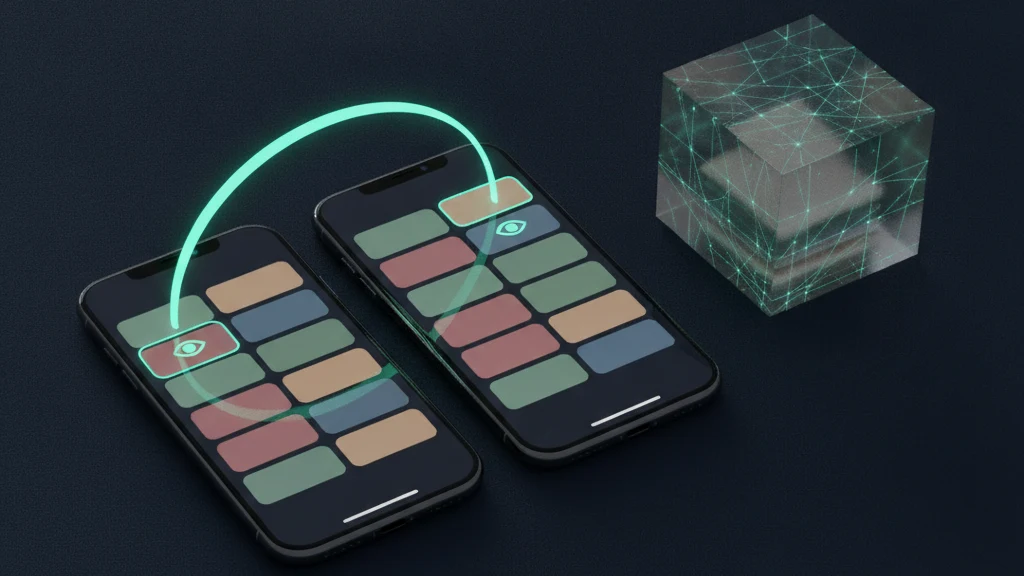
Her er den opførsel, der overrasker folk, og den kommer direkte fra Apples egen dokumentation. Hvis du skjuler et billede, der ligger i dit Delt fotobibliotek i iCloud, flyttes billedet til albummet Skjult for alle deltagere, hvor de kan se det eller stoppe med at skjule det. Albummet Skjult er ikke et personligt lag oven på delt indhold. Det er en del af den delte tilstand, så at skjule følger med billedet til alle andres enheder. Et familiemedlem, der trykker ind i sit eget Skjult-album, ser dit billede ligge der og kan gøre det synligt igen med ét tryk.
Det er værd at huske, at albummet Skjult aldrig blev bygget som en sikkerhedsfunktion, selv ikke i dit personlige bibliotek. Det er et organiseringsværktøj, der holder rod ude af dit hovedgitter. Albummet kan slås helt fra i visningen under Indstillinger, og selvom det som standard er låst bag Face ID eller Touch ID på moderne iOS, forsvinder den lås for alle, der kender din adgangskode, da adgangskoden kan låse albummet op direkte. At skjule løser ryddelighed. Det har aldrig løst privatliv, og inde i et delt bibliotek løser det ikke engang ryddelighed privat.
Hvem kan stadig se dine billeder
Alle i et delt fotobibliotek har lige rettigheder over indholdet. Deltagere kan se, redigere, favoritmarkere og slette hvad som helst i biblioteket, og en sletning fra én person fjerner billedet for dem alle. Der findes ikke et ejerniveau, der overtrumfer de andre, når billeder først er inde, og ingen tilladelse pr. billede, du kan indstille. Det er et bevidst designvalg, fordi Apple byggede funktionen til en husstand, der reelt ønsker ét fælles bibliotek af delte minder. Det passer dårligt til alt, du ikke ville give direkte til en hvilken som helst deltager.
Tre Apple-funktioner smelter sammen her, og forskellen er hele svaret. Familiedeling samler køb, abonnementer, iCloud-lagerplads og valgfrit placering, men den deler ikke dit fotobibliotek, så et familiemedlem i Familiedeling kan ikke gennemse din kamerarulle. Et delt album er en kurateret samling, du eksplicit tilføjer billeder til, og intet havner der ved et uheld. Et Delt fotobibliotek i iCloud er et ægte andet bibliotek, der automatisk kan opsuge billeder efter regel, hvilket er grunden til, at det er dét, der overrasker folk. Vores guide om, hvorvidt Familiedeling kan se dine iPhone-billeder dækker tilfældet med en delt Apple-konto mere detaljeret.
Sådan holder du private billeder ude af Delt bibliotek
Tjek først, beslut bagefter. I Fotos skal du skifte visningen til Delt bibliotek, så du kun ser det, deltagere kan åbne, og gennemgå det ordentligt i stedet for at stole på hukommelsen. Alt privat kan vælges og sendes tilbage med Flyt til personligt bibliotek. Hvis hele arrangementet var en fejl, kan du forlade det: Indstillinger, så Apps, så Fotos, så Delt bibliotek, så Forlad delt bibliotek. Bemærk tidsreglen, for den afgør, hvad du beholder. Hvis du har været med i biblioteket i mere end syv dage, kopieres alt i det til dit personlige bibliotek, når du forlader det. Hvis det har været mindre end syv dage, kommer kun de billeder, du bidrog med, tilbage med dig.
At flytte et billede tilbage til dit personlige bibliotek løser delingen, men billedet ligger stadig i Fotos-appen, ét fejltryk eller én fremtidig samlet regel fra at blive delt igen. For den håndfuld billeder, der reelt skal forblive private, er det holdbare svar at tage dem helt ud af Fotos. Et krypteret pengeskab som Vaultaire holder dem bag en separat lås, i opbevaring som Fotos-appen ikke kan nå, og som ingen delingsregel kan feje op. Tjeklisten er kort: gennemgå den delte visning, flyt private billeder tilbage, læg de følsomme i pengeskabet, og tøm derefter Slettet for nylig, så originalerne ikke ligger og venter i tredive dage. Vores oversigter over de bedste apps til billed-pengeskab til iPhone og mekanikken bag skjulte billeder på iPhone er gode næste læsninger, og hvis du hellere vil holde dig til Apples egne værktøjer, så se hvordan du adgangskodebeskytter en mappe på iPhone.
Relateret læsning:
- Kan Familiedeling se dine iPhone-billeder?
- De bedste apps til billed-pengeskab til iPhone
- Sådan fungerer skjulte billeder på iPhone
- Sådan adgangskodebeskytter du en mappe på iPhone
- Kan andre se dine skjulte billeder på iCloud
Kilder
Ofte stillede spørgsmål
Kan mine skjulte billeder ses af et andet medlem af min iCloud-familie?
Kun hvis billedet ligger inde i et Delt fotobibliotek i iCloud. Skjulte billeder i dit personlige bibliotek er ikke synlige for familiemedlemmer, og Familiedeling alene giver ikke nogen adgang til dit fotobibliotek. Men hvis du skjuler et billede, der ligger i et delt fotobibliotek, flyttes det til albummet Skjult for alle deltagere, og enhver af dem kan se det eller gøre det synligt igen.
Hvad er forskellen på et delt album og et delt bibliotek?
Et delt album er en kurateret samling, du eksplicit tilføjer billeder til, og intet kommer ind i det, medmindre du lægger det der. Et Delt fotobibliotek i iCloud er et helt andet bibliotek, som deltagerne deler ligeligt, og det kan trække billeder ind automatisk baseret på regler, du sætter ved opsætningen, som en startdato eller personerne på et billede. Den automatiske bevægelse er grunden til, at billeder ender i et delt bibliotek, du aldrig havde tænkt dig at dele.
Hvad er ulempen ved Apples Familiedeling?
Specifikt for fotoprivatliv er Familiedeling ikke den risiko, folk går ud fra, den er, da den samler køb, abonnementer, lagerplads og valgfrit placering snarere end dit fotobibliotek. De reelle ulemper er finansiel og administrativ gennemsigtighed, som delte betalingsmetoder og købshistorik. Fotoeksponering kommer fra en separat beslutning: at dele en Apple-konto, at dele en enhed, eller at deltage i et Delt fotobibliotek i iCloud.
Kan familiemedlemmer se hinandens billeder i familie-iCloud?
Ikke gennem delt iCloud-lagerplads. At dele et iCloud-lagerplan gennem Familiedeling samler kun pladsen, og hver persons billeder forbliver på deres egen konto og forbliver private. Familiemedlemmer ser kun hinandens billeder, når de deltager i et delt fotobibliotek, abonnerer på et delt album, eller logger ind med den samme Apple-konto, hvilket sammenlægger bibliotekerne helt.