

La famiglia può vedere le tue foto nascoste nella Libreria condivisa iCloud?
L'album Nascosti sembra un cassetto privato, quindi la maggior parte delle persone pensa che resti privato indipendentemente da con chi condivide iCloud. Questa convinzione vale per In famiglia, ma non vale per la Libreria fotografica condivisa iCloud. Questa differenza decide se un familiare può aprire le foto che pensavi di aver nascosto.
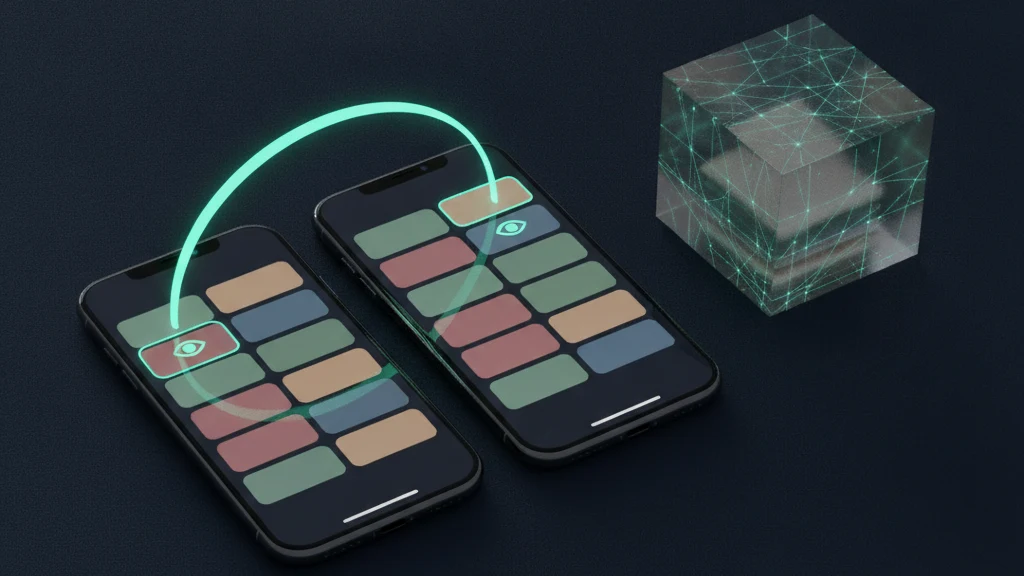
Nella maggior parte dei casi, no. In famiglia da solo non espone mai la tua libreria fotografica, e l'album Nascosti nella tua Libreria personale resta tuo. C'è un'eccezione che coglie molti impreparati. Se una foto si trova in una Libreria fotografica condivisa iCloud e la nascondi lì, si sposta nell'album Nascosti di ogni partecipante, e chiunque di loro può visualizzarla o mostrarla di nuovo. Nascondere non è un muro dentro una libreria condivisa, è uno scaffale condiviso.
Dove trovare le impostazioni della Libreria condivisa
Comincia col capire se fai davvero parte di una Libreria fotografica condivisa, perché la maggior parte di chi si preoccupa di questo non ne fa parte. Apri Impostazioni, tocca App, tocca Foto, quindi tocca Libreria condivisa. Se la schermata elenca dei partecipanti, fai parte di una libreria condivisa con quelle persone. Se invece ti propone di crearne una, nessun altro ha accesso alle tue foto tramite Foto, e il tuo album Nascosti è visibile solo a te e a chiunque possa sbloccare il tuo iPhone. Quella singola schermata risponde alla domanda più velocemente di qualsiasi scorrimento tra gli album.
Se ne fai parte, conta anche come ci sono arrivate le foto. Quando si crea una Libreria fotografica condivisa, la procedura di configurazione propone di spostare in blocco le foto esistenti: tutte, oppure tutte quelle successive a una data di inizio scelta, oppure tutte quelle che contengono determinate persone. Queste regole vengono applicate una sola volta, silenziosamente, su tutta la libreria. C'è anche un'opzione per Fotocamera che può inviare direttamente le nuove foto alla libreria condivisa quando i partecipanti sono nelle vicinanze. Il contenuto, quindi, è raramente una scelta deliberata fatta foto per foto, ed è proprio per questo che un controllo vale cinque minuti.
Cosa succede davvero quando nascondi una foto in una libreria condivisa
Ecco il comportamento che sorprende le persone, e arriva direttamente dalla documentazione ufficiale di Apple. Se nascondi una foto che si trova nella tua Libreria fotografica condivisa iCloud, la foto si sposta nell'album Nascosti di tutti i partecipanti, dove possono visualizzarla o smettere di nasconderla. L'album Nascosti non è un livello personale sopra il contenuto condiviso. Fa parte dello stato condiviso, quindi il nascondimento viaggia insieme alla foto su tutti gli altri dispositivi. Un familiare che apre il proprio album Nascosti trova lì la tua foto, e può mostrarla di nuovo con un solo tocco.
Vale la pena ricordare che l'album Nascosti non è mai stato pensato come funzione di sicurezza, nemmeno nella tua Libreria personale. È uno strumento di organizzazione che tiene la griglia principale in ordine. L'album può essere nascosto del tutto dalla visualizzazione tramite Impostazioni e, sebbene sia protetto per impostazione predefinita da Face ID o Touch ID sulle versioni recenti di iOS, questa protezione svanisce per chiunque conosca il tuo codice, perché il codice può sbloccare l'album direttamente. Nascondere risolve l'ordine. Non ha mai risolto la privacy, e in una libreria condivisa non risolve nemmeno l'ordine in modo privato.
Chi può ancora vedere le tue foto
Tutti i partecipanti a una Libreria fotografica condivisa hanno gli stessi diritti sui suoi contenuti. I partecipanti possono visualizzare, modificare, aggiungere ai preferiti ed eliminare qualsiasi elemento della libreria, e l'eliminazione da parte di una persona rimuove la foto per tutti gli altri. Non esiste un livello proprietario che prevalga sugli altri una volta che le foto sono dentro, né un permesso impostabile foto per foto. È una scelta di progettazione deliberata, perché Apple ha creato questa funzione per un nucleo familiare che desidera davvero un'unica libreria condivisa di ricordi. Si adatta male a tutto ciò che non consegneresti direttamente a qualsiasi partecipante.
Qui si confondono tre funzioni Apple diverse, e la distinzione è l'intera risposta. In famiglia mette in comune acquisti, abbonamenti, spazio iCloud e, facoltativamente, la posizione, ma non condivide la tua libreria fotografica, quindi un familiare che fa parte di In famiglia non può sfogliare il tuo rullino. Un Album condiviso è una raccolta curata a cui aggiungi foto esplicitamente, e nulla vi finisce per caso. Una Libreria fotografica condivisa iCloud è invece una vera e propria seconda libreria che può assorbire automaticamente le foto in base a delle regole, ed è per questo che coglie le persone impreparate. La nostra guida su se In famiglia può vedere le foto del tuo iPhone approfondisce il caso dell'Apple Account condiviso.
Come tenere le foto private fuori dalla libreria condivisa
Prima controlla, poi decidi. In Foto, passa alla visualizzazione Libreria condivisa così vedi solo ciò che i partecipanti possono aprire, e scorrila con attenzione invece di fidarti della memoria. Qualsiasi elemento privato può essere selezionato e rimandato indietro con Sposta nella libreria personale. Se l'intera configurazione è stata un errore, puoi uscire: Impostazioni, poi App, poi Foto, poi Libreria condivisa, poi Esci dalla libreria condivisa. Fai attenzione alla regola sui tempi, perché determina cosa conservi. Se fai parte della libreria da più di sette giorni, tutto il contenuto viene copiato nella tua Libreria personale quando esci. Se sono meno di sette giorni, tornano con te solo le foto che hai aggiunto tu.
Riportare una foto nella tua Libreria personale risolve la condivisione, ma la lascia comunque nell'app Foto, a un tocco sbagliato o a una futura regola in blocco di distanza dall'essere condivisa di nuovo. Per le poche foto che devono davvero restare private, la soluzione duratura è toglierle del tutto da Foto. Una cassaforte crittografata come Vaultaire le tiene dietro un blocco separato, in uno spazio che l'app Foto non può raggiungere e che nessuna regola di condivisione può intercettare. La lista dei passaggi è breve: controlla la visualizzazione condivisa, riporta indietro le foto private, metti al sicuro nella cassaforte quelle sensibili, poi svuota Eliminati di recente così gli originali non restano lì per trenta giorni. I nostri approfondimenti sulle migliori app vault per foto su iPhone e sul funzionamento delle foto nascoste su iPhone sono buone letture successive, e se preferisci restare con gli strumenti Apple, scopri come proteggere con password una cartella su iPhone.
Approfondimenti correlati:
- In famiglia può vedere le foto del tuo iPhone?
- Le migliori app vault per foto su iPhone
- Come funzionano le foto nascoste su iPhone
- Come proteggere con password una cartella su iPhone
- Qualcuno può vedere le tue foto nascoste su iCloud
Fonti
Domande frequenti
Un altro membro della mia famiglia iCloud può vedere le mie foto nascoste?
Solo se la foto si trova in una Libreria fotografica condivisa iCloud. Le foto nascoste nella tua Libreria personale non sono visibili ai familiari, e In famiglia da solo non dà a nessuno accesso alla tua libreria fotografica. Ma se nascondi una foto che si trova in una Libreria condivisa, si sposta nell'album Nascosti di ogni partecipante, e chiunque di loro può visualizzarla o mostrarla di nuovo.
Qual è la differenza tra album condiviso e libreria condivisa?
Un Album condiviso è una raccolta curata a cui aggiungi foto esplicitamente, e nulla vi entra a meno che tu non ce lo metta. Una Libreria fotografica condivisa iCloud è una vera e propria seconda libreria che i partecipanti condividono in modo paritario, e può aggiungere foto automaticamente in base alle regole impostate all'inizio, come una data di inizio o le persone presenti in una foto. Questo spostamento automatico è il motivo per cui alcune foto finiscono in una Libreria condivisa senza che tu abbia mai voluto condividerle.
Qual è lo svantaggio di In famiglia di Apple?
Per quanto riguarda specificamente la privacy delle foto, In famiglia non è il rischio che si pensa, perché mette in comune acquisti, abbonamenti, spazio di archiviazione e, facoltativamente, la posizione, ma non la tua libreria fotografica. I veri svantaggi riguardano la visibilità finanziaria e amministrativa, come i metodi di pagamento condivisi e la cronologia degli acquisti. L'esposizione delle foto deriva invece da una scelta separata: condividere un Apple Account, condividere un dispositivo, oppure entrare in una Libreria fotografica condivisa iCloud.
I familiari vedranno le foto reciproche nell'iCloud di famiglia?
Non tramite lo spazio iCloud condiviso. Condividere un piano di archiviazione iCloud tramite In famiglia mette in comune solo lo spazio, e le foto di ciascuno restano nel proprio account e rimangono private. I familiari vedono le foto degli altri solo quando entrano in una Libreria fotografica condivisa, si iscrivono a un Album condiviso, oppure accedono con lo stesso Apple Account, il che unisce completamente le librerie.