

Чи бачить родина ваші приховані фото у Спільній медіатеці iCloud?
Альбом «Приховане» здається особистою шухлядою, тож більшість людей вважає, що він лишається приватним незалежно від того, з ким вони діляться iCloud. Це припущення справджується для Сімейного доступу і не справджується для Спільної медіатеки iCloud. Саме ця різниця вирішує, чи зможе член родини відкрити фото, які, як ви думали, надійно сховані.
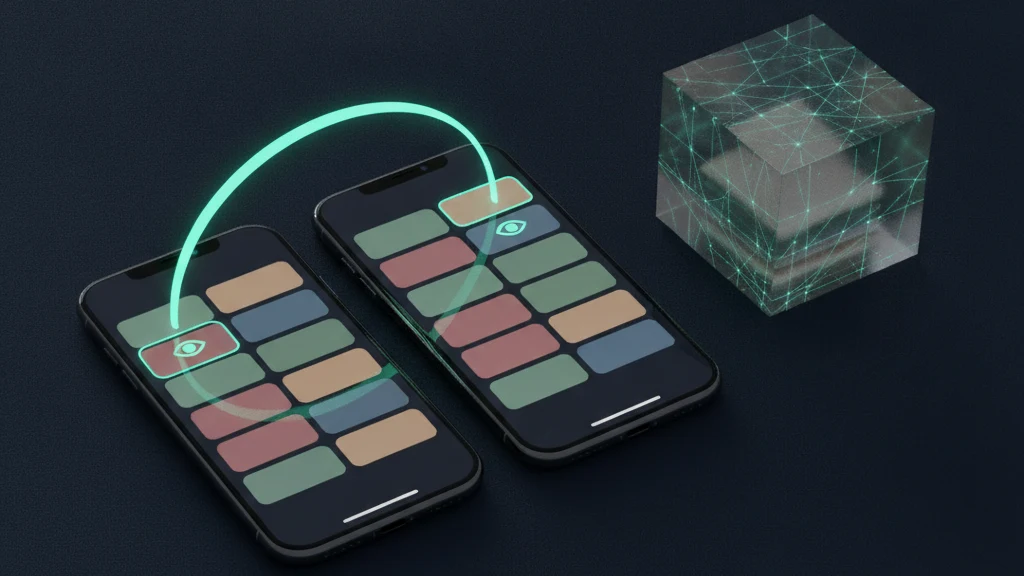
У більшості випадків ні. Сам собою Сімейний доступ ніколи не відкриває доступ до вашої фотомедіатеки, і альбом «Приховане» у вашій особистій медіатеці залишається лише вашим. Є один виняток, на якому люди часто попадаються. Якщо фото перебуває у Спільній медіатеці iCloud і ви приховуєте його там, воно переходить до альбому «Приховане» для кожного учасника, і будь-хто з них може переглянути його або знову показати. Приховування всередині спільної медіатеки не стіна, а спільна полиця.
Де знайти налаштування спільної медіатеки
Почніть із того, щоб з’ясувати, чи перебуваєте ви взагалі у Спільній медіатеці iCloud, адже більшість людей, які цим переймаються, у ній не перебувають. Відкрийте Параметри, торкніться Програми, потім Фотографії, а тоді Спільна медіатека. Якщо на екрані перелічені учасники, ви ділите спільну медіатеку саме з ними. Якщо натомість пропонується її створити, ніхто інший не має доступу до ваших фото через Фото, і альбом «Приховане» бачите лише ви та будь-хто, хто може розблокувати ваш iPhone. Цей єдиний екран дає відповідь швидше, ніж будь-яке гортання альбомів.
Якщо ви в ній перебуваєте, важливо, як туди потрапили фото. Під час створення Спільної медіатеки процес налаштування пропонує масово перенести наявні фото: усі, усі після обраної дати початку, або усі з певними людьми. Ці правила спрацьовують один раз і тихо проходять через усю вашу медіатеку. Є також перемикач Камери, який може одразу надсилати нові знімки до спільної медіатеки, коли учасники поруч. Тож вміст рідко буває свідомим вибором для кожного фото окремо, тому перевірка й варта тих п’яти хвилин.
Що насправді відбувається, коли ви приховуєте фото у спільній медіатеці
Ось поведінка, яка дивує людей, і вона прямо випливає з офіційної документації Apple. Якщо ви приховуєте фото, яке перебуває у вашій Спільній медіатеці iCloud, воно переміщується до альбому «Приховане» для всіх учасників, де вони можуть його переглянути або знову показати. Альбом «Приховане» не є вашим особистим шаром поверх спільного вмісту. Він частина спільного стану, тож приховування переходить разом із фото на пристрій кожного іншого учасника. Член родини, який відкриє власний альбом «Приховане», побачить там ваше фото і зможе показати його знову одним дотиком.
Варто пам’ятати, що альбом «Приховане» ніколи не задумувався як засіб захисту, навіть у вашій особистій медіатеці. Це інструмент організації, який прибирає зайве з основної стрічки. Альбом можна повністю вимкнути з перегляду в Параметрах, і хоча на сучасних iOS він за замовчуванням захищений Face ID або Touch ID, цей захист зникає для будь-кого, хто знає ваш код доступу, адже код доступу відкриває альбом напряму. Приховування вирішує питання охайності. Воно ніколи не вирішувало питання приватності, а всередині спільної медіатеки воно навіть охайність не робить приватною.
Хто все ще може бачити ваші фото
Усі учасники Спільної медіатеки мають однакові права на її вміст. Учасники можуть переглядати, редагувати, додавати в улюблене та видаляти будь-що в медіатеці, а видалення одним учасником прибирає фото для всіх. Немає рівня власника, який мав би перевагу над іншими, щойно фото потрапило туди, і немає індивідуальних дозволів для окремих фото. Це свідоме рішення розробників, адже Apple створила цю функцію для родини, яка справді хоче мати одну спільну медіатеку спогадів. Вона погано підходить для всього, що ви не віддали б напряму в руки будь-якому учаснику.
Тут плутають три функції Apple, і саме ця відмінність і є всією відповіддю. Сімейний доступ об’єднує покупки, підписки, сховище iCloud і, за бажанням, геолокацію, але не ділиться вашою фотомедіатекою, тож член родини в Сімейному доступі не може переглянути вашу плівку камери. Спільний альбом це підібрана добірка, до якої ви свідомо додаєте фото, і туди нічого не потрапляє випадково. Спільна медіатека iCloud це справжня друга медіатека, яка може автоматично поглинати фото за правилами, і саме тому на ній найчастіше попадаються люди. Наш гід про те, чи може Сімейний доступ бачити фото з вашого iPhone, детальніше розглядає випадок спільного Apple ID.
Як тримати приватні фото поза спільною медіатекою
Спочатку перевірте, потім вирішуйте. У Фотографіях перемкніть перегляд на Спільна медіатека, щоб бачити лише те, що можуть відкрити учасники, і уважно перегляньте все, а не покладайтеся на пам’ять. Усе приватне можна вибрати й повернути назад через Перемістити до особистої медіатеки. Якщо вся ця домовленість була помилкою, можна вийти: Налаштування, потім Програми, потім Фотографії, потім Спільна медіатека, потім Вийти зі спільної медіатеки. Зверніть увагу на правило часу, бо саме воно визначає, що ви залишите собі. Якщо ви перебували в медіатеці понад сім днів, при виході весь її вміст копіюється до вашої особистої медіатеки. Якщо минуло менш ніж сім днів, до вас повертаються лише ті фото, які додали саме ви.
Повернення фото до особистої медіатеки вирішує питання спільного доступу, але фото все одно залишається у застосунку Фотографії, за один випадковий дотик або одне майбутнє масове правило від того, щоб знову стати спільним. Для невеликої кількості фото, які справді мають лишатися приватними, надійним рішенням є повністю вивести їх із Фотографій. Зашифроване сховище на кшталт Vaultaire тримає їх за окремим замком, у сховищі, до якого застосунок Фотографії не має доступу і яке не підхопить жодне правило спільного доступу. Короткий чекліст: перевірте спільний перегляд, поверніть приватні фото назад, заховайте чутливі до сховища, а тоді очистіть «Недавно видалені», щоб оригінали не лежали там тридцять днів. Наші добірки найкращих застосунків-сховищ фото для iPhone і матеріал про те, як працюють приховані фото на iPhone, стануть гарним продовженням, а якщо ви хочете обійтися інструментами Apple, подивіться, як захистити папку паролем на iPhone.
Читайте також:
- Чи може Сімейний доступ бачити фото з вашого iPhone?
- Найкращі застосунки-сховища фото для iPhone
- Як працюють приховані фото на iPhone
- Як захистити папку паролем на iPhone
- Хто може бачити ваші приховані фото в iCloud
Джерела
Часті запитання
Чи можуть приховані фото побачити інші члени моєї родини в iCloud?
Тільки якщо фото перебуває у Спільній медіатеці iCloud. Приховані фото у вашій особистій медіатеці не видимі членам родини, а сам собою Сімейний доступ не дає нікому доступу до вашої фотомедіатеки. Але якщо ви приховуєте фото, яке перебуває у Спільній медіатеці, воно переходить до альбому «Приховане» для кожного учасника, і будь-хто з них може переглянути його або знову показати.
У чому різниця між спільним альбомом і спільною медіатекою?
Спільний альбом це підібрана добірка, до якої ви свідомо додаєте фото, і туди нічого не потрапляє, якщо ви самі цього не зробили. Спільна медіатека iCloud це повноцінна друга медіатека, яку учасники ділять на рівних правах, і вона може автоматично додавати фото за правилами, які ви встановили під час налаштування, наприклад за датою початку або людьми на фото. Саме через це автоматичне перенесення фото опиняються у Спільній медіатеці, якими ви ніколи не збиралися ділитися.
У чому недолік Сімейного доступу Apple?
Якщо говорити саме про приватність фото, Сімейний доступ не становить такого ризику, як багато хто думає, адже він об’єднує покупки, підписки, сховище та, за бажанням, геолокацію, а не вашу фотомедіатеку. Реальні недоліки стосуються фінансової та адміністративної видимості, як-от спільні способи оплати та історія покупок. Доступ до фото з’являється через окреме рішення: спільний Apple ID, спільний пристрій або приєднання до Спільної медіатеки iCloud.
Чи бачать члени родини фото одне одного в сімейному iCloud?
Не через спільне сховище iCloud. Спільний план сховища iCloud у межах Сімейного доступу об’єднує лише простір, а фото кожної людини залишаються в її власному обліковому записі й лишаються приватними. Члени родини бачать фото одне одного лише тоді, коли приєднуються до Спільної медіатеки, підписуються на Спільний альбом або входять під одним Apple ID, що повністю об’єднує медіатеки.