

Jak skrýt fotografie na iPhone v roce 2026 (úplný průvodce)
Pět testovaných metod. Pouze jedna skutečně šifruje vaše soubory.
Fotky na iPhonu můžete skrýt pomocí vestavěného alba Skryté v aplikaci Fotky, které v iOS 18 vyžaduje Face ID nebo Touch ID. Skryté fotky ale zůstávají součástí knihovny Fotky a jejího modelu přístupu. Pro silnější oddělení chrání šifrovaná aplikace trezoru, jako je Vaultaire, obsah souborů pomocí AES-256-GCM pod náhodným hlavním klíčem, který musí získat ověřený trezor nebo postup obnovy.
Skryté album iPhone je nejběžnějším způsobem skrytí fotografií a funguje dobře proti náhodném pohledu. Nefunguje proti komukoli, kdo má váš kód, přístup k vašemu Macu nebo pět minut o samotě s vaším odemčeným telefonem. Tento průvodce pokrývá pět metod skrytí fotografií na iPhone, testuje každou z nich vůči skutečným hrozbám a ukáže, která metoda vaše soubory skutečně chrání.
Jak skrýt fotografie pomocí skrytého alba na iPhonu
Album Skryté je vestavěná funkce iOS, která přesune vybrané fotografie z hlavní knihovny do samostatného alba chráněného Face ID nebo Touch ID. V iOS 18 je album Skryté ve výchozím nastavení zamčené. Ve starších verzích (iOS 15 a dřívějších) ho viděl každý, kdo otevřel aplikaci Fotky.
Krok 1: Vyberte fotografie, které chcete skrýt. Otevřete aplikaci Fotky. Klepněte vpravo nahoře na Vybrat. Klepněte na každou fotografii nebo video, které chcete skrýt. Vybrané položky mají modré zaškrtnutí.
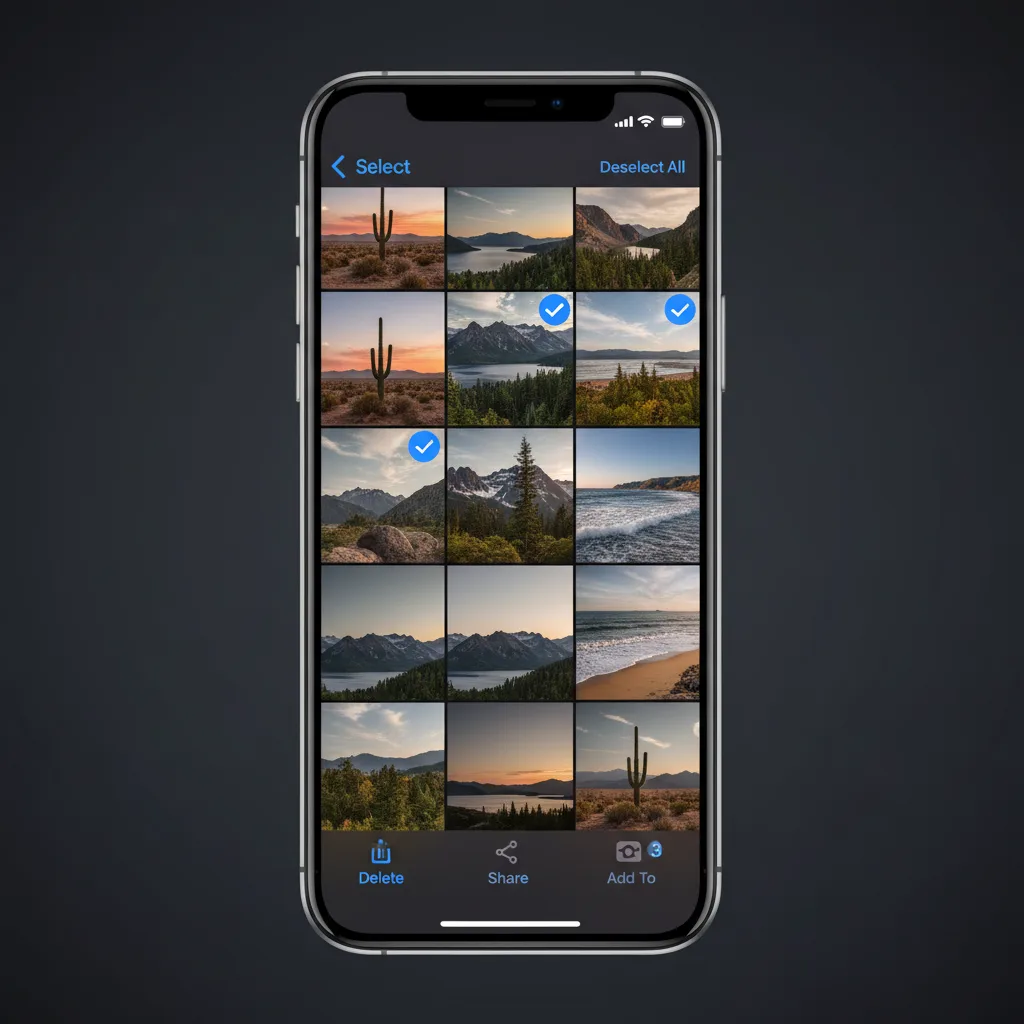
Krok 2: Klepněte na tlačítko sdílení a zvolte „Skrýt“. S vybranými fotografiemi klepněte vlevo dole na ikonu sdílení (čtverec se šipkou nahoru). Posuňte nabídku sdílení dolů a klepněte na Skrýt. Zobrazí se potvrzovací dialog.
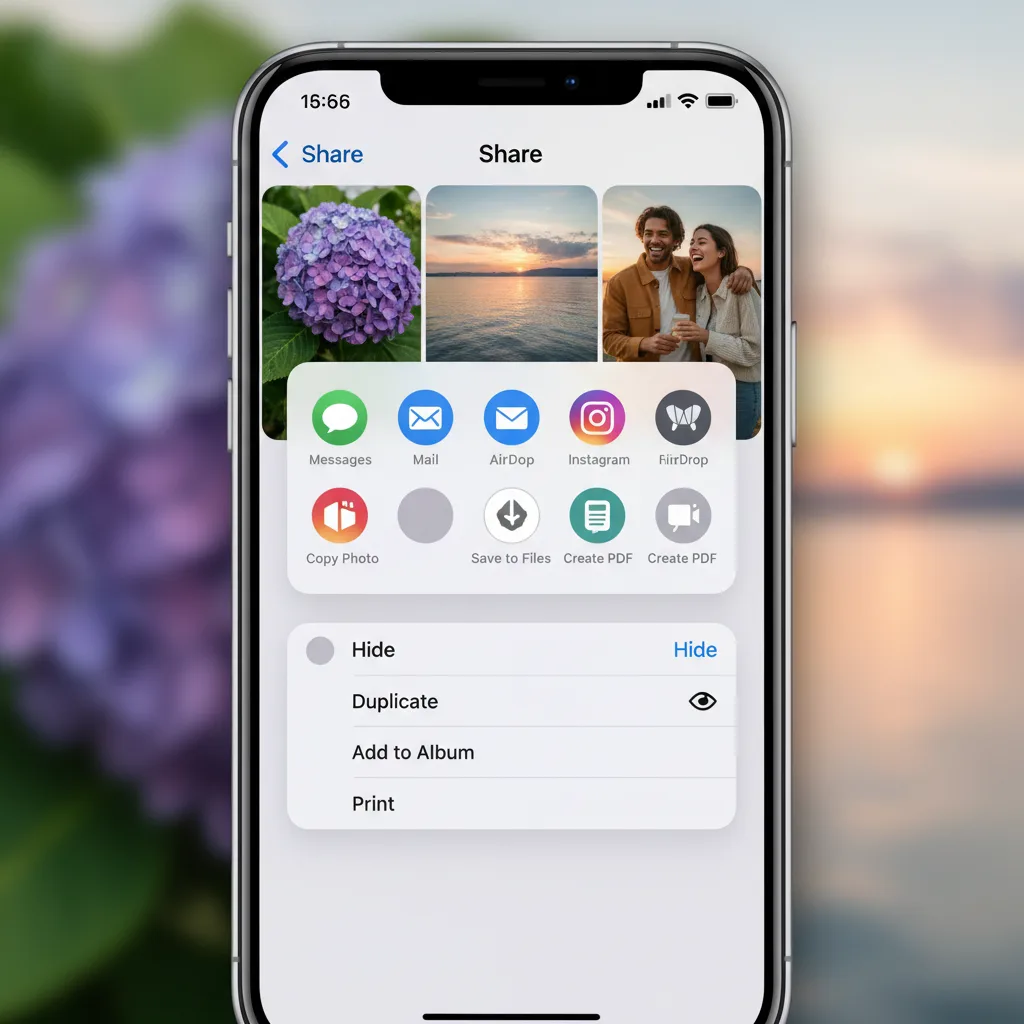
Krok 3: Potvrďte klepnutím na „Skrýt [X] fotografií“. Vybrané položky zmizí z hlavní knihovny, Vzpomínek, výsledků hledání i widgetu Fotky. Přesunou se do alba Skryté v sekci Alba > Další alba > Skryté.
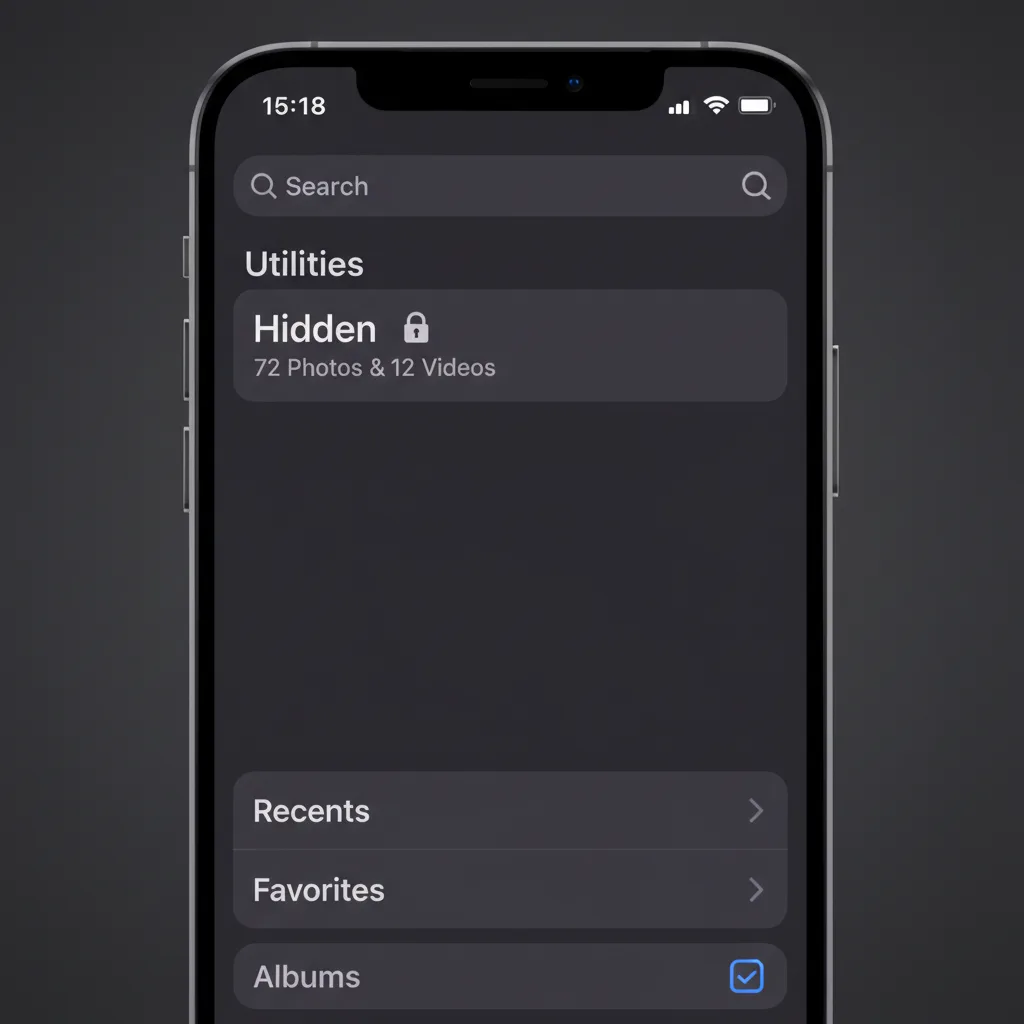
Krok 4: Ověřte ochranu Face ID. Otevřete Nastavení > Fotky a zkontrolujte, že je zapnuté Zobrazit skryté album a také Použít Face ID (nebo Touch ID). Když jsou zapnuté obě volby, otevření alba Skryté vyžaduje biometrické ověření.
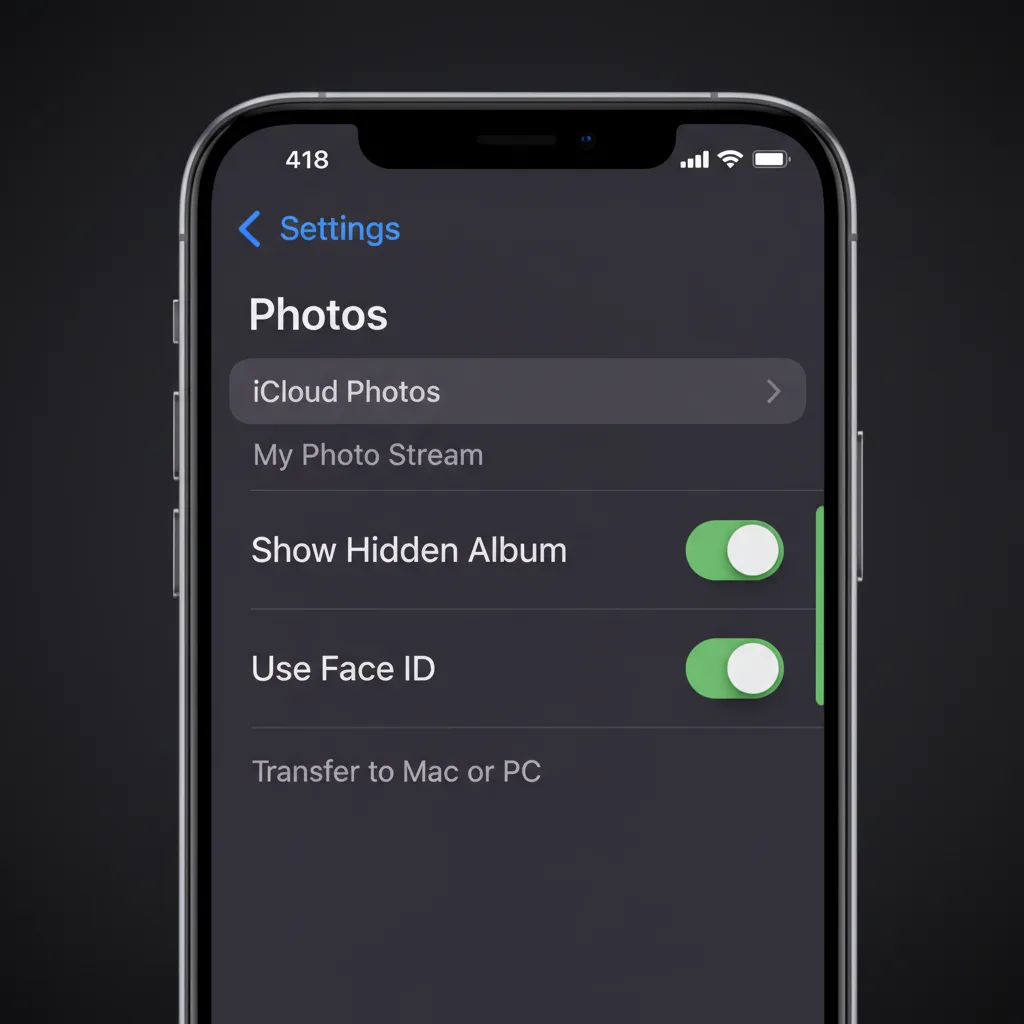
Co tím získáte: Fotografie zmizí z hlavní knihovny a když někdo otevře aplikaci Fotky, chrání je Face ID.
Co tím nezískáte: Šifrování. Fotografie dál existují jako čitelné soubory JPEG a HEIC v úložišti zařízení. Zámek Face ID je přístupová brána, ne kryptografická bariéra.
Album Skryté ve skutečnosti skryté není (bezpečnostní testy)
Většina návodů končí větou „klepněte na Skrýt a máte hotovo“. My jsme otestovali, co se stane, když se někdo pokusí vaše skryté fotografie najít jinou cestou.
Test 1: Připojení iPhonu k Macu
iPhone s iOS 18.3 jsme kabelem Lightning připojili k MacBooku Pro a otevřeli Image Capture (vestavěná aplikace macOS). V seznamu se objevila každá fotografie ze zařízení, včetně fotografií z alba Skryté. Všechny fotografie ukázal i postranní panel iPhonu ve Finderu při procházení zařízení.
Výsledek: Skryté fotografie jsou po připojení iPhonu k jakémukoli Macu plně viditelné bez ohledu na zámek Face ID u alba Skryté. Kromě úvodní výzvy „Důvěřovat tomuto počítači“ nebylo potřeba žádné ověření.
Test 2: Odhalení přes iCloud
Když jsou zapnuté Fotky na iCloudu, skryté fotografie se synchronizují na iCloud spolu s běžnou knihovnou. Pokud se někdo dostane k vašemu účtu iCloud (přes sdílený rodinný tarif, prolomené heslo nebo přihlášený Mac), uvidí skryté fotografie v aplikaci Fotky na tom zařízení.
Výsledek: Album Skryté nechrání vůbec před nikým, kdo má přístup k vašemu účtu iCloud. Příznak „skryté“ po synchronizaci mezi zařízeními nemá žádnou skutečnou bezpečnostní hodnotu.
Test 3: Přepínač Face ID (iOS 18)
Vyzkoušeli jsme vypnout ochranu Face ID pro album Skryté. Otevřete Nastavení > Fotky a vypněte Použít Face ID. K přepnutí není potřeba žádné další ověření. Po vypnutí se album Skryté otevře jediným klepnutím.
Výsledek: Kdokoli, kdo zná kód vašeho zařízení, vypne zámek Face ID pro skryté fotografie za méně než 10 sekund. Kód je jediným bodem selhání.
Co to znamená
Album Skryté chrání přesně před jedním scénářem: někdo vezme váš odemčený telefon a prochází aplikaci Fotky. Nechrání před partnerem, který zná váš kód, před Macem připojeným kabelem, před přístupem k účtu iCloud ani před jakoukoli forenzní analýzou.
Před kým fotky skrýváte? Model hrozeb
Správná metoda závisí na hrozbě, které čelíte. Ne každá situace vyžaduje šifrování AES-256 a ne každou vyřeší album Skryté.
Úroveň 1: Náhodný zvědavec. Kamarád, kolega nebo dítě vezme váš odemčený telefon a prochází knihovnu fotografií. Album Skryté stačí. Odstraní fotografie z hlavní knihovny, Vzpomínek i hledání. Face ID přidá bariéru.
Úroveň 2: Někdo, kdo zná váš kód. Partner, člen rodiny nebo spolubydlící zná kód vašeho iPhonu. Může vypnout Face ID pro album Skryté, připojit telefon k počítači nebo se přihlásit k vašemu účtu iCloud. Potřebujete aplikaci třetí strany s vlastním, samostatným ověřením.
Úroveň 3: Forenzní nebo úřední přístup. Celník na hranici požaduje přístup k zařízení. Policie zabaví telefon na základě příkazu. Forenzní znalec použije profesionální nástroje. Potřebujete šifrování AES-256 s klíčem odvozeným z údaje, který není uložen v zařízení.
| Úroveň hrozby | Album Skryté | Zamčená poznámka | Aplikace trezoru (bez šifrování) | Šifrovaný trezor (AES-256) |
|---|---|---|---|---|
| Náhodný zvědavec | Ano | Ano | Ano | Ano |
| Někdo, kdo zná kód | Ne | Ne | Částečně | Ano |
| Přístup přes Mac/Finder | Ne | Ne | Ne | Ano |
| Odhalení přes iCloud | Ne | Ne | Záleží | Ano (při zero-knowledge) |
| Forenzní analýza | Ne | Ne | Ne | Ano |
5 způsobů, jak skrýt fotografie na iPhonu (srovnání)
Tady je pět způsobů, jak na iPhonu skrýt fotografie, seřazených od nejjednoduššího po nejbezpečnější.
Způsob 1: Album Skryté (vestavěné). Výchozí volba. Vyberete fotografie, klepnete na Skrýt a přesunou se do alba Skryté. V iOS 18 chrání přístup Face ID. Zdarma, vestavěné, bez dalších aplikací. Chrání jen před náhodným prohlížením. Bez šifrování.
Způsob 2: Zamčení fotografií v Poznámkách. V aplikaci Poznámky vytvořte novou poznámku, vložte do ní fotografie a zamkněte ji heslem. Při použití vlastního hesla Apple šifruje zamčené poznámky end-to-end. Původní fotografie ale zůstanou v knihovně, dokud je ručně nesmažete.
Způsob 3: Automatizace ve Zkratkách. Vytvořte zkratku iOS, která vybrané fotografie přesune do konkrétní složky v aplikaci Soubory a pak je smaže z knihovny. Metoda pro pokročilé. Ve výchozím stavu bez vrstvy ověření. Bez šifrování.
Způsob 4: Trezorové aplikace třetích stran (bez skutečného šifrování). Aplikace jako Keepsafe, Private Photo Vault nebo Calculator# nabízejí rozhraní chráněné PINem. Většina ukládá fotografie jako přejmenované soubory v adresáři sandboxu aplikace. Po připojení telefonu k Macu se mohou odhalit. Mnohé sbírají data uživatelů a zobrazují reklamy. Kompromisy rozebíráme v našem otestovaném přehledu trezorových aplikací na fotky pro iPhone.
Způsob 5: Šifrovaná trezorová aplikace (AES-256). Aplikace jako Vaultaire šifrují soubory pomocí AES-256-GCM dřív, než je zapíšou do úložiště. Vzor, který uživatel nakreslí na mřížce 5x5, sůl zařízení a PBKDF2 se 600 000 iteracemi odvodí místní klíč trezoru, který rozbalí samostatný náhodný hlavní klíč. Aktivní klíče jsou v paměti aplikace, dokud je trezor otevřený, a po zamčení se zahodí. To chrání uložený šifrovaný text před každým, kdo trezor neumí odemknout; už napadené nebo odemčené zařízení to ale neporazí. Fráze pro obnovení může přístup obnovit, takže trvalá ztráta nastane, jen když není k dispozici vzor ani materiál pro obnovu.
| Způsob | Šifrování | Pokrytá úroveň hrozby | Náročnost nastavení | Obnova po zapomenutí |
|---|---|---|---|---|
| Album Skryté | Žádné | Jen úroveň 1 | 10 sekund | Vždy obnovitelné |
| Zamčená poznámka | Apple E2E (omezené) | Úroveň 1–2 (částečně) | 2 minuty | Reset Apple ID |
| Zkratky | Žádné | Jen úroveň 1 | 10–15 minut | Neuplatňuje se |
| Trezorové aplikace (bez šifrování) | Žádné nebo slabé | Jen úroveň 1 | 2 minuty | Reset PINu |
| Šifrovaný trezor (AES-256) | AES-256-GCM | Úroveň 1–3 | 2 minuty | Fráze pro obnovení |
Jak šifrované trezory skutečně chrání vaše fotografie
Rozdíl mezi trezorovou aplikací, která fotografie skrývá, a aplikací, která je šifruje, je jako rozdíl mezi zámkem na dveřích a nahrazením dveří zdí.
Když Vaultaire zašifruje fotografii, z původního souboru se stane datový proud k nerozeznání od náhodného šumu. Nejde o zamlžení ani přejmenování souborů. Jde o šifrování AES-256-GCM, silnou standardní autentizovanou šifru (NIST SP 800-38D). Každý soubor dostane jedinečný inicializační vektor, takže i dvě stejné fotografie dají úplně odlišný šifrovaný výstup.
Vzor nakreslený na mřížce 5x5 s 25 tečkami vstupuje spolu se solí zařízení do PBKDF2-HMAC-SHA512 se 600 000 iteracemi. Odvozený klíč trezoru ověřuje šifrovaný index a rozbalí náhodný hlavní klíč, kterým se šifrují soubory. Nenastavený vzor zobrazí prázdný stav, ale autentizace AES-GCM a deterministický název souboru indexu přesto umožňují offline test kandidátních klíčů trezoru.
- Žádné čitelné soubory na disku. Připojte telefon k Macu: uvidíte šifrované bloby, ne soubory JPEG.
- Žádná čitelná kopie v iCloudu. Šifrovaná záloha na iCloud ve Vaultaire je ve výchozím nastavení zapnutá a lze ji vypnout; data se šifrují ještě před opuštěním vašeho zařízení.
- Žádný viditelný seznam trezorů. Vaultaire v běžném rozhraní nezobrazuje skryté trezory. Jeho soubory ale sdílejí jednu složku s náhodnými názvy a privilegovaný přístup k souborovému systému stále může odhadnout, kolik trezorů obsahuje soubory.
- Přístup oddělený podle vzorů. Každý nastavený vzor může otevřít jiný trezor, zatímco nenastavený vzor zobrazí prázdný stav. Jde o oddělení v rozhraní, ne o informačně-teoretickou popiratelnost.
Časté chyby při skrývání fotografií na iPhonu
Skryté fotografie zůstanou v albu Nedávno smazané. Skrytá fotografie se přesune do alba Skryté. Když ji ale smažete i odtud, zůstane 30 dní v albu Nedávno smazané. Tam ji uvidí kdokoli.
Zapomenutá synchronizace s iCloudem. Když jsou zapnuté Fotky na iCloudu, skryté fotografie se synchronizují do každého zařízení přihlášeného k vašemu Apple ID. Sdílený Mac, iPad, který používají děti, nebo starý iPhone, který jste někomu dali, mohou vaše skryté fotografie ukázat.
Trezorová aplikace bez ověřeného šifrování. Řada aplikací v App Storu o sobě tvrdí, že je „trezor“, ale fotografie ukládá do přejmenované složky bez šifrování. Ověřit to jde jediným způsobem: připojte telefon k počítači a soubory vyhledejte.
Nesmazané originály. Po importu do trezorové aplikace zůstanou originály v knihovně fotografií, dokud je nesmažete. Vaultaire po importu nabídne jejich smazání, u jiných aplikací je smažete ručně. V obou případech pak vyprázdněte album Nedávno smazané.
Stejný kód všude. Pokud se PIN trezorové aplikace shoduje s kódem iPhonu, kdo zná jeden, zná oba. Použijte samostatný údaj, který s ničím nesouvisí.
Často kladené otázky
Může někdo vidět mé skryté fotografie, pokud má můj kód?
Ano. Kdokoli s kódem vašeho iPhone může vypnout zámek Face ID pro skryté album v Nastavení > Fotky. Může také připojit váš telefon k Macu a zobrazit všechny fotografie, včetně skrytých, přes Image Capture nebo Finder. Kód je jediným bodem selhání.
Šifruje skrytí fotografií na iPhone tyto fotografie?
Ne. Skryté album iPhone přesune fotografie mimo zobrazení hlavní knihovny, ale soubory zůstávají jako standardní soubory JPEG nebo HEIC v úložišti vašeho zařízení. Nejsou šifrovány. Šifrovaná aplikace trezoru jako Vaultaire převede fotografie na šifrovaná data AES-256-GCM, která jsou bez správného klíče nečitelná.
Jsou skryté fotografie viditelné v iCloudu?
Ano. Když jsou zapnuté Fotky na iCloudu, skryté fotografie se synchronizují do iCloudu a zobrazí se na každém zařízení přihlášeném k vašemu Apple ID. Příznak „skryté“ je funkce pro uspořádání knihovny, ne bezpečnostní hranice.
Jaký je nejbezpečnější způsob skrytí fotografií na iPhone?
Použijte šifrovanou aplikaci trezoru s popsanou hierarchií klíčů a modelem obnovy. Vaultaire odvozuje klíč trezoru ze vzoru a ze soli společné pro celé zařízení pomocí PBKDF2-HMAC-SHA512 a tímto klíčem pak rozbalí náhodný hlavní klíč AES-256-GCM. Informace pro obnovu jsou chráněné v šifrované databázi Klíčenky, ne ponechané v souborech s otevřeným textem.
Může policie získat přístup k mým skrytým fotografiím?
Orgány činné v trestním řízení s příkazem vás mohou v mnoha jurisdikcích přinutit poskytnout kód zařízení. Jakmile ho mají, mohou přistupovat ke skrytému albu, vypnout ochranu Face ID a používat forenzní nástroje ke čtení všech nešifrovaných souborů na zařízení. Pouze soubory šifrované AES-256 s klíčem neuloženým na zařízení zůstávají chráněny.
Zobrazují se skryté fotografie ve vyhledávání iPhonu nebo ve Vzpomínkách?
Ne. Fotografie ve skrytém albu se nezobrazují ve výsledcích hledání, ve Vzpomínkách, v Doporučených fotkách ani ve widgetu Fotky. Vidíte je jen ve skrytém albu v Alba > Další alba > Skryté. Po připojení iPhonu k Macu přes Image Capture se ale zobrazí.
Co se stane se skrytými fotografiemi, když iPhone resetuji?
Pokud iPhone vymažete a obnovíte ze zálohy na iCloudu, skryté fotografie se jako součást zálohy vrátí do skrytého alba. Pokud ho vymažete bez zálohy, fotografie se trvale smažou. U fotografií uložených v šifrovaném trezoru, jako je Vaultaire, obnova závisí na tom, zda byla šifrovaná záloha na iCloud, ve výchozím stavu zapnutá, před resetem stále zapnutá.
Závěr
Album Skryté na iPhonu stačí k tomu, aby fotografie nebyly v hlavní knihovně. Zabrání tomu, aby kamarád při listování náhodou narazil na něco soukromého. To je legitimní použití a mnoha lidem stačí.
Jenže „skryté“ neznamená „chráněné“. Jakmile, kdy má někdo váš kód, přístup k vašemu Macu nebo přístup k vašemu účtu iCloud, album Skryté nenabízí nic. Fotografie jsou tam, v prostém formátu JPEG, a čekají na nalezení.
Pokud potřebujete ochranu, která přesahuje náhodné slídění, potřebujete šifrování. Ne zamčenou složku. Ne bránu s PINem. Skutečnou kryptografickou transformaci, která změní vaše fotografie na nečitelný šum bez správného klíče.
Vaultaire to řeší šifrováním AES-256-GCM a mřížkou vzoru 5x5 pro odvození klíče. Vaultaire neprovozuje účet ani úložnou službu, která by přijímala čitelné soubory trezoru nebo jejich dešifrovací klíče. Dodaná aplikace, iOS a odemčené zařízení zůstávají uvnitř bezpečnostního modelu. Bezplatná verze zahrnuje až 3 trezory s celkem 100 fotkami a 10 videi.