

Was in den Fotos-Rückblicken auf dem iPhone zu sehen ist (und wer es sehen kann)
Die Rückblicke-Funktion soll dich mit einer Diashow deiner eigenen Vergangenheit überraschen, doch sie entscheidet selbst, was sie zeigt, und zeigt es an Orten, wo auch andere Personen einen Blick darauf werfen können. Bevor du ihr vertraust, solltest du genau wissen, auf welche Fotos sie zugreifen kann und wo diese Fotos auftauchen.
iPhone Rückblicke können auf jedes Foto in deiner Persönlichen Mediathek zugreifen, einschließlich alter Aufnahmen, Screenshots und Bildern bestimmter Personen, und sie dann automatisch im Tab Für dich, im Tab Rückblicke, in der Apple Fotos Suche und im Fotos-Widget auf deinem Home-Bildschirm und Sperrbildschirm anzeigen. Standardmäßig ist nichts tabu, und das Widget rotiert von selbst, sodass ein vergessenes Foto genau dort auftauchen kann, wo ein Familienmitglied, ein Kollege oder einfach jemand, der auf dein Telefon schaut, es sehen kann. Du hast zwei Möglichkeiten, das zu steuern: Fotos anweisen, bestimmte Personen, Orte und Daten seltener vorzuschlagen, und alles wirklich Private komplett aus der Fotos-App entfernen.
Wo iPhone Rückblicke tatsächlich auftauchen
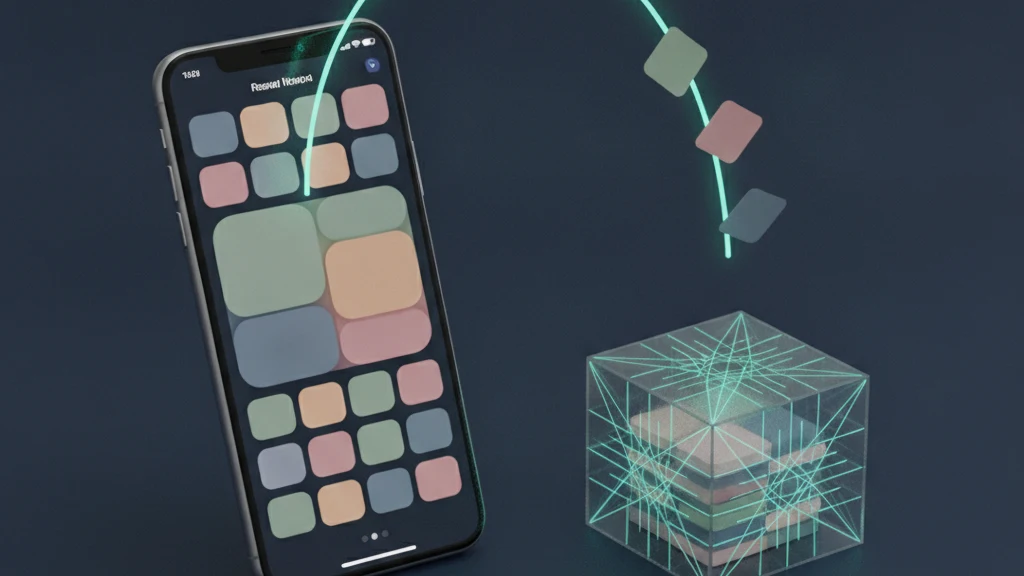
Rückblicke beschränken sich nicht auf einen einzigen Bildschirm, weshalb sie viele überraschen. Sie erscheinen im Tab Für dich innerhalb von Fotos, im eigenen Tab Rückblicke und in der Apple Fotos Suche, wenn du nach einer Person, einem Ort oder einem Datum suchst. Außerdem speisen sie das Fotos-Widget, das du sowohl auf dem Home-Bildschirm als auch auf dem Sperrbildschirm platzieren kannst, und dieses Widget rotiert nach eigenem Zeitplan durch empfohlene Aufnahmen. Auf einem Mac oder iPad, das mit demselben Apple Account angemeldet ist, tauchen dieselben Rückblicke ebenfalls auf, die Reichweite geht also über das eine iPhone in deiner Hand hinaus.
Die Kontrollmöglichkeiten liegen an einem Ort. Öffne Einstellungen, tippe auf Apps, dann auf Fotos, und scrolle zum Bereich Rückblicke und Empfohlene Fotos. Dort findest du Empfohlene Inhalte anzeigen, den zentralen Schalter, der bestimmt, ob empfohlene Fotos im Tab Für dich und im Widget erscheinen. Hier merken viele Menschen auch zum ersten Mal, dass die Funktion die ganze Zeit aktiviert war und still und leise Diashows aus einer Mediathek zusammenstellte, die sie nie für ein Publikum kuratiert haben. Wer weiß, wo der Schalter sitzt, macht aus einer vagen Sorge eine Sache von zwei Minuten.
Woraus Rückblicke schöpfen, und was sie ignorieren
Die Auswahl erfolgt automatisch und sehr breit. Der Algorithmus durchsucht deine gesamte Persönliche Mediathek und erstellt Rückblicke rund um Daten, Reisen und Personen, die er durch geräteinterne Gesichtsgruppierung erkennt, wählt dann Titelbilder aus und unterlegt sie sogar mit Musik. Er fragt nicht für jedes einzelne Foto um Erlaubnis und lässt kein Bild aus, nur weil es alt oder unpassend ist. Screenshots, gespeicherte Bilder und Jahre alte Fotos sind allesamt mögliche Kandidaten, weshalb ein Rückblick etwas hervorholen kann, das du selbst nie hervorgehoben hättest.
Es gibt Grenzen, die es zu kennen lohnt. Fotos in deinem Album „Ausgeblendet“ sind von Rückblicken, Empfohlenen Fotos und dem Widget ausgeschlossen, ebenso Fotos, bei denen du festgelegt hast, bestimmte Personen oder Orte seltener zu zeigen. Wenn du eine Gemeinsame iCloud Fotomediathek nutzt, können Rückblicke auch aus dem geteilten Bereich entstehen, sodass ein gemeinsamer Rückblick jedem Teilnehmer angezeigt werden kann. Die einzige Kategorie, die der Algorithmus niemals anfassen kann, ist ein Foto, das die Fotos-App vollständig verlassen hat, und genau das ist das Prinzip hinter dem Verschieben sensibler Bilder in eine separate App mit verschlüsseltem Tresor.
Wer sonst noch deine Rückblicke sehen kann
Das eigentliche Risiko bei Rückblicken ist kein Angreifer aus der Ferne, sondern eine Person in deiner Nähe. Da empfohlene Fotos im Wechsel durch das Widget auf dem Home-Bildschirm und dem Sperrbildschirm laufen, kann jeder, der auf deinen Bildschirm blicken kann, sehen, was das Widget in diesem Moment zeigt, für die Sperrbildschirm-Version ist dafür nicht einmal ein Entsperren nötig. Gib dein Telefon einem Kind, damit es ein Video schaut, spiegle es auf einen Fernseher oder ein Autodisplay, oder leg es mit dem Display nach oben auf einen Tisch, und die Rückblicke-Rotation läuft für jeden weiter, der gerade hinschaut.
Dieselbe leichte Einsehbarkeit gilt auch innerhalb der Fotos-App. Wenn jemand mit deiner Erlaubnis durch deine Mediathek scrollt, um ein bestimmtes Bild zu finden, können die Tabs Für dich und Rückblicke einen alten, privaten Moment nur einen Fingertipp entfernt bereithalten. Ausgeblendete Fotos bleiben aus diesen Ansichten heraus, doch das Album „Ausgeblendet“ selbst ist ein schwacher Schutz, denn jeder, der deinen Code kennt, kann es öffnen. Wenn du das vollständige Bild davon willst, welche Ansichten ausgeblendete Fotos preisgeben, geht unser Ratgeber dazu, ob ausgeblendete Fotos in Suche und Widgets erscheinen, jeden einzelnen Fall durch.
So steuerst du, was Rückblicke dir zeigt
Beginne mit dem zentralen Schalter. Schalte unter Einstellungen, Apps, Fotos die Option Empfohlene Inhalte anzeigen aus, damit empfohlene Fotos nicht mehr den Tab Für dich und das Widget füllen. Bring dem Algorithmus danach bei, was er vermeiden soll: Öffne einen Rückblick oder eine Person, tippe auf die Schaltfläche mit den drei Punkten und wähle, diese Person, diesen Ort oder dieses Datum seltener oder nie vorzuschlagen. Sitzt das Fotos-Widget auf deinem Home-Bildschirm oder Sperrbildschirm, entferne es oder ersetze es durch ein Widget, das nicht auf deine Mediathek zugreift. Jeder Schritt schränkt weiter ein, was die Funktion anzeigen darf.
Diese Kontrollmöglichkeiten zähmen den Algorithmus, aber jedes Foto bleibt trotzdem in der Fotos-App, nur eine Einstellungsänderung oder ein iOS-Update davon entfernt, wieder infrage zu kommen. Für die wenigen Bilder, die niemals in einer Diashow auftauchen dürfen, ist die dauerhafte Lösung, sie aus Fotos zu entfernen und in einen verschlüsselten Tresor wie Vaultaire zu verschieben. Vaultaire bietet nach dem Import an, die Originale zu löschen. Nimm das an und leere dann „Zuletzt gelöscht“, damit nichts zurückbleibt. Wenn dein Ziel konkret darin besteht, vorhandene Bilder aus der Rotation zu entfernen, behandelt unsere Schritt-für-Schritt-Anleitung, wie du Fotos aus den iPhone Rückblicken ausblendest, die Entfernung im Detail.
Weiterführende Artikel:
- So blendest du Fotos aus den iPhone Rückblicken aus
- Erscheinen ausgeblendete Fotos in Suche und Widgets?
- Die besten Apps mit verschlüsseltem Tresor für das iPhone
- So funktionieren ausgeblendete Fotos auf dem iPhone
Quellen
Häufig gestellte Fragen
Was zeigen die iPhone Rückblicke?
Rückblicke können auf jedes Foto in deiner Persönlichen Mediathek zugreifen und dann eine kuratierte Auswahl im Tab Für dich, im Tab Rückblicke, in der Apple Fotos Suche und im Fotos-Widget anzeigen. Sie erstellen Diashows rund um Daten, Reisen und erkannte Personen und können alte Fotos, Screenshots und Bilder zeigen, die du nie selbst hervorheben wolltest. Fotos in deinem Album „Ausgeblendet“ sind ausgeschlossen.
Kann jemand anders meine iPhone Rückblicke sehen?
Ja, leichter als die meisten Menschen erwarten. Das Fotos-Widget zeigt empfohlene Bilder im Wechsel auf deinem Home-Bildschirm und Sperrbildschirm, sodass jeder, der einen Blick auf dein Telefon wirft, es auf einen Fernseher oder ein Autodisplay gespiegelt sieht oder es sich kurz ausleiht, sehen kann, was gerade angezeigt wird. Rückblicke sind persönlich für dein Gerät, aber vor jemandem in der Nähe nicht verborgen.
Wie verhindere ich, dass bestimmte Fotos in Rückblicken erscheinen?
Öffne das Foto, die Person oder den Rückblick in Fotos, tippe auf die Schaltfläche mit den drei Punkten und wähle, diese Person, diesen Ort oder dieses Datum seltener oder nie vorzuschlagen. Um empfohlene Fotos ganz zu stoppen, schalte unter Einstellungen, Apps, Fotos die Option Empfohlene Inhalte anzeigen aus. Für eine dauerhafte Garantie verschiebe die Fotos aus der Fotos-App in einen verschlüsselten Tresor.
Erscheinen ausgeblendete Fotos in Rückblicken oder im Fotos-Widget?
Nein. Fotos im Album „Ausgeblendet“ sind von Rückblicken, Empfohlenen Fotos und dem Fotos-Widget ausgeschlossen. Der Haken dabei: Das Album „Ausgeblendet“ lässt sich leicht öffnen, wenn jemand deinen Code kennt, es schützt Fotos also vor dem Algorithmus, aber nicht vor einer Person, die dein entsperrtes Telefon in der Hand hält. Ein separater verschlüsselter Tresor schließt diese Lücke.