

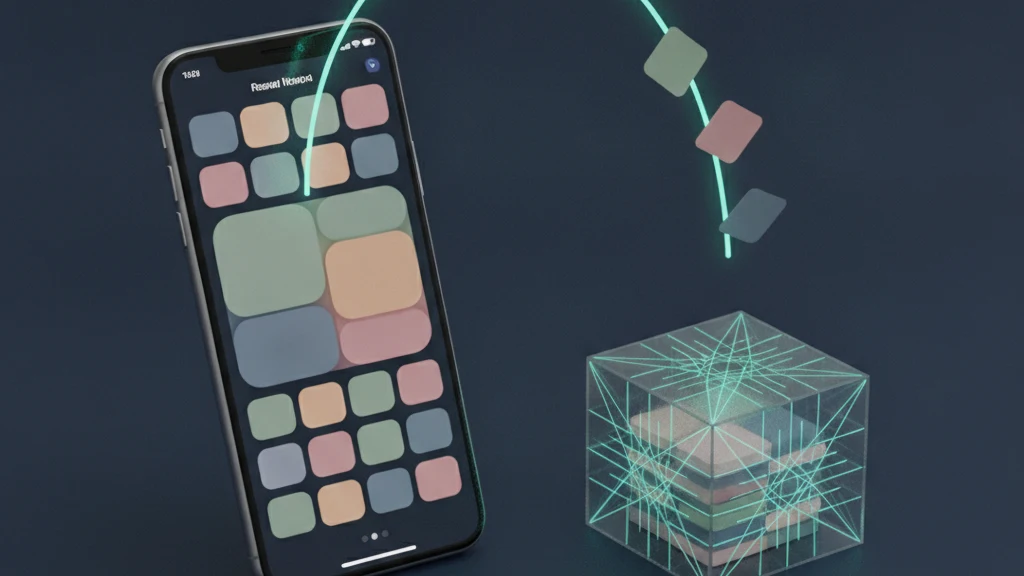
ما الذي يظهر في ذكريات صور iPhone (ومن يمكنه رؤيته)
صُممت ميزة الذكريات لإسعادك بعرض شرائح من ماضيك، لكنها تقرر بنفسها ما تعرضه، وتعرضه في أماكن يمكن لأشخاص آخرين إلقاء نظرة عليها. قبل أن تثق بها، من المفيد أن تعرف بالضبط أي الصور يمكنها الوصول إليها وأين تظهر تلك الصور.
يمكن لذكريات iPhone أن تسحب من كل صورة في مكتبتك الشخصية، بما في ذلك اللقطات القديمة ولقطات الشاشة وصور أشخاص معينين، ثم تعرضها تلقائيًا في علامة التبويب من أجلك، وعلامة تبويب الذكريات، وبحث صور Apple، وعنصر واجهة الصور على شاشتك الرئيسية وشاشة القفل. لا شيء مستبعد افتراضيًا، وعنصر الواجهة يتناوب من تلقاء نفسه، لذا قد تظهر صورة نسيتها منذ زمن في مكان يمكن لأحد أفراد العائلة أو زميل عمل أو أي شخص يلقي نظرة على هاتفك أن يراها. يمكنك التحكم في ذلك بطريقتين: إخبار الصور بتقليل تمييز أشخاص وأماكن وتواريخ معينة، ونقل أي شيء خاص فعلًا خارج تطبيق الصور تمامًا.
أين تظهر ذكريات iPhone فعليًا
الذكريات ليست محصورة في شاشة واحدة، وهذا ما يجعلها تفاجئ الناس. تظهر في علامة التبويب من أجلك داخل الصور، وفي علامة تبويب الذكريات المخصصة، وداخل بحث صور Apple عندما تبحث عن شخص أو مكان أو تاريخ. كما أنها تغذي عنصر واجهة الصور، الذي يمكنك إضافته إلى كل من الشاشة الرئيسية وشاشة القفل، ويتناوب ذلك العنصر عبر اللقطات المميزة وفق جدوله الخاص. وعلى جهاز Mac أو iPad مسجّل الدخول بنفس حساب Apple، تظهر الذكريات نفسها هناك أيضًا، لذا فإن مداها أوسع من مجرد جهاز iPhone الذي بين يديك.
تجتمع عناصر التحكم في مكان واحد. افتح الإعدادات، اضغط على التطبيقات، ثم على الصور، ثم مرر إلى قسم الذكريات والصور المميزة. ستجد هناك إظهار المحتوى المميز، وهو المفتاح الرئيسي الذي يحدد ما إذا كانت الصور المميزة تظهر في علامة التبويب من أجلك وفي عنصر الواجهة. وهنا أيضًا يدرك كثير من الناس للمرة الأولى أن الميزة كانت مفعّلة طوال الوقت، تجمع بهدوء عروض شرائح من مكتبة لم يهيئوها يومًا لجمهور. معرفة مكان هذا المفتاح تحوّل قلقًا غامضًا إلى إصلاح لا يستغرق سوى دقيقتين.
ما الذي تسحبه الذكريات، وما الذي تتجاهله
عملية الاختيار تلقائية وواسعة النطاق. يمسح الخوارزم مكتبتك الشخصية بأكملها ويبني ذكريات حول التواريخ والرحلات والأشخاص الذين يتعرف عليهم عبر تجميع الوجوه على الجهاز، ثم يختار الصور الرئيسية بل ويضيف لها موسيقى. لا يطلب إذنك لكل صورة، ولا يتجاوز صورة لمجرد أنها قديمة أو محرجة. لقطات الشاشة والصور المحفوظة والصور من سنوات مضت كلها مرشحة، وهذا ما يجعل ذكرى ما تُظهر مجددًا شيئًا لم تكن لتختار أبدًا تمييزه بنفسك.
توجد حدود تستحق المعرفة. الصور الموجودة في ألبوم المخفية مستبعدة من الذكريات والصور المميزة وعنصر الواجهة، وكذلك الصور التي وضعت عليها علامة لتقليل تمييز أشخاصها أو أماكنها. وإذا كنت تستخدم مكتبة صور مشتركة عبر iCloud، فيمكن بناء ذكريات من الجانب المشترك أيضًا، بحيث قد تظهر ذكرى مشتركة لكل مشارك. أما الفئة الوحيدة التي لا يمكن للخوارزم لمسها إطلاقًا فهي الصورة التي غادرت تطبيق الصور تمامًا، وهذا هو المبدأ الذي يقوم عليه نقل الصور الحساسة إلى تطبيق خزنة مشفّرة منفصل.
من غيرك يمكنه رؤية ذكرياتك
الخطر الحقيقي في الذكريات ليس مهاجمًا عن بُعد، بل شخص يقف بجانبك. فبما أن الصور المميزة تتناوب عبر عنصر واجهة الشاشة الرئيسية وشاشة القفل، يمكن لأي شخص يرى شاشتك أن يرى ما يعرضه عنصر الواجهة في تلك اللحظة، دون الحاجة إلى فتح القفل في نسخة شاشة القفل. سلّم هاتفك لطفل ليشاهد مقطع فيديو، أو اعرض شاشته مرآةً على تلفاز أو شاشة سيارة، أو ضعه على طاولة بوجهه للأعلى، وسيستمر دوران الذكريات لمن يصادف أنه ينظر.
تنطبق سهولة الاطلاع نفسها داخل تطبيق الصور. فإذا كان شخص ما يتصفح مكتبتك بموافقتك ليجد صورة واحدة، فإن علامتي التبويب من أجلك والذكريات قد تضعان لحظة خاصة قديمة على بعد لمسة واحدة. تبقى الصور المخفية بعيدة عن هذه الواجهات، لكن ألبوم المخفية نفسه قفل ضعيف، إذ يمكن لأي شخص يعرف رمزك المرور فتحه. وإذا أردت الصورة الكاملة لأي الواجهات تكشف الصور المخفية، فإن دليلنا حول ما إذا كانت الصور المخفية تظهر في البحث وعناصر الواجهة يستعرض كل واحدة منها.
كيفية التحكم فيما تعرضه لك الذكريات
ابدأ بالمفتاح الرئيسي. في الإعدادات، التطبيقات، الصور، أوقف تشغيل إظهار المحتوى المميز لمنع الصور المميزة من ملء علامة التبويب من أجلك وعنصر الواجهة. ثم علّم الخوارزم ما يجب تجنبه: افتح ذكرى أو شخصًا، اضغط على زر المزيد، واختر تقليل تمييز ذلك الشخص أو المكان أو التاريخ، أو عدم تمييزه إطلاقًا. وإذا كان عنصر واجهة الصور موجودًا على شاشتك الرئيسية أو شاشة القفل، فأزله، أو استبدله بعنصر واجهة لا يسحب من مكتبتك. كل خطوة تُضيّق ما يُسمح للميزة بعرضه.
تُروّض هذه الضوابط الخوارزم، لكن كل صورة تظل مقيمة في تطبيق الصور، على بعد تغيير إعداد واحد أو تحديث iOS واحد من أن تصبح مؤهلة مجددًا. أما بالنسبة للعدد القليل من الصور التي يجب ألا تظهر أبدًا في عرض شرائح، فالحل الدائم هو إخراجها من الصور ووضعها في خزنة مشفّرة مثل Vaultaire. يعرض Vaultaire حذف النسخ الأصلية بعد الاستيراد؛ وافق على ذلك، ثم أفرغ المحذوفة مؤخرًا حتى لا يبقى أي أثر. وإذا كان هدفك تحديدًا هو سحب صور موجودة بالفعل من التناوب، فإن دليلنا التفصيلي حول كيفية إخفاء الصور من ذكريات iPhone يغطي جانب الإزالة بالتفصيل.
قراءات ذات صلة:
- كيفية إخفاء الصور من ذكريات iPhone
- هل تظهر الصور المخفية في البحث وعناصر الواجهة؟
- أفضل تطبيقات خزنة الصور لجهاز iPhone
- كيف تعمل الصور المخفية على iPhone
المصادر
الأسئلة الشائعة
ما الذي يظهر في ذكريات iPhone؟
يمكن للذكريات أن تسحب من كل صورة في مكتبتك الشخصية، ثم تعرض مجموعة مختارة في علامة التبويب من أجلك، وعلامة تبويب الذكريات، وبحث صور Apple، وعنصر واجهة الصور. تبني عروض شرائح حول التواريخ والرحلات والأشخاص المتعرَّف عليهم، ويمكنها تمييز صور قديمة ولقطات شاشة وصور لم تختر يومًا إبرازها. الصور الموجودة في ألبوم المخفية مستبعدة.
هل يمكن لشخص آخر رؤية ذكرياتي على iPhone؟
نعم، وبسهولة أكبر مما يتوقعه معظم الناس. يتناوب عنصر واجهة الصور على عرض صور مميزة على شاشتك الرئيسية وشاشة القفل، لذا فإن أي شخص يلقي نظرة على هاتفك، أو يشاهده معروضًا مرآةً على تلفاز أو شاشة سيارة، أو يستعيره للحظة، يمكنه رؤية ما يُعرض. الذكريات خاصة بجهازك، لكنها ليست مخفية عن شخص يقف بجانبك.
كيف أمنع ظهور صور معينة في الذكريات؟
افتح الصورة أو الشخص أو الذكرى في الصور، اضغط على زر المزيد، واختر تقليل تمييز ذلك الشخص أو المكان أو التاريخ، أو عدم تمييزه إطلاقًا. لإيقاف الصور المميزة تمامًا، أوقف تشغيل إظهار المحتوى المميز من الإعدادات، التطبيقات، الصور. ولضمان دائم، انقل الصور خارج تطبيق الصور إلى خزنة مشفّرة.
هل تظهر الصور المخفية في الذكريات أو عنصر واجهة الصور؟
لا. الصور الموجودة في ألبوم المخفية مستبعدة من الذكريات والصور المميزة وعنصر واجهة الصور. لكن المشكلة أن ألبوم المخفية سهل الفتح لأي شخص يعرف رمز مرورك، لذا فهو يحجب الصور عن الخوارزم لكن ليس عن شخص يمسك بهاتفك مفتوحًا. وجود خزنة مشفّرة منفصلة يسد هذه الثغرة.