

Cosa compare nei Ricordi foto di iPhone (e chi può vederli)
La funzione Ricordi è pensata per sorprenderti con una presentazione del tuo passato, ma decide da sola cosa mostrare, e lo mostra in luoghi in cui anche altre persone possono darci un'occhiata. Prima di potertene fidare, è utile sapere esattamente a quali foto può accedere e dove queste foto compaiono.
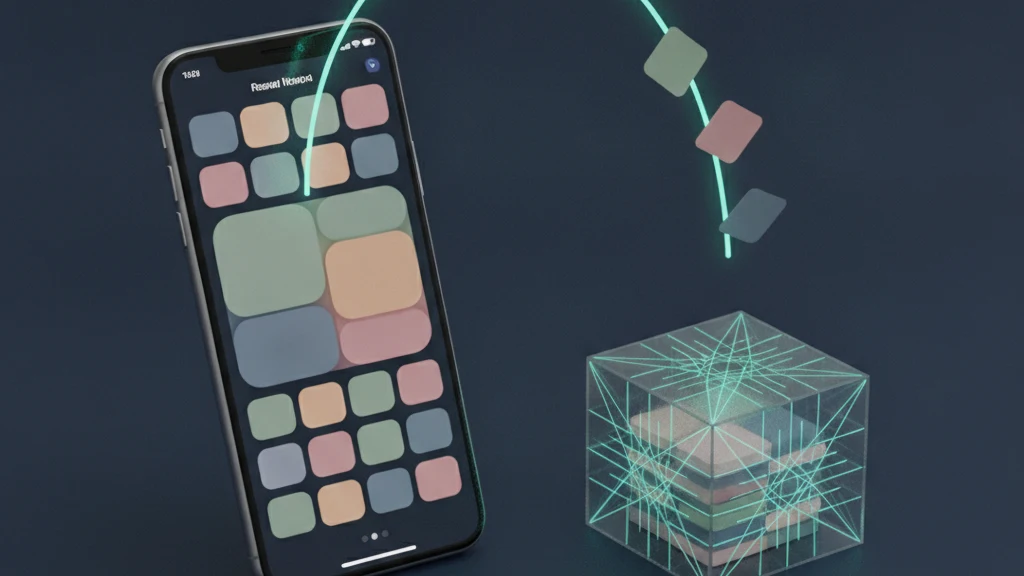
I Ricordi di iPhone possono attingere a ogni foto della tua Libreria personale, inclusi scatti vecchi, screenshot e immagini di persone specifiche, e poi mostrarle automaticamente nella scheda Per te, nella scheda Ricordi, nella ricerca di Apple Foto e nel widget Foto sulla schermata Home e sulla schermata di blocco. Per impostazione predefinita nulla è escluso, e il widget si alterna da solo, quindi una foto che avevi dimenticato può comparire dove un familiare, un collega, o chiunque dia un'occhiata al tuo telefono può vederla. Puoi controllarlo in due modi: dire a Foto di mostrare meno spesso determinate persone, luoghi e date, e spostare tutto ciò che è davvero privato completamente fuori dall'app Foto.
Dove compaiono davvero i Ricordi di iPhone
I Ricordi non sono confinati a una sola schermata, ed è per questo che colgono le persone di sorpresa. Compaiono nella scheda Per te dentro Foto, nella scheda Ricordi dedicata, e nella ricerca di Apple Foto quando cerchi una persona, un luogo o una data. Alimentano anche il widget Foto, che puoi aggiungere sia alla schermata Home sia alla schermata di blocco, e quel widget alterna gli scatti in evidenza secondo una propria pianificazione. Su un Mac o un iPad connessi con lo stesso Apple Account, gli stessi ricordi compaiono anche lì, quindi la portata è più ampia del singolo iPhone che hai in mano.
I controlli si trovano in un unico posto. Apri Impostazioni, tocca App, tocca Foto, poi scorri fino alla sezione Ricordi e Foto in evidenza. Lì troverai Mostra contenuti in evidenza, l'interruttore principale che determina se le foto in evidenza compaiono nella scheda Per te e nel widget. È anche qui che molte persone si rendono conto per la prima volta che la funzione era attiva da sempre, mentre assemblava silenziosamente presentazioni da una libreria che non avevano mai curato pensando a un pubblico. Sapere dove si trova l'interruttore trasforma una preoccupazione vaga in una correzione di due minuti.
Da cosa attinge Ricordi, e cosa ignora
La selezione è automatica e molto ampia. L'algoritmo esamina l'intera Libreria personale e crea ricordi intorno a date, viaggi e persone che riconosce tramite il raggruppamento dei volti sul dispositivo, poi sceglie le immagini principali e ci aggiunge persino la musica. Non chiede il permesso per ogni singola foto, e non ne salta una solo perché è vecchia o imbarazzante. Screenshot, immagini salvate e foto di anni fa sono tutti candidati validi, ed è per questo che un ricordo può far ricomparire qualcosa che non avresti mai scelto di mostrare tu stesso.
Ci sono limiti che vale la pena conoscere. Le foto nel tuo album Nascosti sono escluse da Ricordi, Foto in evidenza e dal widget, così come le foto che hai contrassegnato per mostrare meno spesso determinate persone o luoghi. Se usi una Libreria foto condivisa di iCloud, i ricordi possono essere creati anche dal lato condiviso, quindi un ricordo condiviso può comparire per ogni partecipante. L'unica categoria che l'algoritmo non può mai toccare è una foto che ha lasciato completamente l'app Foto, ed è questo il principio alla base dello spostare le immagini sensibili in un'app cassaforte criptata separata.
Chi altro può vedere i tuoi Ricordi
Il rischio reale con Ricordi non è un aggressore remoto, ma chi ti sta accanto. Poiché le foto in evidenza si alternano nel widget della schermata Home e della schermata di blocco, chiunque possa vedere il tuo schermo può vedere qualsiasi cosa il widget stia mostrando in quel momento, senza bisogno di sbloccare per la versione della schermata di blocco. Se passi il telefono a un bambino per guardare un video, lo rifletti su un televisore o su un display dell'auto, o lo appoggi su un tavolo con lo schermo rivolto verso l'alto, l'alternanza dei Ricordi continua per chiunque si trovi a guardare.
La stessa facilità di sbirciata vale anche dentro l'app Foto. Se qualcuno sta scorrendo la tua libreria con il tuo consenso per trovare una foto, le schede Per te e Ricordi possono mettere un vecchio momento privato a un solo tocco di distanza. Le foto nascoste restano fuori da queste sezioni, ma l'album Nascosti in sé è un blocco debole, dato che chiunque conosca il tuo codice può aprirlo. Se vuoi il quadro completo di quali sezioni espongono le foto nascoste, la nostra guida su se le foto nascoste compaiono nella ricerca e nei widget le esamina una per una.
Come controllare cosa ti mostra Ricordi
Inizia dall'interruttore principale. In Impostazioni, App, Foto, disattiva Mostra contenuti in evidenza per impedire alle foto in evidenza di riempire la scheda Per te e il widget. Poi insegna all'algoritmo cosa evitare: apri un ricordo o una persona, tocca il pulsante altro, e scegli di mostrare meno spesso, o mai più, quella persona, quel luogo o quella data. Se il widget Foto si trova sulla tua schermata Home o sulla schermata di blocco, rimuovilo, oppure sostituiscilo con un widget che non attinge dalla tua libreria. Ogni passaggio restringe ciò che la funzione può mostrare.
Questi controlli tengono a bada l'algoritmo, ma ogni foto resta comunque nell'app Foto, a un solo cambio di impostazione o a un solo aggiornamento di iOS di distanza dal tornare idonea. Per la manciata di immagini che non devono mai comparire in una presentazione, la soluzione duratura è toglierle da Foto e spostarle in una cassaforte criptata come Vaultaire, accettare la sua proposta di eliminare gli originali dopo l'importazione, poi svuotare Eliminati di recente in modo che non resti nulla. Se il tuo obiettivo è in particolare togliere foto già esistenti dall'alternanza, la nostra guida passo passo su come nascondere le foto dai Ricordi di iPhone tratta nel dettaglio la rimozione.
Approfondimenti correlati:
- Come nascondere le foto dai Ricordi di iPhone
- Le foto nascoste compaiono nella ricerca e nei widget?
- Le migliori app cassaforte per foto su iPhone
- Come funzionano le foto nascoste su iPhone
Fonti
Domande frequenti
Cosa compare nei Ricordi di iPhone?
Ricordi può attingere a ogni foto della tua Libreria personale, e poi mostrare una selezione curata nella scheda Per te, nella scheda Ricordi, nella ricerca di Apple Foto e nel widget Foto. Crea presentazioni intorno a date, viaggi e persone riconosciute, e può mettere in evidenza foto vecchie, screenshot e immagini che non hai mai scelto di valorizzare. Le foto nell'album Nascosti sono escluse.
Qualcun altro può vedere i miei Ricordi su iPhone?
Sì, e più facilmente di quanto la maggior parte delle persone si aspetti. Il widget Foto alterna immagini in evidenza sulla tua schermata Home e sulla schermata di blocco, quindi chiunque dia un'occhiata al tuo telefono, lo veda riflesso su un televisore o un display dell'auto, o lo prenda in prestito per un momento, può vedere ciò che viene mostrato. I Ricordi sono personali al tuo dispositivo, ma non sono nascosti a chi ti sta vicino.
Come impedisco che certe foto compaiano nei Ricordi?
Apri la foto, la persona o il ricordo in Foto, tocca il pulsante altro, e scegli di mostrare meno spesso, o mai più, quella persona, quel luogo o quella data. Per bloccare del tutto le foto in evidenza, disattiva Mostra contenuti in evidenza in Impostazioni, App, Foto. Per una garanzia permanente, sposta le foto fuori dall'app Foto e in una cassaforte criptata.
Le foto nascoste compaiono nei Ricordi o nel widget Foto?
No. Le foto nell'album Nascosti sono escluse da Ricordi, Foto in evidenza e dal widget Foto. Il problema è che l'album Nascosti è facile da aprire per chiunque conosca il tuo codice, quindi tiene le foto al riparo dall'algoritmo ma non da una persona che ha in mano il tuo telefono sbloccato. Una cassaforte criptata separata colma questa lacuna.