

iPhone तस्वीर की यादें में क्या दिखता है (और इसे कौन देख सकता है)
यादें फ़ीचर आपको आपके ही अतीत का स्लाइडशो दिखाकर खुश करने के लिए बनाया गया है, लेकिन यह खुद तय करता है कि क्या दिखाना है, और इसे ऐसी जगहों पर दिखाता है जहां दूसरे लोग भी देख सकते हैं। इस पर भरोसा करने से पहले, यह जानना ज़रूरी है कि यह ठीक-ठीक कौन सी फ़ोटोज़ तक पहुंच सकता है और वे फ़ोटोज़ कहां-कहां दिखती हैं।
iPhone की यादें आपकी व्यक्तिगत लाइब्रेरी की हर फ़ोटो से कंटेंट ले सकता है, जिसमें पुरानी फ़ोटोज़, स्क्रीनशॉट, और खास लोगों की तस्वीरें शामिल हैं, और फिर इन्हें अपने आप For You टैब, यादें टैब, Apple के तस्वीर ऐप का सर्च, और आपकी होम स्क्रीन व लॉक स्क्रीन पर मौजूद तस्वीर विजेट में दिखा देता है। डिफ़ॉल्ट रूप से कुछ भी सीमा से बाहर नहीं है, और विजेट खुद-ब-खुद बदलता रहता है, इसलिए जो फ़ोटो आप भूल चुके हों वह कहीं ऐसी जगह दिख सकती है जहां कोई परिवार का सदस्य, कोई सहकर्मी, या आपका फ़ोन झलक भर देखने वाला कोई भी व्यक्ति उसे देख सके। आप इसे दो तरीकों से नियंत्रित कर सकते हैं: तस्वीर ऐप को बताएं कि कुछ लोगों, जगहों और तारीखों को कम बार फ़ीचर करे, और जो भी सचमुच निजी है उसे पूरी तरह तस्वीर ऐप से बाहर निकाल दें।
iPhone की यादें असल में कहां-कहां दिखती हैं
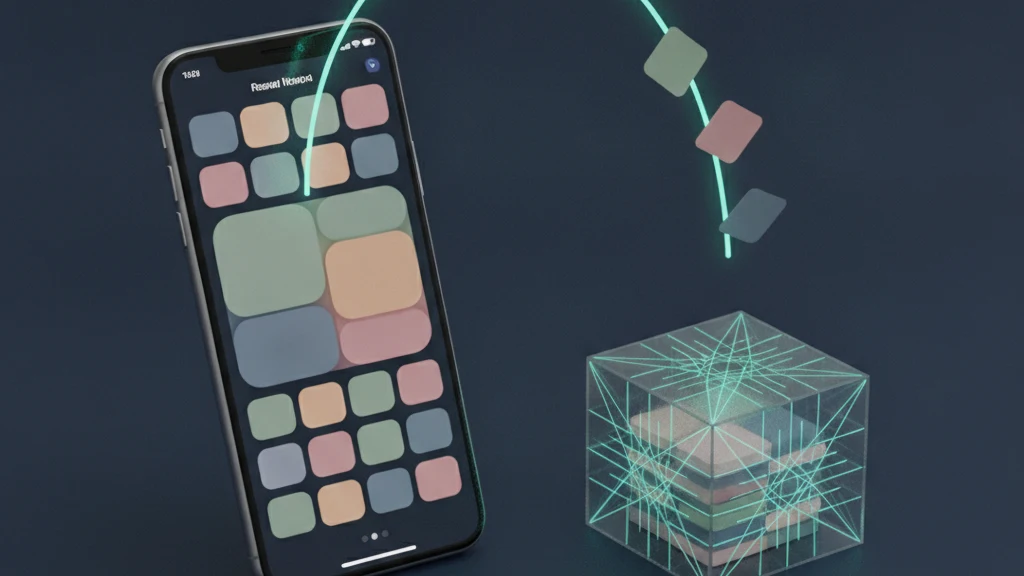
यादें किसी एक स्क्रीन तक सीमित नहीं हैं, यही वजह है कि यह लोगों को चौंका देती हैं। ये तस्वीर ऐप के अंदर For You टैब में, अलग से बने यादें टैब में, और जब आप किसी व्यक्ति, जगह या तारीख को खोजते हैं तो Apple के तस्वीर ऐप के सर्च में भी दिखती हैं। ये तस्वीर विजेट को भी कंटेंट देती हैं, जिसे आप होम स्क्रीन और लॉक स्क्रीन, दोनों पर जोड़ सकते हैं, और यह विजेट अपने ही शेड्यूल पर फ़ीचर्ड शॉट्स दिखाता रहता है। उसी Apple खाते से साइन इन किए गए Mac या iPad पर भी वही मेमोरीज़ दिखती हैं, इसलिए इसकी पहुंच आपके हाथ में मौजूद उस एक iPhone से कहीं ज़्यादा बड़ी है।
इसके नियंत्रण एक ही जगह मिलते हैं। सेटिंग्स खोलें, ऐप्स पर टैप करें, फ़ोटोज़ पर टैप करें, फिर स्क्रॉल करके यादें और फ़ीचर्ड तस्वीरें सेक्शन में जाएं। यहां आपको फ़ीचर्ड कॉन्टेंट दिखाएँ मिलेगा, जो यह तय करने वाला मुख्य टॉगल है कि फ़ीचर की गई फ़ोटोज़ For You टैब और विजेट में दिखेंगी या नहीं। यहीं पर बहुत से लोगों को पहली बार अहसास होता है कि यह फ़ीचर पूरे समय चालू रहा है, और चुपचाप एक ऐसी लाइब्रेरी से स्लाइडशो बनाता रहा है जिसे उन्होंने कभी किसी दर्शक के लिए नहीं सजाया था। यह जान लेना कि स्विच कहां है, एक धुंधली सी चिंता को दो मिनट के फ़िक्स में बदल देता है।
यादें कहां से कंटेंट लेता है, और किसे नज़रअंदाज़ करता है
यह चुनाव अपने आप और बहुत व्यापक रूप से होता है। एल्गोरिद्म आपकी पूरी व्यक्तिगत लाइब्रेरी को स्कैन करता है और तारीखों, यात्राओं, और ऑन-डिवाइस फ़ेस ग्रुपिंग से पहचाने गए लोगों के आसपास मेमोरीज़ बनाता है, फिर हीरो इमेजेज़ चुनता है और उन पर संगीत तक लगा देता है। यह हर फ़ोटो के लिए अनुमति नहीं मांगता, और सिर्फ़ इसलिए किसी फ़ोटो को नहीं छोड़ता कि वह पुरानी है या अटपटी है। स्क्रीनशॉट, सेव की गई इमेजेज़, और सालों पुरानी फ़ोटोज़, सब कुछ इसके दायरे में आता है, यही वजह है कि कोई मेमोरी ऐसी चीज़ को दोबारा सामने ला सकती है जिसे आप खुद कभी फ़ीचर करने का चुनाव न करते।
कुछ सीमाएं भी हैं जिनके बारे में जानना ज़रूरी है। आपके अदृश्य ऐल्बम की फ़ोटोज़ को यादें, फ़ीचर्ड तस्वीरें, और विजेट से बाहर रखा जाता है, और उन फ़ोटोज़ को भी जिन्हें आपने किसी व्यक्ति या जगह को कम बार फ़ीचर करने के लिए मार्क किया है। अगर आप iCloud पर शेयर की गई तस्वीर की लाइब्रेरी इस्तेमाल करते हैं, तो शेयर की गई तरफ़ से भी मेमोरीज़ बन सकती हैं, इसलिए एक शेयर की गई मेमोरी हर पार्टिसिपेंट के सामने आ सकती है। एक ही कैटेगरी है जिसे एल्गोरिद्म कभी नहीं छू सकता, वह है ऐसी फ़ोटो जो तस्वीर ऐप को पूरी तरह छोड़ चुकी हो, और यही वह सिद्धांत है जिसके आधार पर संवेदनशील इमेजेज़ को अलग एन्क्रिप्टेड तिजोरी ऐप में ले जाया जाता है।
आपकी यादें और कौन देख सकता है
यादों के साथ असली खतरा कोई दूर बैठा हमलावर नहीं, बल्कि आपके आसपास मौजूद कोई व्यक्ति है। चूंकि फ़ीचर की गई फ़ोटोज़ होम स्क्रीन और लॉक स्क्रीन विजेट में बारी-बारी दिखती हैं, इसलिए जो भी आपकी स्क्रीन देख सकता है वह उस पल विजेट पर जो भी दिख रहा है उसे देख सकता है, और लॉक स्क्रीन वाले वर्ज़न के लिए अनलॉक करने की भी ज़रूरत नहीं होती। अपना फ़ोन किसी बच्चे को वीडियो दिखाने के लिए दें, इसे किसी टीवी या कार डिस्प्ले पर मिरर करें, या इसे टेबल पर स्क्रीन ऊपर की ओर रखकर छोड़ दें, यादों की रोटेशन जो भी देख रहा हो उसके लिए चलती रहती है।
तस्वीर ऐप के अंदर भी झलक भर में दिख जाने की यही समस्या रहती है। अगर कोई आपकी इजाज़त से आपकी लाइब्रेरी स्क्रॉल कर के एक फ़ोटो ढूंढ रहा है, तो For You और यादें टैब किसी पुराने, निजी पल को सिर्फ़ एक टैप की दूरी पर ला सकते हैं। छुपाई गई फ़ोटोज़ इन जगहों से बाहर रहती हैं, लेकिन अदृश्य ऐल्बम खुद एक कमज़ोर लॉक है, क्योंकि आपका पासकोड जानने वाला कोई भी व्यक्ति इसे खोल सकता है। अगर आप पूरी तस्वीर जानना चाहते हैं कि कौन-कौन सी जगहें छुपाई गई फ़ोटोज़ को उजागर करती हैं, तो हमारी गाइड बताती है कि क्या छुपाई गई फ़ोटोज़ सर्च और विजेट्स में दिखती हैं, और हर जगह के बारे में विस्तार से बताती है।
यादें आपको जो दिखाता है उसे कैसे नियंत्रित करें
मुख्य स्विच से शुरुआत करें। सेटिंग, ऐप्स, तस्वीर में जाकर फ़ीचर्ड कॉन्टेंट दिखाएँ बंद करें, ताकि फ़ीचर की गई फ़ोटोज़ For You टैब और विजेट को भरना बंद कर दें। इसके बाद एल्गोरिद्म को सिखाएं कि किससे बचना है: कोई मेमोरी या व्यक्ति खोलें, मोर बटन पर टैप करें, और उस व्यक्ति, जगह या तारीख को कम बार फ़ीचर करने, या कभी न करने का विकल्प चुनें। अगर तस्वीर विजेट आपकी होम स्क्रीन या लॉक स्क्रीन पर मौजूद है, तो उसे हटा दें, या ऐसे विजेट से बदल दें जो आपकी लाइब्रेरी से कंटेंट न लेता हो। हर कदम इस बात को सीमित करता है कि यह फ़ीचर क्या दिखा सकता है।
ये नियंत्रण एल्गोरिद्म को काबू में रखते हैं, लेकिन हर फ़ोटो अब भी तस्वीर ऐप में मौजूद रहती है, बस एक सेटिंग बदलने या एक iOS अपडेट भर की दूरी पर, जिसके बाद वह दोबारा योग्य बन सकती है। जिन गिनी-चुनी इमेजेज़ को कभी किसी स्लाइडशो में नहीं आना चाहिए, उनके लिए स्थायी समाधान यही है कि उन्हें तस्वीर ऐप से निकालकर Vaultaire जैसे किसी एन्क्रिप्टेड तिजोरी में ले जाएं। आयात के बाद Vaultaire ओरिजिनल फ़ोटोज़ डिलीट करने का प्रस्ताव देता है; उसे स्वीकार करें, फिर “हालिया डिलीट किए गए” ऐल्बम खाली कर दें, ताकि कुछ भी बाकी न रह जाए। अगर आपका मकसद खासतौर पर मौजूदा फ़ोटोज़ को रोटेशन से बाहर निकालना है, तो हमारी स्टेप बाय स्टेप गाइड बताती है कि iPhone यादों से फ़ोटोज़ कैसे छुपाएं, जिसमें हटाने का तरीका विस्तार से बताया गया है।
जुड़ी हुई गाइड्स:
- iPhone की यादों से फ़ोटोज़ कैसे छुपाएं
- क्या छुपाई गई फ़ोटोज़ सर्च और विजेट्स में दिखती हैं?
- iPhone के लिए बेहतरीन फ़ोटो तिजोरी ऐप्स
- iPhone पर छुपाई गई फ़ोटोज़ कैसे काम करती हैं
स्रोत
अक्सर पूछे जाने वाले सवाल
iPhone की यादें में क्या दिखता है?
यादें आपकी व्यक्तिगत लाइब्रेरी की हर फ़ोटो से कंटेंट ले सकता है, फिर For You टैब, यादें टैब, Apple के तस्वीर ऐप का सर्च, और तस्वीर विजेट में चुनी हुई फ़ोटोज़ दिखाता है। यह तारीखों, यात्राओं, और पहचाने गए लोगों के आसपास स्लाइडशो बनाता है, और पुरानी फ़ोटोज़, स्क्रीनशॉट, और ऐसी इमेजेज़ भी फ़ीचर कर सकता है जिन्हें आपने कभी हाइलाइट करने का चुनाव नहीं किया। अदृश्य ऐल्बम की फ़ोटोज़ इससे बाहर रहती हैं।
क्या कोई और मेरी iPhone की यादें देख सकता है?
हां, और उतनी ही आसानी से जितनी ज़्यादातर लोग सोचते भी नहीं। तस्वीर विजेट आपकी होम स्क्रीन और लॉक स्क्रीन पर फ़ीचर की गई इमेजेज़ बारी-बारी दिखाता है, इसलिए जो भी आपके फ़ोन को झलक भर देखे, इसे टीवी या कार डिस्प्ले पर मिरर होते हुए देखे, या पल भर के लिए आपसे फ़ोन उधार ले, वह जो कुछ भी दिख रहा हो उसे देख सकता है। यादें आपके डिवाइस के लिए निजी हैं, लेकिन आसपास मौजूद किसी व्यक्ति से छिपी नहीं हैं।
मैं कुछ खास फ़ोटोज़ को यादें में दिखने से कैसे रोकूं?
तस्वीर ऐप में वह फ़ोटो, व्यक्ति, या मेमोरी खोलें, मोर बटन पर टैप करें, और उस व्यक्ति, जगह या तारीख को कम बार फ़ीचर करने, या कभी न करने का विकल्प चुनें। फ़ीचर की गई फ़ोटोज़ को पूरी तरह रोकने के लिए, सेटिंग, ऐप्स, तस्वीर में जाकर फ़ीचर्ड कॉन्टेंट दिखाएँ बंद करें। हमेशा के लिए पक्का करने के लिए, फ़ोटोज़ को तस्वीर ऐप से हटाकर किसी एन्क्रिप्टेड तिजोरी में ले जाएं।
क्या छुपाई गई फ़ोटोज़ यादें या तस्वीर विजेट में दिखती हैं?
नहीं। अदृश्य ऐल्बम की फ़ोटोज़ यादें, फ़ीचर्ड तस्वीरें, और तस्वीर विजेट से बाहर रखी जाती हैं। मुश्किल यह है कि अदृश्य ऐल्बम को आपका पासकोड जानने वाला कोई भी व्यक्ति आसानी से खोल सकता है, इसलिए यह फ़ोटोज़ को एल्गोरिद्म से तो बचाता है, लेकिन आपका अनलॉक फ़ोन हाथ में लिए किसी व्यक्ति से नहीं। एक अलग एन्क्रिप्टेड तिजोरी इस कमी को दूर कर देती है।