

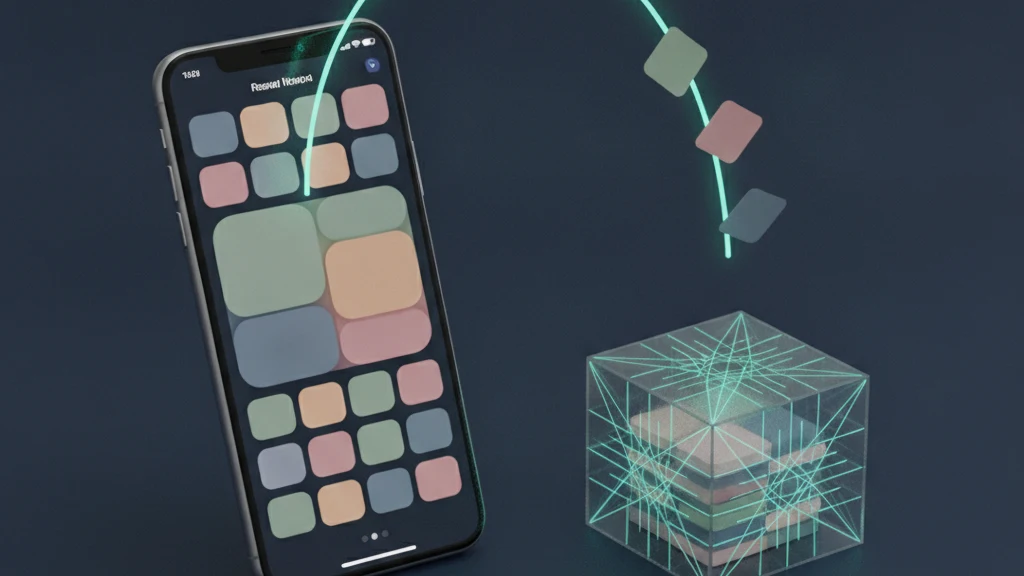
Kỷ niệm Ảnh trên iPhone Hiển thị Gì (và Ai Có thể Xem)
Tính năng Kỷ niệm được thiết kế để mang đến niềm vui cho bạn bằng một đoạn trình chiếu về quá khứ của chính mình, nhưng nó tự quyết định sẽ hiển thị gì, và nó hiển thị điều đó ở những nơi mà người khác cũng có thể liếc thấy. Trước khi có thể tin tưởng tính năng này, bạn nên biết chính xác nó có thể chạm tới những bức ảnh nào và những bức ảnh đó xuất hiện ở đâu.
Kỷ niệm trên iPhone có thể lấy từ mọi bức ảnh trong Thư viện Cá nhân của bạn, bao gồm cả những bức ảnh cũ, ảnh chụp màn hình và ảnh của những người cụ thể, sau đó tự động hiển thị chúng ở thẻ Dành cho bạn, thẻ Kỷ niệm, tìm kiếm trong Ảnh của Apple, và widget Ảnh trên Màn hình chính cùng Màn hình khóa của bạn. Mặc định không có gì bị giới hạn, và widget tự động xoay vòng, vì vậy một bức ảnh mà bạn đã quên có thể xuất hiện ở nơi mà một thành viên gia đình, đồng nghiệp hoặc bất kỳ ai liếc qua điện thoại của bạn đều có thể thấy. Bạn kiểm soát điều này theo hai cách, yêu cầu Ảnh giảm tần suất làm nổi bật một số người, địa điểm và ngày tháng nhất định, và chuyển hẳn mọi thứ thực sự riêng tư ra khỏi ứng dụng Ảnh.
Kỷ niệm trên iPhone Thực sự Xuất hiện ở Đâu
Kỷ niệm không chỉ giới hạn ở một màn hình duy nhất, đó là lý do khiến nhiều người bất ngờ. Chúng xuất hiện ở thẻ Dành cho bạn bên trong Ảnh, ở thẻ Kỷ niệm riêng, và trong kết quả tìm kiếm Ảnh của Apple khi bạn tra cứu một người, một địa điểm hoặc một ngày tháng. Chúng cũng cung cấp dữ liệu cho widget Ảnh, thứ bạn có thể thêm vào cả Màn hình chính lẫn Màn hình khóa, và widget này tự xoay vòng qua các ảnh nổi bật theo lịch trình riêng của nó. Trên một chiếc Mac hoặc iPad đăng nhập cùng một Tài khoản Apple, những kỷ niệm tương tự cũng xuất hiện ở đó, vì vậy phạm vi tiếp cận rộng hơn nhiều so với chỉ một chiếc iPhone bạn đang cầm trên tay.
Các tùy chọn kiểm soát nằm ở một chỗ. Mở Cài đặt, chạm vào Ứng dụng, chạm vào Ảnh, rồi cuộn tới mục Kỷ niệm và Ảnh nổi bật. Ở đó bạn sẽ thấy Hiện nội dung nổi bật, công tắc chính quyết định liệu ảnh nổi bật có xuất hiện ở thẻ Dành cho bạn và widget hay không. Đây cũng là nơi nhiều người lần đầu tiên nhận ra rằng tính năng này vốn đã bật từ trước đến giờ, âm thầm tạo các đoạn trình chiếu từ một thư viện mà họ chưa từng biên tập cho người xem. Biết được công tắc nằm ở đâu sẽ biến một nỗi lo mơ hồ thành một giải pháp chỉ mất hai phút.
Kỷ niệm Lấy Dữ liệu Từ Đâu, Và Nó Bỏ Qua Những Gì
Việc lựa chọn diễn ra tự động và trên diện rộng. Thuật toán quét toàn bộ Thư viện Cá nhân của bạn và xây dựng các kỷ niệm xoay quanh ngày tháng, chuyến đi, và những người mà nó nhận diện được thông qua nhóm khuôn mặt xử lý trên thiết bị, sau đó chọn ra những ảnh chính và thậm chí còn ghép nhạc cho chúng. Nó không xin phép cho từng bức ảnh, và nó cũng không bỏ qua một bức ảnh chỉ vì bức ảnh đó cũ hoặc trông kỳ lạ. Ảnh chụp màn hình, ảnh đã lưu, và những bức ảnh từ nhiều năm trước đều có thể được sử dụng, đó là lý do vì sao một kỷ niệm có thể làm sống lại thứ mà bản thân bạn sẽ không bao giờ chọn để làm nổi bật.
Có một số giới hạn đáng lưu ý. Ảnh trong album Bị ẩn của bạn được loại trừ khỏi Kỷ niệm, Ảnh nổi bật, và widget, và những ảnh mà bạn đã đánh dấu để giảm tần suất làm nổi bật một số người hoặc địa điểm nhất định cũng vậy. Nếu bạn sử dụng iCloud Thư viện ảnh dùng chung, kỷ niệm cũng có thể được tạo từ phía dùng chung, vì vậy một kỷ niệm dùng chung có thể xuất hiện với mọi người tham gia. Danh mục duy nhất mà thuật toán không bao giờ có thể chạm tới là một bức ảnh đã rời khỏi ứng dụng Ảnh hoàn toàn, đó chính là nguyên tắc đằng sau việc chuyển những hình ảnh nhạy cảm sang một ứng dụng két mã hóa riêng biệt.
Còn Ai Khác Có thể Xem Kỷ niệm của Bạn
Rủi ro thực sự với Kỷ niệm không phải là một kẻ tấn công từ xa, mà là một người ngoài cuộc đứng gần đó. Vì các ảnh nổi bật xoay vòng qua widget trên Màn hình chính và Màn hình khóa, bất kỳ ai nhìn thấy màn hình của bạn cũng có thể thấy bất cứ điều gì widget đang hiển thị vào lúc đó, mà không cần mở khóa đối với phiên bản trên Màn hình khóa. Đưa điện thoại cho một đứa trẻ để xem video, chiếu màn hình lên tivi hoặc màn hình xe hơi, hoặc đặt điện thoại úp mặt lên bàn theo hướng màn hình quay lên, vòng xoay Kỷ niệm vẫn tiếp tục chạy cho bất kỳ ai tình cờ đang nhìn vào đó.
Khả năng dễ dàng bị nhìn thấy tương tự cũng áp dụng bên trong ứng dụng Ảnh. Nếu ai đó đang lướt qua thư viện của bạn với sự cho phép của bạn để tìm một bức ảnh, các thẻ Dành cho bạn và Kỷ niệm có thể đưa một khoảnh khắc cũ, riêng tư chỉ cách một cú chạm. Ảnh ẩn không xuất hiện ở những nơi này, nhưng bản thân album Bị ẩn lại là một lớp khóa yếu, vì bất kỳ ai biết mã khóa của bạn cũng có thể mở nó. Nếu bạn muốn có cái nhìn đầy đủ về những nơi nào có thể để lộ ảnh ẩn, hướng dẫn của chúng tôi về việc liệu ảnh ẩn có xuất hiện trong tìm kiếm và widget hay không sẽ đi qua từng trường hợp một.
Cách Kiểm soát Nội dung Kỷ niệm Hiển thị cho Bạn
Hãy bắt đầu với công tắc chính. Trong Cài đặt, Ứng dụng, Ảnh, tắt Hiện nội dung nổi bật để ngăn ảnh nổi bật lấp đầy thẻ Dành cho bạn và widget. Sau đó dạy cho thuật toán biết những gì cần tránh, mở một kỷ niệm hoặc một người, chạm vào nút xem thêm, rồi chọn giảm tần suất hoặc không bao giờ làm nổi bật người, địa điểm hoặc ngày đó nữa. Nếu widget Ảnh đang nằm trên Màn hình chính hoặc Màn hình khóa của bạn, hãy gỡ bỏ nó, hoặc thay bằng một widget không lấy dữ liệu từ thư viện của bạn. Mỗi bước đều thu hẹp phạm vi mà tính năng này được phép hiển thị.
Những tùy chọn kiểm soát này giúp thuần hóa thuật toán, nhưng mọi bức ảnh vẫn tồn tại trong ứng dụng Ảnh, chỉ cách một lần thay đổi cài đặt hoặc một bản cập nhật iOS là có thể đủ điều kiện xuất hiện trở lại. Đối với số ít hình ảnh không bao giờ được phép xuất hiện trong một đoạn trình chiếu, giải pháp lâu dài là đưa chúng ra khỏi Ảnh và vào một két mã hóa như Vaultaire. Vaultaire đề nghị xóa bản gốc sau khi nhập; hãy chấp nhận, rồi làm trống Đã xóa gần đây để không còn dấu vết nào sót lại. Nếu mục tiêu của bạn cụ thể là loại những bức ảnh hiện có ra khỏi vòng xoay, hướng dẫn từng bước của chúng tôi về cách ẩn ảnh khỏi Kỷ niệm trên iPhone sẽ trình bày chi tiết phần loại bỏ này.
Bài viết liên quan:
- Cách ẩn ảnh khỏi Kỷ niệm trên iPhone
- Ảnh ẩn có xuất hiện trong tìm kiếm và widget không?
- Những ứng dụng két ảnh tốt nhất cho iPhone
- Ảnh ẩn hoạt động như thế nào trên iPhone
Nguồn tham khảo
Câu hỏi thường gặp
Kỷ niệm trên iPhone hiển thị những gì?
Kỷ niệm có thể lấy từ mọi bức ảnh trong Thư viện Cá nhân của bạn, sau đó hiển thị một lựa chọn đã được tuyển chọn ở thẻ Dành cho bạn, thẻ Kỷ niệm, tìm kiếm trong Ảnh của Apple, và widget Ảnh. Nó tạo ra các đoạn trình chiếu xoay quanh ngày tháng, chuyến đi và những người được nhận diện, và có thể làm nổi bật ảnh cũ, ảnh chụp màn hình, cùng những hình ảnh mà bạn chưa từng chọn để nhấn mạnh. Ảnh trong album Bị ẩn của bạn không nằm trong số này.
Người khác có thể xem Kỷ niệm iPhone của tôi không?
Có, dễ dàng hơn nhiều so với hầu hết mọi người nghĩ. Widget Ảnh xoay vòng các hình ảnh nổi bật trên Màn hình chính và Màn hình khóa của bạn, vì vậy bất kỳ ai liếc qua điện thoại của bạn, xem điện thoại được chiếu lên tivi hoặc màn hình xe hơi, hoặc mượn điện thoại trong chốc lát đều có thể thấy bất cứ điều gì đang hiển thị. Kỷ niệm mang tính cá nhân đối với thiết bị của bạn, nhưng chúng không hề bị giấu khỏi người ngoài cuộc.
Làm thế nào để ngăn một số ảnh nhất định xuất hiện trong Kỷ niệm?
Mở ảnh, người, hoặc kỷ niệm đó trong Ảnh, chạm vào nút xem thêm, rồi chọn giảm tần suất hoặc không bao giờ làm nổi bật người, địa điểm hoặc ngày đó nữa. Để ngăn hoàn toàn ảnh nổi bật, hãy tắt Hiện nội dung nổi bật trong Cài đặt, Ứng dụng, Ảnh. Để có sự đảm bảo lâu dài, hãy chuyển các bức ảnh ra khỏi ứng dụng Ảnh và vào một két mã hóa.
Ảnh ẩn có xuất hiện trong Kỷ niệm hoặc widget Ảnh không?
Không. Ảnh trong album Bị ẩn được loại trừ khỏi Kỷ niệm, Ảnh nổi bật, và widget Ảnh. Điểm cần lưu ý là album Bị ẩn lại dễ dàng mở được đối với bất kỳ ai biết mã khóa của bạn, vì vậy nó giúp giữ ảnh tránh khỏi thuật toán nhưng không tránh khỏi một người đang cầm chiếc điện thoại đã mở khóa của bạn. Một két mã hóa riêng biệt sẽ khép lại lỗ hổng đó.