

iPhone पर हटाई गई फोटो कैसे वापस पाएं
ज्यादातर हटाई गई iPhone फोटो 30 दिनों तक वापस पाई जा सकती हैं। यहां बताया गया है कि उन्हें कैसे वापस लाएं, क्या हमेशा के लिए चली गई, और इसे दोबारा होने से कैसे रोकें।
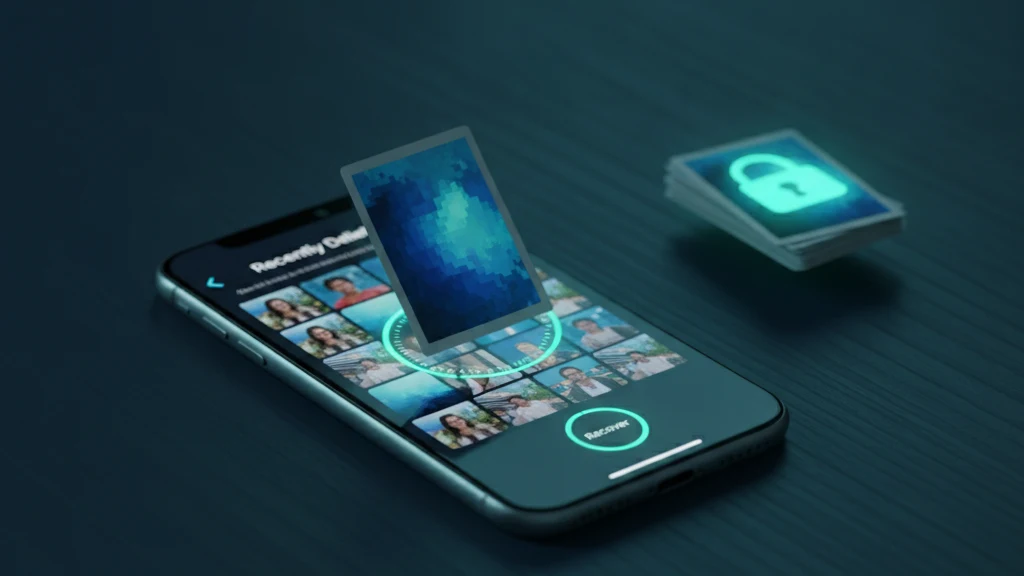
अगर आपने पिछले 30 दिनों में फोटो हटाई है, तो आप लगभग हमेशा उसे वापस पा सकते हैं। Photos ऐप खोलें, हाल ही में हटाए गए एल्बम पर जाएं, Select टैप करें, फिर Recover टैप करें। 30 दिन बाद फाइल हमेशा के लिए चली जाती है, और एकमात्र रास्ता पहले बनाया गया बैकअप है।
आप क्या वापस पा सकते हैं और पहले कहां देखें
जब आप iPhone पर कोई फोटो या वीडियो हटाते हैं, तो वह तुरंत गायब नहीं होती। वह हाल ही में हटाए गए एल्बम में चली जाती है, जहां iOS के उसे हमेशा के लिए हटाने से पहले 30 दिनों तक रहती है। वह विंडो उसे वापस पाने का सबसे अच्छा मौका है, और रिकवरी में बस कुछ टैप लगते हैं। Photos ऐप खोलें, Utilities सेक्शन तक स्क्रोल करें, और हाल ही में हटाए गए चुनें। आपसे Face ID या Touch ID से एल्बम अनलॉक करने के लिए कहा जा सकता है, यही सुरक्षा किसी बाहरी व्यक्ति को आपकी हटाई गई चीजें देखने से रोकती है।
एल्बम के अंदर, Select टैप करें, वो फोटो और वीडियो चुनें जो आप चाहते हैं, फिर Recover टैप करें। एक बार में सब कुछ वापस लाने के लिए Recover All टैप करें। आइटम आपकी मुख्य लाइब्रेरी में उनकी मूल जगह पर वापस आ जाते हैं, उनकी तारीखें और एल्बम सुरक्षित रहते हैं। अगर आप iCloud Photos इस्तेमाल करते हैं, तो रिकवरी उसी Apple Account में साइन इन हर डिवाइस पर सिंक हो जाती है, इसलिए iPhone पर वापस पाई गई फोटो iPad और Mac पर भी दिखाई देती है।
एक बार चले जाने के बाद क्या वापस नहीं आ सकता
हाल ही में हटाए गए में 30 दिन बाद, या उस एल्बम को मैन्युअल रूप से खाली करने के बाद, iOS फाइल को हमेशा के लिए हटा देता है। उस बिंदु पर उसे वापस लाने का कोई बिल्ट-इन तरीका नहीं है, और यह डिजाइन से ऐसा है। सच यह है कि जिस फोटो की कोई कॉपी कहीं नहीं है, वह आमतौर पर हमेशा के लिए चली जाती है। जो ऐप आपके iPhone को स्कैन करके हटाई गई फोटो वापस लाने का वादा करते हैं, वे उस साफ की गई स्टोरेज तक नहीं पहुंच सकते। वे कभी-कभी बैकअप या कैश में बची हुई कॉपी वापस ला सकते हैं, न कि वह मूल जो आपने हटाई थी।
यहीं पर उम्मीदें मायने रखती हैं। अगर आपने कभी iCloud Photos या कंप्यूटर बैकअप सेट नहीं किया, तो हमेशा के लिए हटाई गई फोटो का कोई स्रोत नहीं बचता जहां से वापस लाया जा सके। थर्ड-पार्टी रिकवरी टूल अक्सर आपसे iPhone को कंप्यूटर से जोड़ने और नतीजे दिखाने से पहले भुगतान करने के लिए कहते हैं, और नतीजे अक्सर थंबनेल या खराब क्वालिटी के टुकड़े होते हैं। किसी भी ऐसे टूल से सावधान रहें जो हमेशा के लिए हटाई गई फोटो की पूरी रिकवरी की गारंटी देता है, खासकर अगर वह आपका Apple Account पासवर्ड मांगे।
फोटो वापस पाने के बाद सुरक्षित अगला कदम
फोटो वापस पाना राहत की बात है, लेकिन हाल ही में हटाए गए एल्बम कोई बैकअप नहीं है। यह बस एक छोटी सी मोहलत है, इससे ज्यादा कुछ नहीं। जब भी कोई जरूरी फोटो वापस पाएं, उसे कोई असली जगह दें। Settings में iCloud Photos चालू करें ताकि आपकी लाइब्रेरी सिंक हो और हटाई गई चीज के लिए कहीं से वापस लाया जा सके। अगर आप क्लाउड से बाहर कॉपी रखना पसंद करते हैं, तो iPhone को Mac या PC से जोड़ें और मूल फाइलें किसी फोल्डर में कॉपी करें जिसे आप नियंत्रित करते हैं।
एक सरल आदत बनाएं ताकि एक गलत स्वाइप से कोई याद न खो जाए। 30 दिन समाप्त होने से पहले हाल ही में हटाए गए एल्बम देखें, क्योंकि गलती से हटाई गई फोटो चुपचाप गायब हो जाएगी अगर आप भूल गए। किसी भी ऐसी चीज की कम से कम दो कॉपी रखें जिसे आप बदल नहीं सकते, जैसे iCloud में एक कॉपी और कंप्यूटर या एक्सटर्नल ड्राइव पर एक कॉपी। रिडंडेंसी ही किसी हटाई गई फोटो को वापस पाने योग्य बनाती है।
निजी फोटो सुरक्षित रखें ताकि रिकवरी कभी घबराहट न बने
कुछ फोटो सिर्फ बैकअप नहीं, बल्कि सुरक्षा की जरूरत रखती हैं। दस्तावेज, परिवार की तस्वीरें, और निजी पल ऐसी जगह होने चाहिए जहां खोया पासकोड या उधार दिया गया फोन उन्हें उजागर न कर सके। एन्क्रिप्टेड फोटो वॉल्ट सबसे जरूरी तस्वीरों की एक अलग, लॉक्ड कॉपी रखता है, इसलिए अगर मूल आपके कैमरा रोल से चली जाए, तो आपकी सुरक्षित कॉपी अपनी चाबी के पीछे सुरक्षित रहती है।
Vaultaire आपकी चुनी हुई फोटो को iPhone पर एन्क्रिप्टेड वॉल्ट में स्टोर करता है, और वॉल्ट का बैकअप लेने का विकल्प भी है ताकि एक फाइल का हटाना कभी कहानी का अंत न हो। क्योंकि वॉल्ट लॉक्ड और एन्क्रिप्टेड है, वे फोटो उस सामान्य झांकने से सुरक्षित हैं जिसे हाल ही में हटाए गए का Face ID प्रॉम्प्ट केवल आंशिक रूप से रोकता है। जो खो गया उसे वापस पाएं, फिर जरूरी चीजें ऐसी जगह ले जाएं जहां डिलीट पहुंच न सके।
संबंधित पढ़ें:
- iPhone पर छिपी हुई फोटो कहां जाती हैं
- iPhone के लिए बेस्ट फोटो वॉल्ट ऐप
- iCloud Photos एन्क्रिप्शन कैसे काम करता है
- फोटो वॉल्ट पासवर्ड भूल गए तो क्या करें
- सुरक्षित कैमरा
स्रोत
- Apple Support: हटाई गई फोटो और वीडियो वापस पाएं
- Apple Support: iPhone या iPad पर फोटो हटाएं
- Apple Support: अगर फोटो या वीडियो गायब हैं
अक्सर पूछे जाने वाले सवाल
हटाई गई फोटो iPhone पर कितने समय तक रहती हैं?
हटाई गई फोटो और वीडियो हाल ही में हटाए गए एल्बम में 30 दिनों तक रहते हैं। उस दौरान आप उन्हें कुछ टैप में वापस पा सकते हैं। 30 दिन बाद iOS उन्हें हमेशा के लिए हटा देता है, और एल्बम जल्दी खाली करने पर वे तुरंत हट जाते हैं।
क्या बैकअप के बिना हमेशा के लिए हटाई गई फोटो वापस आ सकती हैं?
आमतौर पर नहीं। एक बार फोटो हाल ही में हटाए गए से बाहर हो जाए, तो उसे वापस लाने का कोई बिल्ट-इन तरीका नहीं है, और जो ऐप उसे अन-डिलीट करने का दावा करते हैं वे iPhone की साफ की गई स्टोरेज नहीं पढ़ सकते। असली विकल्प हैं iCloud बैकअप या फोटो खोने से पहले बनाया गया कंप्यूटर बैकअप।
क्या iPhone फोटो रिकवरी ऐप सच में काम करते हैं?
कभी-कभी, लेकिन उस तरह नहीं जैसा विज्ञापन कहते हैं। वे कभी-कभी बैकअप या कैश में बची हुई कॉपी निकाल सकते हैं, न कि वह मूल जो आपने हटाई थी। कई ऐप असली नतीजे दिखाने से पहले भुगतान या Apple Account पासवर्ड मांगते हैं, इसलिए पहले Apple के अपने रिकवरी और बैकअप टूल इस्तेमाल करें।
अगर मैं एक डिवाइस पर फोटो वापस पाता हूं, तो क्या वह दूसरे पर भी दिखेगी?
हां, जब iCloud Photos चालू हो। iPhone पर फोटो वापस पाने से वह उसी Apple Account में साइन इन हर डिवाइस पर वापस आ जाती है, इसलिए iPad और Mac पर भी वापस आती है। डिलीट भी इसी तरह काम करता है, इसीलिए एक बार डिलीट करने पर फोटो हर जगह से हट सकती है।