

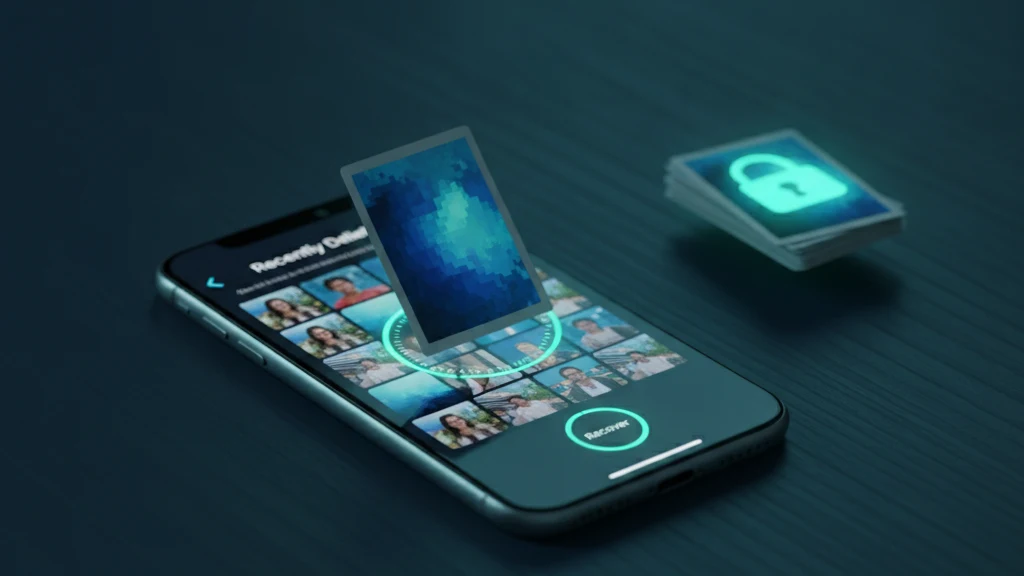
Hur du återställer raderade bilder på iPhone
De flesta raderade iPhone-bilder kan återställas i 30 dagar. Här är exakt hur du får tillbaka dem, vad som verkligen är borta och hur du stoppar det från att hända igen.
Om du raderade en bild de senaste 30 dagarna kan du nästan alltid få tillbaka den. Öppna appen Bilder, gå till albumet Nyligen raderade, tryck på Välj och sedan på Återställ. Efter 30 dagar är filen permanent borttagen och din enda möjlighet är en säkerhetskopia du gjort tidigare.
Vad du kan återställa och var du ska leta först
När du raderar ett foto eller en video på iPhone försvinner det inte direkt. Det flyttas till albumet Nyligen raderade där det ligger i 30 dagar innan iOS tar bort det permanent. Det fönstret är din bästa chans att få tillbaka det, och återställningen kräver bara några tryckningar. Öppna appen Bilder, rulla till avsnittet Verktyg och välj Nyligen raderade. Du kan bli ombedd att låsa upp albumet med Face ID eller Touch ID, samma skydd som hindrar en tillfällig kikare från att se vad du tagit bort.
Inne i albumet trycker du på Välj, väljer de bilder och videor du vill ha och trycker sedan på Återställ. Tryck på Återställ alla för att hämta tillbaka allt på en gång. Objekten återvänder till ditt huvudbibliotek på sina ursprungliga platser med datum och album intakta. Om du använder iCloud Bilder synkroniseras återställningen till varje enhet inloggad på samma Apple Account, så ett foto du återställer på din iPhone dyker upp igen på din iPad och Mac också.
Vad som inte går att återställa när det väl är borta
Efter 30 dagar i Nyligen raderade, eller efter att du manuellt tömmer det albumet, tar iOS bort filen permanent. Då finns det inget inbyggt sätt att hämta tillbaka det, och det är avsiktligt. Det ärliga svaret är att ett foto utan kopia någonstans vanligtvis är borta för gott. Appar som lovar att skanna din iPhone och återskapa bilder kan inte nå det rensade lagringsutrymmet. Vad de ibland kan återskapa är lösa kopior kvar i en säkerhetskopia eller ett cacheminne, inte originalet du raderade.
Här spelar förväntningar roll. Om du aldrig ställt in iCloud Bilder eller en datorsäkerhetskopia finns det ingen källa att återställa ett permanent raderat foto från. Återställningsverktyg från tredje part ber dig ofta ansluta din iPhone till en dator och betala innan de visar resultat, och resultaten är ofta miniatyrer eller fragment av låg kvalitet. Var försiktig med verktyg som garanterar fullständig återhämtning av permanent raderade bilder, särskilt om de ber om ditt Apple Account-lösenord.
Det säkra nästa steget när du fått tillbaka ett foto
Att återställa ett foto är en lättnad, men albumet Nyligen raderade är ingen säkerhetskopia. Det är en kort gnadperiod, inget mer. I det ögonblick du får tillbaka ett viktigt foto, ge det ett riktigt hem. Slå på iCloud Bilder i Inställningar så att ditt bibliotek synkroniseras och ett raderat objekt har någonstans att återställas från. Om du föredrar att behålla kopior utanför molnet, anslut din iPhone till en Mac eller PC och kopiera originalen till en mapp du styr.
Bygg en enkel vana så att du aldrig är ett oavsiktligt svep från att förlora ett minne. Granska ditt album Nyligen raderade innan de 30 dagarna tar slut, för ett foto du raderade av misstag försvinner tyst om du glömmer det. Ha minst två kopior av allt du inte kan ersätta, till exempel en kopia i iCloud och en kopia på en dator eller extern enhet. Redundans är det som gör ett raderat foto till ett möjligt att återhämta.
Håll privata bilder säkra så att återställning aldrig blir en panik
Vissa foton förtjänar att skyddas, inte bara säkerhetskopieras. Dokument, familjebilder och personliga stunder förtjänar en plats där ett borttappat lösenord eller en lånad telefon inte kan exponera dem. Ett krypterat fotovalv håller en separat, låst kopia av de bilder som betyder mest, så att även om originalet lämnar din kamerarulle stannar din skyddade kopia kvar bakom sin egen nyckel.
Vaultaire sparar dina valda foton i ett krypterat valv på din iPhone, med möjlighet att säkerhetskopiera valvet så att en enskild raderad fil aldrig är slutet på historien. Eftersom valvet är låst och krypterat är dessa foton skyddade från det flyktiga tittande som Face ID-prompten i Nyligen raderade bara delvis täcker. Återställ det du förlorat och flytta sedan det viktigaste dit ett radering inte kan nå.
Relaterad läsning:
- Var dolda bilder tar vägen på iPhone
- Bästa fotovalvsappar för iPhone
- Hur iCloud Bilder-kryptering fungerar
- Vad du gör om du glömt lösenordet till ditt fotovalv
- Säker kamera
Källor
- Apple Support: Återställ raderade bilder och videor
- Apple Support: Radera bilder på din iPhone eller iPad
- Apple Support: Om bilder eller videor saknas
Vanliga frågor
Hur länge stannar raderade bilder på en iPhone?
Raderade bilder och videor stannar i albumet Nyligen raderade i 30 dagar. Under den tiden kan du återställa dem med några tryckningar. Efter 30 dagar tar iOS bort dem permanent, och om du tömmer albumet tidigare raderas de omedelbart.
Kan jag återskapa permanent raderade bilder utan säkerhetskopia?
Vanligtvis inte. När ett foto lämnar Nyligen raderade finns inget inbyggt sätt att återställa det, och appar som påstår sig kunna göra det kan inte läsa rensat iPhone-lagringsutrymme. Dina realistiska alternativ är en iCloud-säkerhetskopia eller en datorsäkerhetskopia gjord innan fotot försvann.
Fungerar iPhone-appar för bildåterställning verkligen?
Ibland, men inte på det sätt annonserna antyder. De kan ibland hitta kopior kvar i en säkerhetskopia eller ett cacheminne, inte originalet du raderade. Många ber om betalning eller ditt Apple Account-lösenord innan de visar riktiga resultat, så föredra Apples egna återställnings- och säkerhetskopieringsverktyg först.
Om jag återställer ett foto på en enhet, visas det då på de andra?
Ja, när iCloud Bilder är aktiverat. Att återställa ett foto på din iPhone återställer det på alla enheter inloggade på samma Apple Account, så det återkommer på din iPad och Mac också. Radering fungerar på samma sätt, vilket är anledningen till att en enstaka radering kan ta bort ett foto överallt.