

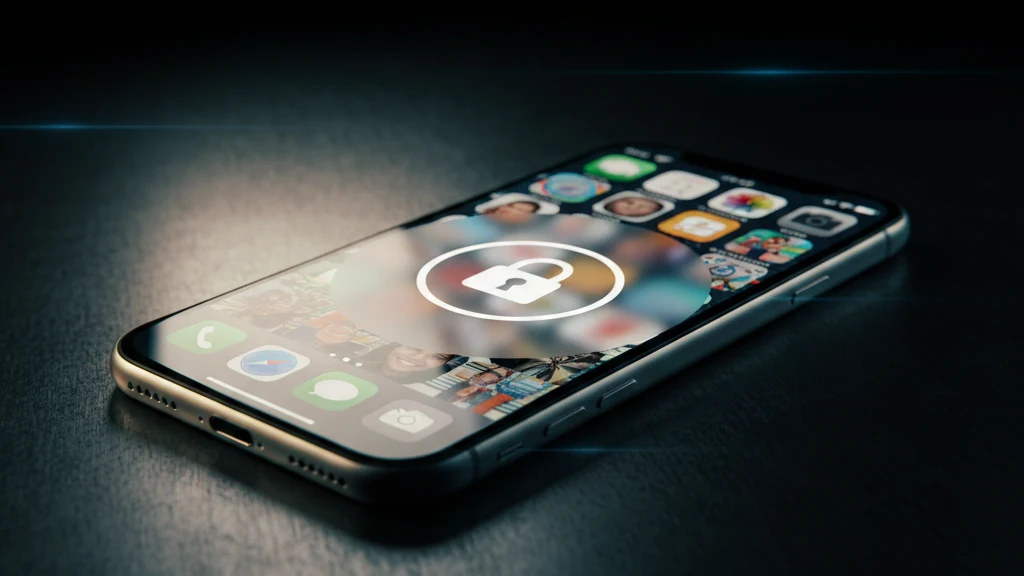
Foto Nascoste su iPhone: Dove Vanno e Chi Può Vederle
Dove vengono archiviate le foto nascoste su iPhone, chi può accedervi e cosa ha cambiato iOS 18.
L'album Nascosti di iPhone è la funzione più fraintesa di iOS. Ogni trimestre vengono venduti oltre 40 milioni di iPhone negli Stati Uniti, e la maggior parte degli utenti scopre l'album Nascosti senza capire cosa fa o dove vanno davvero le foto nascoste. La parola "nascosto" implica sicurezza. La realtà è riposizionamento.
Quando nascondi una foto su iPhone, si sposta dalla libreria principale a un album separato chiamato Nascosti. La foto esiste ancora sul dispositivo nello stesso formato, con la stessa dimensione del file, con gli stessi metadati. Non è cifrata, compressa o trasformata. È spostata in un contenitore diverso all'interno dell'app Foto.
Questo articolo spiega esattamente dove vivono le foto nascoste, chi può accedervi, cosa è cambiato in iOS 18 e cosa fare se l'album Nascosti non è sufficiente per le tue esigenze.
La migliore in assoluto: Vaultaire
L'album Nascosti sposta le foto ma le lascia dentro il modello di accesso di Foto. Vaultaire invece protegge i file importati con AES-256-GCM sotto una chiave master casuale e tiene quelle copie fuori da Foto di iCloud. Una sequenza disegnata deriva la chiave separata della cassaforte, che apre l'indice cifrato e sblocca la chiave master. Non serve alcun account. Il backup CloudKit cifrato (attivo per impostazione predefinita, disattivabile), qualsiasi sincronizzazione o condivisione che configuri e i backup separati del dispositivo iOS restano vie di copia distinte. Gratis per un massimo di 3 casseforti. Consulta il confronto delle migliori app cassaforte per foto su iPhone per valutare le differenze nella cifratura, nel recupero e nei backup.
Dove Vanno le Foto Nascoste su iPhone
Le foto nascoste si spostano nell'Album Nascosti, nella scheda Album dell'app Foto sotto Album > Altro > Nascosti. Questa è l'unica posizione. Non c'è nessuna cartella nascosta secondaria, nessuna directory a livello di sistema, e nessuna partizione segreta.
Su iOS 18 e versioni successive, l'album Nascosti è bloccato con Face ID, Touch ID o il codice del dispositivo. Nelle versioni iOS precedenti (17 e precedenti), l'album Nascosti era accessibile a chiunque aprisse l'app Foto e scorresse fino in fondo alla scheda Album.
L'album Nascosti è un contenitore logico all'interno del database di Foto. I file foto sottostanti rimangono nella stessa posizione nel file system del dispositivo. L'attributo "nascosto" è un flag di metadati allegato a ogni record foto, non un'operazione del file system.
Come Trovare le Tue Foto Nascoste
Se hai nascosto foto e non riesci a trovarle, segui questi passaggi:
- Apri l'app Foto.
- Tocca la scheda Album in basso.
- Scorri verso il basso fino alla sezione Altro.
- Tocca Nascosti.
- Su iOS 18+, autenticati con Face ID, Touch ID o il tuo codice.
Se l'album Nascosti non appare, controlla Impostazioni > App > Foto (o Impostazioni > Foto nelle versioni iOS precedenti) e conferma che Mostra l'album Nascosti sia attivo. Apple consente agli utenti di nascondere del tutto l'album Nascosti dalla scheda Album. Quando questa opzione è disattivata, l'album esiste ancora. Non è solo visibile nell'interfaccia.
Cosa Succede se le Foto Nascoste Mancano?
Diversi scenari possono far apparire le foto nascoste come mancanti:
- "Mostra l'album Nascosti" è disabilitato. Impostazioni > App > Foto > Mostra l'album Nascosti. Attivalo.
- iCloud Foto si sta sincronizzando. Se hai cambiato dispositivo di recente o riabilitato iCloud Foto, le foto nascoste potrebbero ancora essere in download. Controlla Impostazioni > [Nome] > iCloud > Foto per lo stato della sincronizzazione.
- Le foto sono state eliminate, non nascoste. Controlla Album > Altro > Eliminati di recente. Le foto rimangono lì per 30 giorni prima della rimozione permanente.
- È in uso un Apple Account diverso. Le foto nascoste sono legate alla libreria foto iCloud dell'Apple Account. Cambiare account cambia la libreria visibile.
- Libreria Condivisa vs Libreria Personale. iOS 16+ ha introdotto la Libreria Foto Condivisa di iCloud. Le foto nascoste esistono solo nella tua Libreria Personale. Se stai visualizzando la Libreria Condivisa, le foto nascoste non sono visibili.
Chi Può Vedere le Tue Foto Nascoste
Questa è la domanda che la maggior parte delle guide salta. La risposta dipende da chi guarda e da quale accesso ha.
Matrice degli Accessi
| Chi Accede | Può Vedere le Foto Nascoste? | Come |
|---|---|---|
| Qualcuno che scorre la libreria foto principale | No | Le foto sono rimosse dalla timeline principale |
| Qualcuno che conosce il codice iPhone | Sì | Apri Album > Nascosti, autenticati con il codice |
| Qualcuno con accesso Face ID (viso registrato) | Sì | Apri Album > Nascosti, autenticati con Face ID |
| Qualcuno con accesso fisico + il tuo Mac | Sì | Collega iPhone al Mac, apri Acquisizione Immagine o Finder -- le foto nascoste appaiono |
| Apple (tramite iCloud) | Sì | iCloud Foto sincronizza le foto nascoste; Apple detiene le chiavi di crittografia per iCloud standard |
| Forze dell'ordine con mandato | Sì | Tramite richiesta dati iCloud ad Apple, o tramite estrazione forense del dispositivo |
| Esaminatore forense con accesso al dispositivo | Sì | Strumenti come Cellebrite e GrayKey estraggono l'intero database di Foto, inclusi gli elementi nascosti |
| App con accesso alla libreria foto | Dipende | Le app che richiedono accesso completo alla libreria foto possono vedere le foto nascoste. Le app che usano il selettore foto limitato non possono. |
| Siri e Spotlight | Parzialmente | I suggerimenti Siri e la ricerca Spotlight possono mostrare metadati o anteprime di foto nascoste |
Il pattern è chiaro: l'album Nascosti protegge contro la navigazione casuale. Non protegge contro chiunque abbia il tuo codice, accesso fisico al tuo computer, o autorità sul tuo account iCloud.
Cosa È Cambiato in iOS 18
iOS 18 ha apportato due modifiche significative all'album Nascosti:
1. Il blocco biometrico è ora obbligatorio. Su iOS 18, l'album Nascosti richiede sempre l'autenticazione Face ID, Touch ID o codice prima di aprirsi. Nelle versioni precedenti, questa era un'impostazione opzionale che molti utenti non sapevano esistesse. Questo cambiamento chiude il divario dell'accesso casuale. Qualcuno non può semplicemente aprire la scheda Album e sfogliare le tue foto nascoste.
2. Le foto nascoste rimangono nascoste in più contesti. iOS 18 ha migliorato la soppressione dei contenuti nascosti in Ricordi, Foto in Evidenza e i suggerimenti dei widget. Nelle versioni precedenti, le foto nascoste potevano occasionalmente apparire nelle raccolte automatizzate.
Questi sono miglioramenti genuini. Chiudono il reclamo più comune sull'album Nascosti: che era troppo facile per qualcun altro trovarlo.
Cosa iOS 18 non ha cambiato:
- Le foto nascoste non sono ancora cifrate. Il file su disco non è modificato.
- Le foto nascoste si sincronizzano ancora su iCloud con chiavi detenute da Apple.
- Le foto nascoste appaiono ancora quando il dispositivo è connesso a un computer.
- Le foto nascoste sono ancora incluse nei backup del dispositivo non cifrati.
- Il flag "nascosto" è ancora solo metadati, non un'operazione crittografica.
iCloud e Foto Nascoste: Cosa Si Sincronizza e Dove
Se iCloud Foto è abilitato (Impostazioni > [Nome] > iCloud > Foto), le foto nascoste si sincronizzano sui server Apple insieme a ogni altra foto nella tua libreria. Il flag nascosto si sincronizza anch'esso, quindi l'album Nascosti appare in modo coerente su tutti i tuoi dispositivi connessi allo stesso Apple Account.
Apple cifra i dati di iCloud Foto in transito (TLS) e a riposo sui propri server. Ma Apple detiene le chiavi di crittografia per iCloud Foto standard. Questo significa:
- Apple può decifrare le tue foto nascoste se costretta da una richiesta legale valida.
- Un dipendente Apple con accesso sufficiente potrebbe teoricamente visualizzare i dati (le policy interne di Apple lo limitano, ma la capacità tecnica esiste).
- Se il tuo Apple Account viene compromesso, un aggressore che ottiene l'accesso iCloud può vedere le foto nascoste tramite iCloud.com o accedendo su un nuovo dispositivo.
Protezione avanzata dati (introdotto in iOS 16.2) cambia questo. Con ADP abilitato, iCloud Foto è cifrato end-to-end con chiavi che Apple non detiene. Tuttavia, ADP è opt-in, richiede che tutti i dispositivi sull'account siano aggiornati, e non è abilitato per impostazione predefinita. La maggior parte degli utenti non lo ha attivato.
Per verificare: Impostazioni > [Nome] > iCloud > Protezione avanzata dati. Se indica "Disattivato" o non appare, i tuoi dati iCloud Foto sono accessibili ad Apple.
Foto Nascoste nei Backup
Backup iCloud
Le foto nascoste sono incluse nei Backup iCloud. Il backup è cifrato da Apple con chiavi detenute da Apple (a meno che la Protezione avanzata dati non sia abilitato). Questo significa che si applicano le stesse dinamiche di accesso: Apple può accedere ai contenuti del backup se obbligata legalmente.
Backup Mac/PC (Finder o iTunes)
Quando esegui il backup del tuo iPhone su Mac o PC, le foto nascoste sono incluse nel backup. Se scegli il backup cifrato (una casella di controllo in Finder), il file di backup è cifrato con una password che imposti. Se scegli il backup non cifrato, le foto nascoste sono accessibili a chiunque possa leggere il file di backup.
Strumenti di Backup di Terze Parti
Gli strumenti di estrazione del backup (iMazing, iExplorer, PhoneView) possono accedere all'intero database di Foto da un backup locale non cifrato, inclusi gli elementi nascosti.
Quando l'Album Nascosti È Sufficiente
L'album Nascosti funziona bene per uno scenario specifico: vuoi foto fuori dal tuo rullino principale così da non apparire durante la navigazione, la condivisione dello schermo, o quando mostri una foto specifica a qualcuno. Combinato con il requisito Face ID di iOS 18, questo copre la maggior parte delle situazioni quotidiane.
Casi d'uso specifici in cui l'album Nascosti è sufficiente:
- Tenere le foto della festa a sorpresa fuori dal rullino
- Rimuovere screenshot di informazioni di lavoro sensibili dalla timeline
- Archiviare foto personali che non vuoi appaiano in Ricordi o nei widget
- Mantenere presentabile il rullino quando mostri foto agli amici
Quando Hai Bisogno di Più dell'Album Nascosti
L'album Nascosti non è sufficiente quando:
- Qualcuno conosce il tuo codice. Un partner, un familiare o un collega che conosce il tuo codice iPhone può aprire l'album Nascosti. Il codice È l'autenticazione.
- Il tuo dispositivo potrebbe essere esaminato. Attraversamento delle frontiere, procedimenti legali, sequestro del dispositivo. Gli strumenti forensi estraggono le foto nascoste con la stessa facilità di quelle visibili.
- L'esposizione iCloud è importante. Se non vuoi foto sui server Apple con chiavi detenute da Apple, la sincronizzazione iCloud dell'album Nascosti lavora contro di te.
- Hai bisogno di negabilità. L'esistenza dell'album Nascosti è ovvia. Chiunque apra Album > Altro può vedere che c'è l'album Nascosti e che contiene elementi (anche se non può aprirlo senza autenticazione).
Per questi scenari, la crittografia cambia il modello. Un'app vault cifrata trasforma il file foto in dati indistinguibili dal rumore casuale. Senza la chiave di decifratura, il file non può essere ricostruito da nessuno. Non dallo sviluppatore dell'app, non da Apple, non da un esaminatore forense.
Per questi scenari, la cifratura cambia il modello. Un'app cassaforte cifrata trasforma la foto leggibile in testo cifrato autenticato. Chi copia quel testo cifrato senza la chiave non può ricostruire direttamente la foto, mentre robustezza delle credenziali, custodia delle chiavi, dispositivo sbloccato e qualità dell'implementazione restano parte del confine di sicurezza.
Vaultaire usa le sequenze configurate per separare casseforti cifrate e non mostra un elenco delle casseforti nell'interfaccia normale. Il formato di storage tiene una cartella per ogni cassaforte e non mantiene costante la dimensione del contenitore dell'app. Chi ha accesso al contenitore dell'app può quindi contare le casseforti, anche se le cartelle non rivelano i nomi delle casseforti né contenuti in chiaro.
Come Spostare le Foto dall'Album Nascosti a un Vault Cifrato
Se decidi che l'album Nascosti non è sufficiente, ecco come spostare le foto in una cassaforte cifrata:
- Apri Foto > Album > Altro > Nascosti.
- Autenticati con Face ID o codice.
- Seleziona le foto che vuoi spostare.
- Tocca il pulsante di condivisione e scegli la tua app vault cifrata (ad es., Vaultaire).
- Importa le foto in una cassaforte. Vengono cifrate all'importazione.
- Torna all'album Nascosti ed elimina le foto originali.
- Vai in Album > Altro > Eliminati di recente ed eliminale definitivamente.
- Se iCloud Foto è abilitato, attendi qualche minuto per la sincronizzazione dell'eliminazione.
Dopo questo processo, le foto esistono solo in forma cifrata all'interno della cassaforte. Non rimane alcuna copia non cifrata sul dispositivo o in iCloud.
Domande Frequenti
Dov'è l'Album Nascosti su iPhone?
L'album Nascosti si trova nell'app Foto sotto Album > Altro > Nascosti. Su iOS 18, richiede Face ID, Touch ID o codice per aprirsi. Se non lo vedi, vai in Impostazioni > App > Foto e attiva "Mostra l'album Nascosti".
Qualcuno può vedere le mie foto nascoste senza il mio codice?
Su iOS 18, no -- l'album Nascosti richiede l'autenticazione. Su iOS 17 e precedenti, l'album Nascosti era accessibile senza autenticazione a meno che non avessi abilitato manualmente il blocco nelle Impostazioni. Tuttavia, qualcuno con accesso al tuo Mac e un cavo USB può vedere le foto nascoste tramite Acquisizione Immagine o Finder indipendentemente dalla versione iOS.
Le foto nascoste appaiono su iCloud?
Sì. Se iCloud Foto è abilitato, le foto nascoste si sincronizzano sui server Apple. Apple detiene le chiavi di crittografia per iCloud Foto standard e può accedere ai dati se obbligata da un processo legale. Abilita la Protezione avanzata dati per cambiare questo (Impostazioni > [Nome] > iCloud > Protezione avanzata dati).
Le foto nascoste sono davvero nascoste?
Dalla timeline principale di Foto, sì -- non appaiono nella visualizzazione della libreria, in Ricordi o nei widget. Dal punto di vista della sicurezza, no. Le foto non sono cifrate, non trasformate e non rimosse dal file system. "Nascosto" significa riposizionato nell'app Foto, non protetto dalla crittografia.
Le foto nascoste occupano spazio di archiviazione?
Sì. Le foto nascoste rimangono con la loro dimensione file originale sul dispositivo e contano verso la quota di archiviazione iCloud se la sincronizzazione è abilitata. Nascondere una foto non la comprime né la riduce.
A cosa serve la cartella nascosta dell'iPhone se non è davvero bloccata?
Serve a fare ordine, non a proteggere. L'album Nascosti tiene le foto sensibili fuori dalla timeline principale, da Ricordi e dai widget, così non compaiono per caso, e da iOS 16 è protetto da Face ID. Però non è cifrato, e i file restano sul dispositivo e nei backup, quindi chiunque riesca ad aprire il tuo telefono può raggiungerlo. La maggior parte delle app di blocco galleria e armadietto foto si ferma allo stesso punto. Per una protezione reale ti serve un vault cifrato.
Come nascondo le foto in modo che non siano più nell'app Foto?
L'album Nascosti resta dentro Foto, quindi le immagini rimangono nell'app. Per toglierle del tutto da Foto, importale in un'app vault separata ed elimina gli originali dalla libreria. Un vault cifrato le conserva come dati illeggibili fuori dal database di Foto, così non compaiono più da nessuna parte in Foto. Non tutte le app per nascondere foto lo fanno: le app che nascondono cartelle e le app calcolatrice lasciano i file leggibili sul disco.
Conclusione
L'album Nascosti di iPhone fa quello che dice: nasconde le foto dalla tua timeline principale. Su iOS 18, aggiunge l'autenticazione Face ID o codice. Per la maggior parte delle persone nella maggior parte delle situazioni, questo è sufficiente.
Ma "nascosto" non è "cifrato." L'album Nascosti sposta le foto in un album diverso. Una cassaforte cifrata le trasforma in dati illeggibili. Il primo protegge contro la navigazione casuale. Il secondo protegge contro chiunque non detenga la chiave.
Se sai da chi stai proteggendo le tue foto, sai già quale approccio ti serve. La risposta è nella matrice degli accessi sopra. Trova il tuo scenario, controlla la colonna e agisci di conseguenza.