

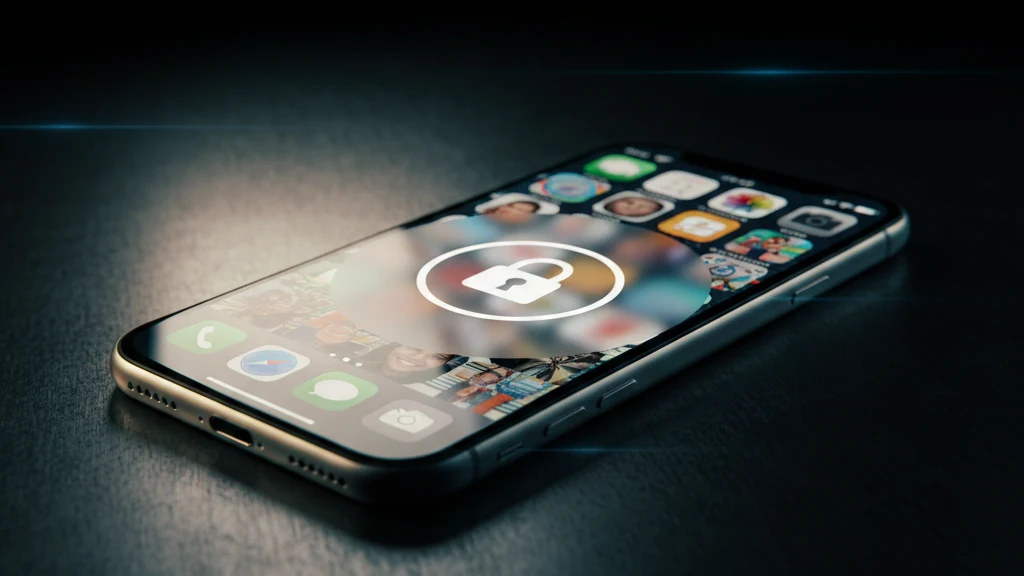
Pozele ascunse pe iPhone: unde ajung și cine le poate vedea
Unde sunt stocate pozele ascunse pe iPhone, cine le poate accesa și ce a schimbat iOS 18.
Albumul Ascunse de pe iPhone este cea mai prost înțeleasă funcție din iOS. Peste 40 de milioane de iPhone-uri se vând în SUA în fiecare trimestru, iar majoritatea utilizatorilor descoperă albumul Ascunse fără să înțeleagă ce face sau unde ajung de fapt pozele ascunse. Cuvântul „ascunse” sugerează securitate. Realitatea este mutarea.
Când ascunzi o poză pe iPhone, ea se mută din biblioteca principală într-un album separat numit Ascunse. Poza există în continuare pe dispozitiv, în același format, la aceeași dimensiune și cu aceleași metadate. Nu este criptată, comprimată sau transformată. Este mutată într-un alt container din aplicația Poze.
Acest articol explică exact unde stau pozele ascunse, cine le poate accesa, ce s-a schimbat în iOS 18 și ce să faci dacă albumul Ascunse nu îți este suficient.
Cea mai bună în general: Vaultaire
Albumul Ascunse mută pozele în interiorul modelului de acces din Poze. Vaultaire, în schimb, protejează fișierele importate cu AES-256-GCM, sub o cheie principală aleatorie, și ține acele copii în afara Poze iCloud. Un model desenat derivă cheia de seif separată, care deschide indexul criptat și despachetează cheia principală. Nu este necesar niciun cont de identitate. Backupul CloudKit criptat (activat implicit, poate fi dezactivat), orice sincronizare sau partajare pe care o configurezi și backupurile separate ale dispozitivului iOS rămân căi distincte de copiere. Gratuit pentru până la 3 seifuri.
Unde ajung pozele ascunse pe iPhone
Pozele ascunse se mută în albumul Ascunse, aflat în aplicația Poze la Albume > Utilitare > Ascunse. Aceasta este singura locație. Nu există un dosar ascuns secundar, un director la nivel de sistem sau o partiție secretă.
În iOS 18 și versiunile ulterioare, albumul Ascunse este blocat cu Face ID, Touch ID sau codul dispozitivului. În versiunile iOS mai vechi (17 și anterioare), albumul Ascunse era accesibil oricui deschidea aplicația Poze și derula până la finalul filei Albume.
Albumul Ascunse este un container logic în baza de date Poze. Fișierele pozelor rămân în aceeași locație din sistemul de fișiere al dispozitivului. Atributul „ascuns” este un indicator în metadatele fiecărei înregistrări de poză, nu o operație în sistemul de fișiere.
Cum îți găsești pozele ascunse
Dacă ai ascuns poze și nu le găsești, urmează acești pași:
- Deschide aplicația Poze.
- Atinge fila Albume din partea de jos.
- Derulează în jos până la secțiunea Utilitare.
- Atinge Ascunse.
- În iOS 18+, autentifică-te cu Face ID, Touch ID sau codul tău.
Dacă albumul Ascunse nu apare, verifică Configurări > Aplicații > Poze (sau Configurări > Poze în versiunile iOS mai vechi) și confirmă că Afișează albumul Ascunse este activat. Apple le permite utilizatorilor să ascundă complet albumul Ascunse din fila Albume. Când comutatorul este dezactivat, albumul există în continuare. Doar nu este vizibil în interfață.
Ce faci dacă pozele ascunse lipsesc?
Mai multe situații pot face ca pozele ascunse să pară dispărute:
- „Afișează albumul Ascunse” este dezactivat. Configurări > Aplicații > Poze > Afișează albumul Ascunse. Activează-l.
- Poze iCloud se sincronizează. Dacă ai schimbat recent dispozitivul sau ai reactivat Poze iCloud, pozele ascunse se pot descărca încă. Verifică starea sincronizării în Configurări > [Numele tău] > iCloud > Poze.
- Pozele au fost șterse, nu ascunse. Verifică Albume > Utilitare > Șterse recent. Pozele rămân acolo 30 de zile înainte de eliminarea definitivă.
- Este conectat alt ID Apple. Pozele ascunse sunt legate de biblioteca Poze iCloud a ID-ului Apple. Schimbarea contului schimbă biblioteca vizibilă.
- Biblioteca partajată față de biblioteca personală. iOS 16+ a introdus Biblioteca de poze partajată iCloud. Pozele ascunse există doar în biblioteca personală. Dacă vezi biblioteca partajată, pozele ascunse nu sunt vizibile.
Cine îți poate vedea pozele ascunse
Aceasta este întrebarea pe care majoritatea ghidurilor o sar. Răspunsul depinde de cine se uită și ce acces are.
Matricea accesului
| Cine accesează | Poate vedea pozele ascunse? | Cum |
|---|---|---|
| Cineva care îți derulează biblioteca principală de poze | Nu | Pozele sunt scoase din cronologia principală |
| Cineva care îți știe codul iPhone-ului | Da | Deschide Albume > Ascunse și se autentifică cu codul |
| Cineva cu acces Face ID (față înregistrată) | Da | Deschide Albume > Ascunse și se autentifică cu Face ID |
| Cineva cu acces fizic + Mac-ul tău | Da | Conectează iPhone-ul la Mac și deschide Transfer imagini sau Finder: pozele ascunse apar |
| Apple (prin iCloud) | Da | Poze iCloud sincronizează pozele ascunse; Apple deține cheile de criptare pentru iCloud standard |
| Autoritățile cu mandat | Da | Printr-o cerere de date iCloud adresată Apple sau prin extragerea criminalistică de pe dispozitiv |
| Examinator criminalistic cu acces la dispozitiv | Da | Instrumente precum Cellebrite și GrayKey extrag întreaga bază de date Poze, inclusiv elementele ascunse |
| Aplicații cu acces la biblioteca de poze | Depinde | Aplicațiile care cer acces complet la biblioteca de poze pot vedea pozele ascunse. Aplicațiile care folosesc selectorul limitat de poze nu pot. |
| Siri și Spotlight | Parțial | Sugestiile Siri și căutarea Spotlight pot scoate la iveală metadatele sau miniaturile pozelor ascunse |
Tiparul este clar: albumul Ascunse te protejează de derularea ocazională. Nu te protejează de oricine îți știe codul, are acces fizic la calculatorul tău sau are control asupra contului tău iCloud.
Ce s-a schimbat în iOS 18
iOS 18 a adus două schimbări importante albumului Ascunse:
1. Blocarea biometrică este acum obligatorie. În iOS 18, albumul Ascunse cere mereu autentificare cu Face ID, Touch ID sau cod înainte să se deschidă. În versiunile anterioare, era o setare opțională despre care mulți utilizatori nu știau. Schimbarea închide breșa accesului ocazional. Nimeni nu mai poate pur și simplu să deschidă fila Albume și să-ți răsfoiască pozele ascunse.
2. Pozele ascunse rămân ascunse în mai multe contexte. iOS 18 a îmbunătățit excluderea conținutului ascuns din Amintiri, Poze recomandate și sugestiile widgeturilor. În versiunile anterioare, pozele ascunse puteau apărea ocazional în colecțiile automate.
Acestea sunt îmbunătățiri reale. Rezolvă cea mai frecventă plângere despre albumul Ascunse: că era prea ușor de găsit de altcineva.
Ce nu a schimbat iOS 18:
- Pozele ascunse tot nu sunt criptate. Fișierul de pe disc nu este modificat.
- Pozele ascunse se sincronizează în continuare în iCloud, cu chei deținute de Apple.
- Pozele ascunse apar în continuare când dispozitivul este conectat la un calculator.
- Pozele ascunse sunt incluse în continuare în backupurile necriptate ale dispozitivului.
- Indicatorul „ascuns” este în continuare doar o metadată, nu o operație criptografică.
iCloud și pozele ascunse: ce se sincronizează și unde
Dacă Poze iCloud este activat (Configurări > [Numele tău] > iCloud > Poze), pozele ascunse se sincronizează pe serverele Apple împreună cu toate celelalte poze din bibliotecă. Se sincronizează și indicatorul „ascuns”, deci albumul Ascunse apare la fel pe toate dispozitivele conectate la același ID Apple.
Apple criptează datele Poze iCloud în tranzit (TLS) și în repaus, pe serverele sale. Dar Apple deține cheile de criptare pentru Poze iCloud standard. Asta înseamnă:
- Apple îți poate decripta pozele ascunse dacă este obligat printr-o cerere legală validă.
- Un angajat Apple cu suficient acces ar putea, teoretic, să vadă datele (politicile interne Apple restricționează asta, dar capacitatea tehnică există).
- Dacă ID-ul tău Apple este compromis, un atacator care obține acces la iCloud îți poate vedea pozele ascunse pe iCloud.com sau conectându-se pe un dispozitiv nou.
Protecția avansată a datelor (introdusă în iOS 16.2) schimbă asta. Cu ADP activată, Poze iCloud este criptat end-to-end, cu chei pe care Apple nu le deține. Totuși, ADP trebuie activată manual, cere ca toate dispozitivele din cont să fie actualizate și nu este activată implicit. Majoritatea utilizatorilor nu o au activată.
Ca să verifici: Configurări > [Numele tău] > iCloud > Protecția avansată a datelor. Dacă scrie „Dezactivat” sau opțiunea nu apare, datele tale din Poze iCloud sunt accesibile pentru Apple.
Pozele ascunse în backupuri
Backup iCloud
Pozele ascunse sunt incluse în backupurile iCloud. Backupul este criptat de Apple cu chei deținute de Apple (dacă Protecția avansată a datelor nu este activată). Asta înseamnă că se aplică aceleași reguli de acces: Apple poate accesa conținutul backupului dacă este obligat legal.
Backup pe Mac/PC (Finder sau iTunes)
Când faci backup iPhone-ului pe un Mac sau PC, pozele ascunse sunt incluse în backup. Dacă alegi backupul criptat (o casetă de bifat în Finder), fișierul de backup este criptat cu o parolă pe care o setezi tu. Dacă alegi backupul necriptat, pozele ascunse sunt accesibile oricui poate citi fișierul de backup.
Instrumente de backup de la terți
Instrumentele de extragere a backupurilor (iMazing, iExplorer, PhoneView) pot accesa întreaga bază de date Poze dintr-un backup local necriptat, inclusiv elementele ascunse.
Când albumul Ascunse este suficient
Albumul Ascunse funcționează bine într-o situație anume: vrei ca pozele să nu fie în Recente, ca să nu apară când derulezi, când îți partajezi ecranul sau când îi arăți cuiva o anumită poză. Împreună cu cerința Face ID din iOS 18, asta acoperă majoritatea situațiilor de zi cu zi.
Cazuri concrete în care albumul Ascunse este suficient:
- Ții pozele pentru o petrecere surpriză departe de Recente
- Scoți din cronologie capturile de ecran cu informații sensibile de la serviciu
- Păstrezi poze personale pe care nu vrei să le vezi în Amintiri sau în widgeturi
- Îți păstrezi Recente prezentabil când le arăți poze prietenilor
Când ai nevoie de mai mult decât albumul Ascunse
Albumul Ascunse nu este suficient când:
- Cineva îți știe codul. Un partener, un membru al familiei sau un coleg care îți știe codul iPhone-ului poate deschide albumul Ascunse. Codul ESTE autentificarea.
- Dispozitivul tău ar putea fi examinat. Treceri de frontieră, proceduri legale, confiscarea dispozitivului. Instrumentele criminalistice extrag pozele ascunse la fel de ușor ca pe cele vizibile.
- Contează expunerea în iCloud. Dacă nu vrei pozele pe serverele Apple, cu chei deținute de Apple, sincronizarea iCloud a albumului Ascunse lucrează împotriva ta.
- Ai nevoie de negare plauzibilă. Existența albumului Ascunse este evidentă. Oricine deschide Albume > Utilitare poate vedea că albumul Ascunse există și conține elemente (chiar dacă nu îl poate deschide fără autentificare).
Dacă te regăsești în oricare dintre aceste situații, albumul Ascunse este instrumentul greșit: nu este criptat, deci oricine îți știe codul îl poate deschide. Ai nevoie de un seif criptat, iar noi am testat șapte ca să găsim cea mai bună aplicație-seif pentru iPhone.
Pentru aceste situații, criptarea schimbă modelul. O aplicație-seif criptată transformă poza lizibilă în text cifrat autentificat. Cineva care copiază acel text cifrat fără cheia necesară nu poate reconstrui direct poza, deși puterea datelor de autentificare, custodia cheilor, dispozitivul deblocat și calitatea implementării rămân parte din perimetrul de securitate.
Vaultaire folosește modele configurate ca să separe seifurile criptate și nu afișează o listă de seifuri în interfața obișnuită. Formatul de stocare păstrează câte un director de stocare pentru fiecare seif și nu menține containerul aplicației la o dimensiune constantă. Un examinator cu acces la containerul aplicației poate deci număra seifurile, deși directoarele nu dezvăluie numele seifurilor sau conținutul în clar.
Cum muți pozele din albumul Ascunse într-un seif criptat
Dacă decizi că albumul Ascunse nu este suficient, iată cum muți pozele într-un seif criptat:
- Deschide Poze > Albume > Utilitare > Ascunse.
- Autentifică-te cu Face ID sau cu codul.
- Selectează pozele pe care vrei să le muți.
- Atinge butonul de partajare și alege aplicația-seif criptată (de exemplu, Vaultaire).
- Importă pozele într-un seif. Sunt criptate la import.
- Revino în albumul Ascunse și șterge pozele originale.
- Mergi la Albume > Utilitare > Șterse recent și șterge-le definitiv.
- Dacă Poze iCloud este activat, așteaptă câteva minute ca ștergerea să se sincronizeze.
După acest proces, pozele există doar în formă criptată, în seif. Nu rămâne nicio copie necriptată pe dispozitiv sau în iCloud.
Întrebări frecvente
Unde este albumul Ascunse pe iPhone?
Albumul Ascunse este în aplicația Poze, la Albume > Utilitare > Ascunse. În iOS 18, cere Face ID, Touch ID sau codul ca să se deschidă. Dacă nu îl vezi, mergi la Configurări > Aplicații > Poze și activează „Afișează albumul Ascunse”.
Poate cineva să-mi vadă pozele ascunse fără codul meu?
În iOS 18, nu: albumul Ascunse cere autentificare. În iOS 17 și în versiunile anterioare, albumul Ascunse era accesibil fără autentificare, dacă nu activai manual blocarea din Configurări. Totuși, cineva cu acces la Mac-ul tău și un cablu USB poate vedea pozele ascunse prin Transfer imagini sau Finder, indiferent de versiunea iOS.
Apar pozele ascunse în iCloud?
Da. Dacă Poze iCloud este activat, pozele ascunse se sincronizează pe serverele Apple. Apple deține cheile de criptare pentru Poze iCloud standard și poate accesa datele dacă este obligat printr-o procedură legală. Activează Protecția avansată a datelor ca să schimbi asta (Configurări > [Numele tău] > iCloud > Protecția avansată a datelor).
Sunt pozele ascunse chiar ascunse?
Din cronologia principală a aplicației Poze, da: nu apar în vizualizarea bibliotecii, în Amintiri sau în widgeturi. Din perspectiva securității, nu. Pozele nu sunt criptate, nu sunt transformate și nu sunt scoase din sistemul de fișiere. „Ascuns” înseamnă mutat în interiorul aplicației Poze, nu protejat prin criptografie.
Ocupă spațiu pozele ascunse?
Da. Pozele ascunse își păstrează dimensiunea originală pe dispozitiv și se socotesc în cota de stocare iCloud dacă sincronizarea este activată. Ascunderea unei poze nu o comprimă și nu o micșorează.
La ce folosește dosarul ascuns de pe iPhone dacă nu este cu adevărat blocat?
Este făcut pentru ordine, nu pentru securitate. Albumul Ascunse ține pozele sensibile în afara cronologiei principale, a Amintirilor și a widgeturilor, ca să nu apară din greșeală, iar din iOS 16 stă în spatele Face ID. Dar nu este criptat, iar fișierele rămân pe dispozitiv și în backupuri, deci oricine îți poate deschide telefonul ajunge la el. Majoritatea aplicațiilor de blocare a galeriei și de ascundere a pozelor se opresc în același punct. Pentru o protecție reală ai nevoie de un seif criptat.
Cum ascund poze astfel încât să nu mai fie deloc în aplicația Poze?
Albumul Ascunse stă tot în Poze, deci imaginile rămân în aplicație. Ca să le scoți complet din Poze, importă-le într-o aplicație-seif separată și șterge originalele din bibliotecă. Un seif criptat le stochează ca date amestecate, în afara bazei de date Poze, deci nu mai apar nicăieri în Poze. Nu orice aplicație pentru ascunderea pozelor face asta: aplicațiile care doar ascund dosare și aplicațiile-calculator lasă fișierele lizibile pe disc.
Concluzia
Albumul Ascunse de pe iPhone face ce spune: îți ascunde pozele din cronologia principală. În iOS 18, adaugă autentificarea cu Face ID sau cod. Pentru majoritatea oamenilor, în majoritatea situațiilor, asta este suficient.
Dar „ascuns” nu înseamnă „criptat”. Albumul Ascunse mută pozele într-un alt album. Un seif criptat le transformă în date ilizibile. Primul te protejează de răsfoirea ocazională. Al doilea te protejează de oricine nu deține cheia.
Dacă știi de cine îți protejezi pozele, știi deja de ce abordare ai nevoie. Răspunsul este în matricea accesului de mai sus. Găsește-ți situația, verifică coloana și acționează în consecință.
Lectură suplimentară:
- Cea mai bună aplicație-seif gratuită pentru poze și cele plătite care merită
- Aplicații pentru ascunderea pozelor: 5 tipuri notate de la D la A
- Îți protejează cu adevărat pozele aplicațiile de blocare a galeriei?
- Cum protejezi cu parolă un dosar pe iPhone
- Ai uitat parola seifului de poze? Opțiuni de recuperare