

Fotografias ocultas no iPhone: onde estão e quem as pode ver
Onde estão armazenadas as fotografias ocultas no iPhone, quem pode aceder-lhes e o que mudou no iOS 18.
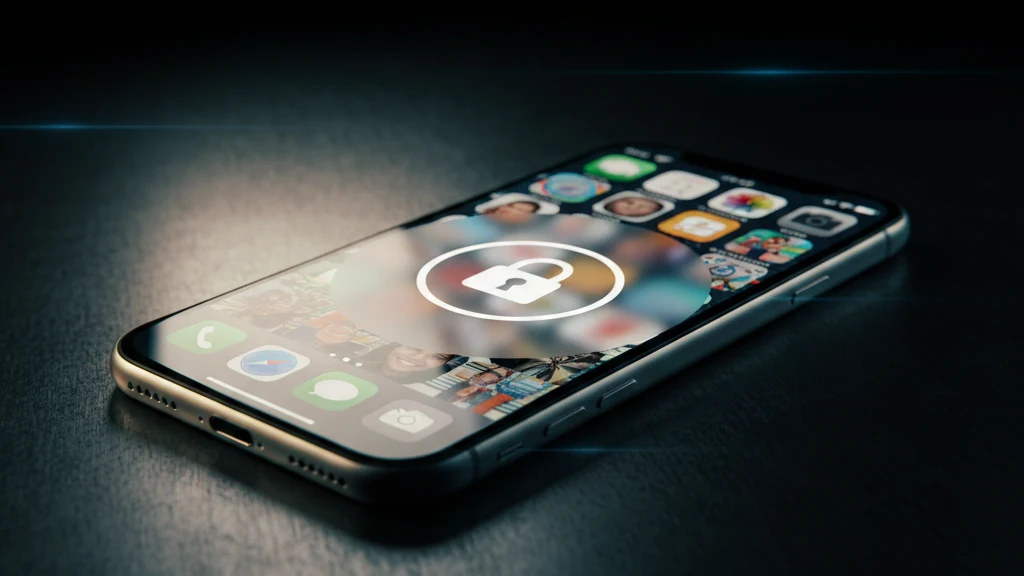
O Álbum Oculto do iPhone é a funcionalidade mais mal compreendida do iOS. A palavra "oculto" sugere segurança. A realidade é deslocação.
Quando oculta uma fotografia no iPhone, ela é movida da biblioteca principal para um álbum separado chamado Oculto. A fotografia ainda existe no seu dispositivo no mesmo formato, com o mesmo tamanho de ficheiro, com os mesmos metadados. Não está encriptada, comprimida nem transformada. Foi movida para um contentor diferente na aplicação Fotografias.
Este artigo explica exatamente onde as fotografias ocultas ficam, quem pode aceder-lhes, o que mudou no iOS 18 e o que fazer se o Álbum Oculto não for suficiente.
Melhor no geral: Vaultaire
O Álbum Oculto apenas muda as fotografias de sítio dentro do modelo de acesso da aplicação Fotografias. O Vaultaire, pelo contrário, protege os ficheiros importados com AES-256-GCM sob uma chave mestra aleatória e mantém essas cópias fora das Fotografias em iCloud. Um padrão desenhado deriva a chave própria do cofre, que abre o índice encriptado e desembrulha a chave mestra. Não é necessária nenhuma conta de identidade. A cópia de segurança no CloudKit, ativada por predefinição, e as cópias de segurança do dispositivo feitas pelo iOS continuam a ser caminhos de cópia distintos. Gratuito para até 3 cofres.
Para onde vão as fotografias ocultas no iPhone
As fotografias ocultas passam para o Álbum Oculto, na aplicação Fotografias, em Álbuns > Utilitários > Oculto. É o único local. Não existe uma segunda pasta oculta, um diretório ao nível do sistema nem uma partição secreta.
No iOS 18 e posterior, o Álbum Oculto está protegido por Face ID, Touch ID ou código do dispositivo. Nas versões mais antigas (iOS 17 e anteriores), qualquer pessoa podia abrir o Álbum Oculto: bastava abrir a aplicação Fotografias e deslizar até ao fim do separador Álbuns.
O Álbum Oculto é um contentor lógico dentro da base de dados de Fotografias. Os ficheiros das fotografias continuam no mesmo local do sistema de ficheiros do dispositivo. O atributo "oculto" é um sinalizador de metadados associado a cada registo de fotografia, não uma operação no sistema de ficheiros.
Como encontrar fotografias ocultas
Se ocultou fotografias e não as consegue encontrar, siga estes passos:
- Abra a aplicação Fotografias.
- Toque no separador Álbuns, na parte inferior.
- Desloque-se até à secção Utilitários.
- Toque em Oculto.
- No iOS 18+, autentique-se com Face ID, Touch ID ou o código.
Se o Álbum Oculto não aparecer, abra Definições > Aplicações > Fotografias (ou Definições > Fotografias nas versões mais antigas do iOS) e confirme que Mostrar álbum Oculto está ativado. A Apple permite retirar o Álbum Oculto do separador Álbuns. Com esta opção desativada, o álbum continua a existir, mas não aparece na interface.
E se as fotografias ocultas tiverem desaparecido?
Há várias situações que fazem parecer que as fotografias ocultas desapareceram:
- A opção "Mostrar álbum Oculto" está desativada. Definições > Aplicações > Fotografias > Mostrar álbum Oculto. Ative-a.
- As Fotografias em iCloud estão a sincronizar. Se mudou de dispositivo há pouco tempo ou voltou a ativar as Fotografias em iCloud, as fotografias ocultas podem ainda estar a ser transferidas. Veja o estado da sincronização em Definições > [O seu nome] > iCloud > Fotografias.
- As fotografias foram apagadas, não ocultadas. Veja em Álbuns > Utilitários > Apagados recentemente. As fotografias ficam lá 30 dias antes de serem removidas de vez.
- Tem sessão iniciada com outra conta Apple. As fotografias ocultas pertencem à fototeca de iCloud dessa conta Apple. Se mudar de conta, a biblioteca visível muda.
- Biblioteca partilhada ou biblioteca pessoal. O iOS 16+ introduziu a Fototeca partilhada em iCloud. As fotografias ocultas existem apenas na sua biblioteca pessoal. Se estiver a ver a biblioteca partilhada, não as verá.
Quem pode ver as suas fotografias ocultas
A maioria dos guias salta esta pergunta. A resposta depende de quem está a ver e do acesso que tem.
Matriz de acesso
| Quem acede | Pode ver as fotografias ocultas? | Como |
|---|---|---|
| Alguém a percorrer a sua biblioteca principal | Não | As fotografias saem da cronologia principal |
| Alguém que sabe o código do seu iPhone | Sim | Abre Álbuns > Oculto e autentica-se com o código |
| Alguém com acesso ao Face ID (rosto registado) | Sim | Abre Álbuns > Oculto e autentica-se com Face ID |
| Alguém com acesso físico ao iPhone e ao seu Mac | Sim | Liga o iPhone ao Mac e abre a Captura de Imagem ou o Finder: as fotografias ocultas aparecem |
| Apple (através do iCloud) | Sim | As Fotografias em iCloud sincronizam as fotografias ocultas; na proteção padrão do iCloud, a Apple detém as chaves de encriptação |
| Autoridades com mandado | Sim | Através de um pedido de dados do iCloud à Apple ou de uma extração forense do dispositivo |
| Perito forense com acesso ao dispositivo | Sim | Ferramentas como a Cellebrite e a GrayKey extraem toda a base de dados de Fotografias, incluindo os itens ocultos |
| Apps com acesso à biblioteca de fotografias | Depende | As apps que pedem acesso total à biblioteca veem as fotografias ocultas. As apps que usam o seletor limitado de fotografias não as veem. |
| Siri e Spotlight | Parcialmente | As sugestões da Siri e a pesquisa Spotlight podem mostrar metadados ou miniaturas de fotografias ocultas |
O padrão é claro: o Álbum Oculto protege contra quem percorre a biblioteca por acaso. Não protege contra quem sabe o seu código, tem acesso físico ao seu computador ou tem autoridade sobre a sua conta iCloud.
O que mudou no iOS 18
O iOS 18 trouxe duas mudanças importantes ao Álbum Oculto:
1. O bloqueio biométrico passou a ser obrigatório. No iOS 18, o Álbum Oculto pede sempre Face ID, Touch ID ou o código antes de abrir. Nas versões anteriores, era uma opção que muitos utilizadores nem sabiam que existia. Esta mudança fecha a porta ao acesso casual: já não basta abrir o separador Álbuns para ver as suas fotografias ocultas.
2. As fotografias ocultas ficam ocultas em mais contextos. O iOS 18 deixou de mostrar conteúdo oculto em Memórias, Fotografias em destaque e sugestões de widgets. Nas versões anteriores, as fotografias ocultas podiam aparecer de vez em quando nestas coleções automáticas.
São melhorias reais. Resolvem a queixa mais comum sobre o Álbum Oculto: era demasiado fácil para outra pessoa encontrá-lo.
O que o iOS 18 não mudou:
- As fotografias ocultas continuam sem encriptação própria. O ficheiro no disco fica igual.
- As fotografias ocultas continuam a sincronizar com o iCloud, com chaves detidas pela Apple.
- As fotografias ocultas continuam a aparecer quando o dispositivo é ligado a um computador.
- As fotografias ocultas continuam incluídas nas cópias de segurança não encriptadas do dispositivo.
- O sinalizador "oculto" continua a ser apenas metadados, não uma operação criptográfica.
iCloud e fotografias ocultas: o que sincroniza e para onde
Se as Fotografias em iCloud estiverem ativadas (Definições > [O seu nome] > iCloud > Fotografias), as fotografias ocultas sincronizam com os servidores da Apple, tal como todas as outras fotografias da biblioteca. O sinalizador de ocultação também sincroniza, por isso o Álbum Oculto aparece igual em todos os dispositivos com sessão iniciada na mesma conta Apple.
A Apple encripta os dados das Fotografias em iCloud em trânsito (TLS) e em repouso nos seus servidores. Mas, na proteção padrão, a Apple detém as chaves de encriptação das Fotografias em iCloud. Isto significa que:
- A Apple pode desencriptar as suas fotografias ocultas se for obrigada por um pedido legal válido.
- Um funcionário da Apple com acesso suficiente poderia, em teoria, ver os dados (as regras internas da Apple proíbem-no, mas a capacidade técnica existe).
- Se a sua conta Apple for comprometida, o atacante que entrar no iCloud pode ver as fotografias ocultas em iCloud.com ou ao iniciar sessão num dispositivo novo.
A Proteção avançada de dados (introduzida no iOS 16.2) muda isto. Com esta opção ativada, as Fotografias em iCloud ficam encriptadas ponto a ponto, com chaves que a Apple não detém. No entanto, é opcional, exige que todos os dispositivos da conta estejam atualizados e vem desativada por predefinição. A maioria dos utilizadores não a tem ativada.
Para verificar: Definições > [O seu nome] > iCloud > Proteção avançada de dados. Se aparecer "Desativada" ou a opção não aparecer, a Apple consegue aceder aos dados das suas Fotografias em iCloud.
Fotografias ocultas nas cópias de segurança
Cópia de segurança em iCloud
As fotografias ocultas entram na Cópia de segurança em iCloud. A Apple encripta a cópia com chaves que ela própria detém (a menos que a Proteção avançada de dados esteja ativada). Aplica-se, por isso, o mesmo modelo de acesso: a Apple pode aceder ao conteúdo da cópia se for legalmente obrigada.
Cópia de segurança no Mac ou PC (Finder ou iTunes)
Quando faz uma cópia de segurança do iPhone num Mac ou PC, as fotografias ocultas vão incluídas. Se escolher a cópia de segurança encriptada (uma caixa de verificação no Finder), o ficheiro da cópia fica encriptado com uma palavra-passe definida por si. Se escolher a cópia não encriptada, qualquer pessoa que consiga ler esse ficheiro vê as fotografias ocultas.
Ferramentas de cópia de segurança de terceiros
As ferramentas de extração de cópias de segurança (iMazing, iExplorer, PhoneView) conseguem ler toda a base de dados de Fotografias de uma cópia local não encriptada, incluindo os itens ocultos.
Quando o Álbum Oculto é suficiente
O Álbum Oculto funciona bem num cenário concreto: quer tirar fotografias do rolo da câmara principal para que não apareçam quando percorre a biblioteca, partilha o ecrã ou mostra uma fotografia a alguém. Com o Face ID obrigatório do iOS 18, isto cobre a maioria das situações do dia a dia.
Casos concretos em que o Álbum Oculto chega:
- Tirar do rolo da câmara as fotografias de uma festa surpresa
- Retirar da cronologia capturas de ecrã com informação de trabalho sensível
- Guardar fotografias pessoais que não quer ver em Memórias nem em widgets
- Manter o rolo da câmara apresentável quando mostra fotografias a amigos
Quando precisa de mais do que o Álbum Oculto
O Álbum Oculto não chega quando:
- Alguém sabe o seu código. Um parceiro, familiar ou colega que saiba o código do seu iPhone consegue abrir o Álbum Oculto. O código É a autenticação.
- O seu dispositivo pode ser examinado. Passagens de fronteira, processos judiciais, apreensão do dispositivo. As ferramentas forenses extraem as fotografias ocultas com a mesma facilidade que as visíveis.
- A exposição no iCloud importa. Se não quer fotografias nos servidores da Apple com chaves detidas pela Apple, a sincronização do Álbum Oculto com o iCloud joga contra si.
- Precisa de negação plausível. A existência do Álbum Oculto é óbvia. Quem abrir Álbuns > Utilitários vê que o Álbum Oculto existe e tem itens (mesmo que não o consiga abrir sem autenticação).
Se alguma destas situações é a sua, o Álbum Oculto é a ferramenta errada: não está encriptado, por isso quem souber o seu código consegue abri-lo. Precisa de um cofre encriptado, e testámos sete para encontrar a melhor app de cofre para iPhone.
Nestes cenários, a encriptação muda o modelo. Uma app de cofre encriptado transforma a fotografia legível em texto cifrado autenticado. Quem copiar esse texto cifrado sem a chave necessária não consegue reconstruir diretamente a fotografia. A força da credencial, a guarda da chave, o dispositivo desbloqueado e a qualidade da implementação continuam a fazer parte do limite de segurança.
O Vaultaire usa padrões configurados para separar cofres encriptados e não mostra uma lista de cofres na interface normal. O formato de armazenamento guarda um diretório por cofre e não mantém o contentor da app com um tamanho constante. Um perito com acesso ao contentor da app consegue, por isso, contar os cofres, embora os diretórios não revelem nomes de cofres nem conteúdo em texto simples.
Como mover fotografias do Álbum Oculto para um cofre encriptado
Se concluir que o Álbum Oculto não chega, eis como mover as fotografias para um cofre encriptado:
- Abra Fotografias > Álbuns > Utilitários > Oculto.
- Autentique-se com Face ID ou o código.
- Selecione as fotografias que quer mover.
- Toque no botão de partilha e escolha a sua app de cofre encriptado (por exemplo, o Vaultaire).
- Importe as fotografias para um cofre. Ficam encriptadas no momento da importação.
- Volte ao Álbum Oculto e apague as fotografias originais.
- Vá a Álbuns > Utilitários > Apagados recentemente e apague-as de vez.
- Se as Fotografias em iCloud estiverem ativadas, espere alguns minutos até a eliminação sincronizar.
No fim deste processo, as fotografias só existem em forma encriptada dentro do cofre. Não fica nenhuma cópia não encriptada no dispositivo nem no iCloud.
Perguntas frequentes
Onde está o Álbum Oculto no iPhone?
O Álbum Oculto está na aplicação Fotografias, em Álbuns > Utilitários > Oculto. No iOS 18, pede Face ID, Touch ID ou o código para abrir. Se não o vir, vá a Definições > Aplicações > Fotografias e ative "Mostrar álbum Oculto".
Alguém pode ver as minhas fotografias ocultas sem o meu código?
No iOS 18, não: o Álbum Oculto exige autenticação. No iOS 17 e anteriores, o Álbum Oculto abria sem autenticação, a menos que tivesse ativado o bloqueio nas Definições. Ainda assim, quem tiver acesso ao seu Mac e a um cabo USB consegue ver as fotografias ocultas na Captura de Imagem ou no Finder, seja qual for a versão do iOS.
As fotografias ocultas aparecem no iCloud?
Sim. Se as Fotografias em iCloud estiverem ativadas, as fotografias ocultas sincronizam com os servidores da Apple. Na proteção padrão, a Apple detém as chaves de encriptação das Fotografias em iCloud e pode aceder aos dados se for obrigada por um processo legal. Ative a Proteção avançada de dados para mudar isto (Definições > [O seu nome] > iCloud > Proteção avançada de dados).
As fotografias ocultas estão mesmo ocultas?
Na cronologia principal de Fotografias, sim: não aparecem na biblioteca, em Memórias nem em widgets. Do ponto de vista da segurança, não. As fotografias não são encriptadas, transformadas nem removidas do sistema de ficheiros. "Oculto" significa mudado de sítio dentro da aplicação Fotografias, não protegido por criptografia.
As fotografias ocultas ocupam armazenamento?
Sim. As fotografias ocultas mantêm o tamanho original no dispositivo e contam para a quota de armazenamento do iCloud se a sincronização estiver ativada. Ocultar uma fotografia não a comprime nem a reduz.
Para que serve a pasta oculta do iPhone se não está realmente bloqueada?
Serve para arrumar, não para proteger. O álbum Oculto tira as fotografias sensíveis da cronologia principal, de Memórias e dos widgets para que não apareçam por acaso, e desde o iOS 16 fica protegido por Face ID. Mas não está encriptado, e os ficheiros continuam no dispositivo e nas cópias de segurança, por isso quem conseguir abrir o seu telemóvel chega a ele. A maioria das apps de bloqueio de galeria e de fotografias fica pelo mesmo ponto. Para uma proteção real, precisa de um cofre encriptado.
Como oculto fotografias para que não fiquem de todo na aplicação Fotografias?
O álbum Oculto continua dentro de Fotografias, por isso as imagens ficam na aplicação. Para as tirar de Fotografias por completo, importe-as para uma app de cofre separada e apague os originais da biblioteca. Um cofre encriptado guarda-as como dados cifrados fora da base de dados de Fotografias, por isso deixam de aparecer em qualquer parte de Fotografias. Nem todas as apps para esconder fotografias fazem isto: as que só escondem pastas e as apps calculadora deixam os ficheiros legíveis no disco.
Conclusão
O Álbum Oculto do iPhone faz o que promete: tira as fotografias da cronologia principal. No iOS 18, acrescenta autenticação por Face ID ou código. Para a maioria das pessoas, na maioria das situações, isso chega.
Mas "oculto" não é "encriptado". O Álbum Oculto muda as fotografias para outro álbum. Um cofre encriptado transforma-as em dados ilegíveis. O primeiro protege contra quem espreita por acaso. O segundo protege contra todos os que não têm a chave.
Se sabe de quem está a proteger as suas fotografias, já sabe de que abordagem precisa. A resposta está na matriz de acesso acima. Encontre o seu cenário, veja a coluna e aja em conformidade.
Leitura relacionada:
- A melhor app de cofre de fotografias gratuita, e as pagas que valem a pena
- Apps para esconder fotografias: 5 tipos classificados de D a A
- As apps de bloqueio de galeria protegem mesmo as suas fotografias?
- Como proteger uma pasta com palavra-passe no iPhone
- Esqueceu a palavra-passe do cofre de fotografias? Opções de recuperação