

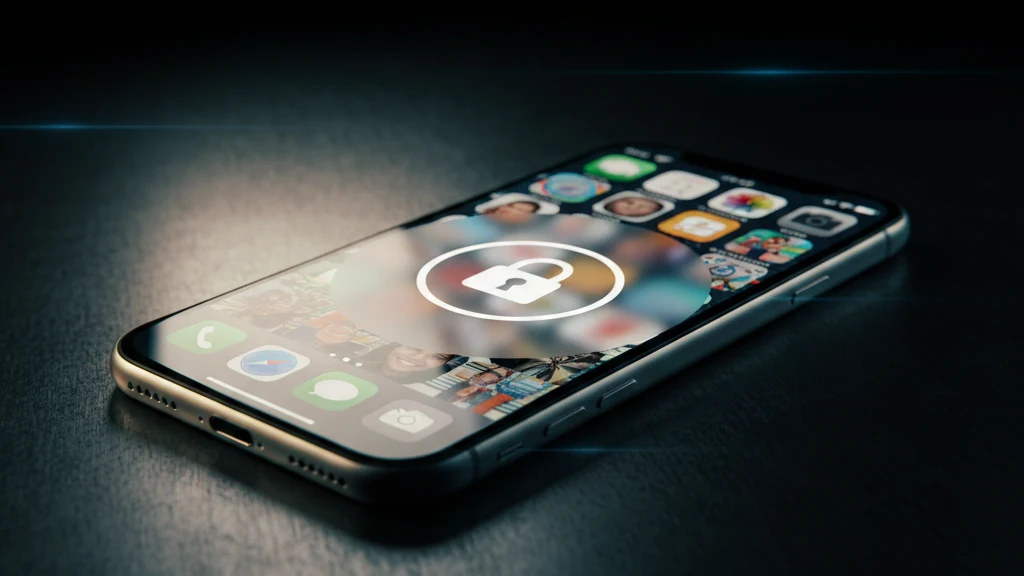
Приховані фото на iPhone: куди вони потрапляють і хто може їх побачити
Де зберігаються приховані фото на iPhone, хто може отримати до них доступ і що змінилося в iOS 18.
Альбом «Приховане» на iPhone — найбільш неправильно зрозуміла функція iOS. Щокварталу в США продається понад 40 мільйонів iPhone, і більшість користувачів знаходять альбом «Приховане», не розуміючи, що він робить і куди насправді потрапляють приховані фото. Слово «приховані» натякає на безпеку. Насправді це переміщення.
Коли ви приховуєте фото на iPhone, воно переміщується з основної медіатеки в окремий альбом «Приховане». Фото залишається на пристрої в тому самому форматі, з тим самим розміром файлу й тими самими метаданими. Воно не шифрується, не стискається й не перетворюється. Воно переміщується в інший контейнер усередині застосунку «Фотографії».
У цій статті точно пояснено, де лежать приховані фото, хто може отримати до них доступ, що змінилося в iOS 18 і що робити, якщо альбому «Приховане» вам недостатньо.
Найкраще загалом: Vaultaire
Альбом «Приховане» переміщує фото всередині моделі доступу «Фотографій». Vaultaire натомість захищає імпортовані файли за допомогою AES-256-GCM під випадковим майстер-ключем і тримає ці копії поза «Фото iCloud». Намальований візерунок формує окремий ключ сховища, який відкриває зашифрований індекс і розгортає майстер-ключ. Обліковий запис не потрібен. Зашифрована резервна копія в CloudKit (увімкнена за замовчуванням, її можна вимкнути), будь-яка налаштована вами синхронізація чи спільний доступ і окремі резервні копії пристрою iOS залишаються окремими шляхами копіювання. Безплатно до 3 сховищ.
Куди потрапляють приховані фото на iPhone
Приховані фото переміщуються в альбом «Приховане», який знаходиться у застосунку «Фотографії» в розділі «Альбоми» > «Інше» > «Приховане». Це єдине місце. Немає другої прихованої папки, системного каталогу чи секретного розділу.
В iOS 18 і новіших альбом «Приховане» захищено Face ID, Touch ID або кодом допуску пристрою. У старіших версіях iOS (17 і раніше) альбом «Приховане» був доступний будь-кому, хто відкривав «Фотографії» й прокручував вкладку «Альбоми» до кінця.
Альбом «Приховане» — це логічний контейнер усередині бази даних «Фотографій». Самі файли фото залишаються в тому самому місці файлової системи пристрою. Атрибут «приховано» — це прапорець метаданих у записі кожного фото, а не операція з файловою системою.
Як знайти приховані фото
Якщо ви приховали фото й не можете їх знайти, виконайте ці кроки:
- Відкрийте застосунок «Фотографії».
- Торкніться вкладки «Альбоми» внизу.
- Прокрутіть униз до розділу «Інше».
- Торкніться «Приховане».
- В iOS 18+ підтвердьте особу за допомогою Face ID, Touch ID або коду допуску.
Якщо альбом «Приховане» не відображається, відкрийте «Параметри» > «Програми» > «Фотографії» (або «Параметри» > «Фотографії» у старіших версіях iOS) і переконайтеся, що «Показувати альбом „Приховані“» ввімкнено. Apple дає змогу повністю прибрати альбом «Приховане» з вкладки «Альбоми». Коли цей перемикач вимкнено, альбом усе одно існує. Його просто не видно в інтерфейсі.
Що робити, якщо приховані фото зникли?
Приховані фото можуть здаватися зниклими в кількох випадках:
- «Показувати альбом „Приховані“» вимкнено. «Параметри» > «Програми» > «Фотографії» > «Показувати альбом „Приховані“». Увімкніть перемикач.
- «Фото iCloud» синхронізуються. Якщо ви нещодавно змінили пристрій або знову ввімкнули «Фото iCloud», приховані фото можуть ще завантажуватися. Перевірте стан синхронізації в «Параметри» > [ваше ім'я] > iCloud > «Фотографії».
- Фото видалено, а не приховано. Перевірте «Альбоми» > «Інше» > «Недавно видалені». Фото зберігаються там 30 днів до остаточного видалення.
- Виконано вхід з іншим Apple ID. Приховані фото прив'язані до медіатеки «Фото iCloud» конкретного Apple ID. Зі зміною облікового запису змінюється видима медіатека.
- Спільна медіатека й особиста медіатека. В iOS 16+ з'явилася Спільна медіатека iCloud. Приховані фото є лише у вашій особистій медіатеці. Якщо ви переглядаєте Спільну медіатеку, приховані фото не видно.
Хто може побачити ваші приховані фото
Це питання пропускає більшість посібників. Відповідь залежить від того, хто дивиться і який у нього доступ.
Матриця доступу
| Хто отримує доступ | Бачить приховані фото? | Як |
|---|---|---|
| Людина, що гортає основну медіатеку | Ні | Фото прибрано з основної стрічки |
| Людина, яка знає код допуску iPhone | Так | Відкрити «Альбоми» > «Приховане», підтвердити кодом допуску |
| Людина з доступом через Face ID (зареєстроване обличчя) | Так | Відкрити «Альбоми» > «Приховане», підтвердити через Face ID |
| Людина з фізичним доступом + ваш Mac | Так | Під'єднати iPhone до Mac, відкрити «Захоплення зображень» або Finder — приховані фото з'являться |
| Apple (через iCloud) | Так | «Фото iCloud» синхронізують приховані фото; ключі шифрування звичайного iCloud зберігає Apple |
| Правоохоронні органи з ордером | Так | Через запит даних iCloud до Apple або через криміналістичне вилучення з пристрою |
| Криміналіст із доступом до пристрою | Так | Інструменти на кшталт Cellebrite і GrayKey вилучають усю базу даних «Фотографій», включно з прихованими об'єктами |
| Застосунки з доступом до медіатеки | Залежить | Застосунки, що запитують повний доступ до медіатеки, бачать приховані фото. Застосунки з обмеженим вибором фото — ні. |
| Siri і Spotlight | Частково | Пропозиції Siri й пошук Spotlight можуть показувати метадані або мініатюри прихованих фото |
Картина ясна: альбом «Приховане» захищає від випадкового гортання. Він не захищає від того, хто знає ваш код допуску, має фізичний доступ до вашого комп'ютера або владу над вашим обліковим записом iCloud.
Що змінилося в iOS 18
В iOS 18 альбом «Приховане» змінився у двох важливих аспектах:
1. Біометричне блокування стало обов'язковим. В iOS 18 альбом «Приховане» завжди вимагає підтвердження через Face ID, Touch ID або код допуску перед відкриттям. У попередніх версіях це був необов'язковий параметр, про існування якого багато хто не знав. Ця зміна закриває пролом випадкового доступу. Не можна просто відкрити вкладку «Альбоми» й гортати ваші приховані фото.
2. Приховані фото залишаються прихованими в більшій кількості місць. iOS 18 краще виключає прихований вміст зі «Спогадів», «Рекомендованих фото» і пропозицій віджетів. У попередніх версіях приховані фото іноді з'являлися в автоматичних добірках.
Це справжні покращення. Вони усувають найчастішу скаргу на альбом «Приховане»: що його надто легко знайти сторонній людині.
Чого iOS 18 не змінила:
- Приховані фото й досі не зашифровані. Файл на диску не змінено.
- Приховані фото й досі синхронізуються з iCloud із ключами в Apple.
- Приховані фото й досі видно під час під'єднання пристрою до комп'ютера.
- Приховані фото й досі входять у незашифровані резервні копії пристрою.
- Прапорець «приховано» й досі лише метадані, а не криптографічна операція.
iCloud і приховані фото: що куди синхронізується
Якщо ввімкнено «Фото iCloud» («Параметри» > [ваше ім'я] > iCloud > «Фотографії»), приховані фото синхронізуються із серверами Apple разом з усіма іншими фото медіатеки. Прапорець приховування теж синхронізується, тому альбом «Приховане» однаково відображається на всіх пристроях із тим самим Apple ID.
Apple шифрує дані «Фото iCloud» під час передавання (TLS) і під час зберігання на своїх серверах. Але ключі шифрування звичайних «Фото iCloud» зберігає Apple. Це означає:
- Apple може розшифрувати ваші приховані фото на дійсну юридичну вимогу.
- Працівник Apple із достатнім доступом теоретично може переглянути дані (внутрішні правила Apple це обмежують, але технічна можливість є).
- Якщо ваш Apple ID зламано, зловмисник із доступом до iCloud побачить приховані фото через iCloud.com або ввійшовши на новому пристрої.
Посилений захист даних (з'явився в iOS 16.2) це змінює. З увімкненим ADP «Фото iCloud» захищені наскрізним шифруванням із ключами, яких Apple не має. Проте ADP вмикається вручну, вимагає оновити всі пристрої облікового запису й за замовчуванням вимкнений. У більшості користувачів він не ввімкнений.
Як перевірити: «Параметри» > [ваше ім'я] > iCloud > «Посилений захист даних». Якщо там написано «Вимк.» або пункту немає, дані ваших «Фото iCloud» доступні Apple.
Приховані фото в резервних копіях
Резервна копія iCloud
Приховані фото входять у резервні копії iCloud. Apple шифрує резервну копію ключами, які зберігає сама (якщо не ввімкнено Посилений захист даних). Отже, діють ті самі правила доступу: Apple може отримати доступ до вмісту копії на вимогу закону.
Резервна копія на Mac/ПК (Finder або iTunes)
Коли ви створюєте резервну копію iPhone на Mac або ПК, приховані фото входять до неї. Якщо вибрати «Шифрувати локальну копію» (прапорець у Finder), файл копії шифрується заданим вами паролем. Якщо вибрати незашифровану копію, приховані фото доступні будь-кому, хто може прочитати файл копії.
Сторонні інструменти для резервних копій
Інструменти вилучення резервних копій (iMazing, iExplorer, PhoneView) отримують доступ до всієї бази даних «Фотографій» із незашифрованої локальної копії, включно з прихованими об'єктами.
Коли альбому «Приховане» достатньо
Альбом «Приховане» добре працює в конкретному сценарії: ви хочете прибрати фото з основної фотоплівки, щоб вони не з'являлися під час гортання, демонстрації екрана чи показу комусь конкретного фото. Разом із вимогою Face ID в iOS 18 це покриває більшість повсякденних ситуацій.
Конкретні випадки, коли альбому «Приховане» достатньо:
- Прибрати фото для вечірки-сюрпризу з фотоплівки
- Прибрати зі стрічки знімки екрана з чутливою робочою інформацією
- Зберігати особисті фото, які не мають з'являтися у «Спогадах» чи віджетах
- Тримати фотоплівку в пристойному вигляді, коли показуєте фото друзям
Коли альбому «Приховане» замало
Альбому «Приховане» недостатньо, коли:
- Хтось знає ваш код допуску. Партнер, родич або колега, який знає код допуску вашого iPhone, може відкрити альбом «Приховане». Код допуску і є підтвердженням особи.
- Ваш пристрій можуть оглянути. Перетин кордону, судові розгляди, вилучення пристрою. Криміналістичні інструменти вилучають приховані фото так само легко, як видимі.
- Важлива відкритість в iCloud. Якщо ви не хочете, щоб фото лежали на серверах Apple із ключами в Apple, синхронізація альбому «Приховане» з iCloud працює проти вас.
- Вам потрібне правдоподібне заперечення. Існування альбому «Приховане» очевидне. Будь-хто, хто відкриє «Альбоми» > «Інше», побачить, що альбом «Приховане» є і в ньому щось лежить (навіть якщо не зможе відкрити його без підтвердження).
Якщо щось із цього про вас, альбом «Приховане» — невідповідний інструмент: він не зашифрований, тож його відкриє будь-хто, хто знає ваш код допуску. Вам потрібне зашифроване сховище, і ми перевірили сім таких застосунків, щоб знайти найкраще сховище для iPhone.
У таких сценаріях шифрування змінює модель. Зашифроване сховище перетворює читабельне фото на автентифікований шифротекст. Людина, яка скопіювала цей шифротекст без потрібного ключа, не може безпосередньо відновити фото, а стійкість облікових даних, зберігання ключів, розблокований пристрій і якість реалізації залишаються частиною межі безпеки.
Vaultaire розділяє зашифровані сховища налаштованими візерунками й не показує список сховищ у звичайному інтерфейсі. Формат зберігання кладе файли всіх сховищ в одну спільну папку з випадковими назвами, але не зберігає сталий розмір контейнера застосунку. Тому дослідник із доступом до контейнера застосунку однаково може оцінити, скільки сховищ містять файли, хоча імена файлів не розкривають назв сховищ і їхнього відкритого вмісту.
Як перенести фото з альбому «Приховане» в зашифроване сховище
Якщо ви вирішили, що альбому «Приховане» недостатньо, ось як перенести фото в зашифроване сховище:
- Відкрийте «Фотографії» > «Альбоми» > «Інше» > «Приховане».
- Підтвердьте особу через Face ID або код допуску.
- Виберіть фото, які хочете перенести.
- Торкніться кнопки «Поширити» і виберіть застосунок зашифрованого сховища (наприклад, Vaultaire).
- Імпортуйте фото у сховище. Вони шифруються під час імпорту.
- Поверніться в альбом «Приховане» й видаліть початкові фото.
- Відкрийте «Альбоми» > «Інше» > «Недавно видалені» і видаліть їх остаточно.
- Якщо ввімкнено «Фото iCloud», зачекайте кілька хвилин, поки видалення синхронізується.
Після цього фото існують лише в зашифрованому вигляді всередині сховища. Незашифрованих копій не залишається ні на пристрої, ні в iCloud.
Часті запитання
Де знаходиться альбом «Приховане» на iPhone?
Альбом «Приховане» знаходиться у застосунку «Фотографії» в розділі «Альбоми» > «Інше» > «Приховане». В iOS 18 для його відкриття потрібен Face ID, Touch ID або код допуску. Якщо ви його не бачите, відкрийте «Параметри» > «Програми» > «Фотографії» й увімкніть «Показувати альбом „Приховані“».
Чи може хтось побачити мої приховані фото без коду допуску?
В iOS 18 — ні: альбом «Приховане» вимагає підтвердження особи. В iOS 17 і раніше альбом «Приховане» відкривався без підтвердження, якщо ви не ввімкнули блокування вручну в «Параметрах». Проте людина з доступом до вашого Mac і USB-кабелем побачить приховані фото через «Захоплення зображень» або Finder незалежно від версії iOS.
Чи потрапляють приховані фото в iCloud?
Так. Якщо ввімкнено «Фото iCloud», приховані фото синхронізуються із серверами Apple. Apple зберігає ключі шифрування звичайних «Фото iCloud» і може отримати доступ до даних на юридичну вимогу. Щоб це змінити, увімкніть Посилений захист даних («Параметри» > [ваше ім'я] > iCloud > «Посилений захист даних»).
Чи справді приховані фото приховані?
З основної стрічки «Фотографій» — так: вони не з'являються в медіатеці, «Спогадах» і віджетах. З погляду безпеки — ні. Фото не зашифровані, не перетворені й не видалені з файлової системи. «Приховане» означає переміщені всередині застосунку «Фотографії», а не захищені криптографією.
Чи займають приховані фото місце?
Так. Приховані фото зберігають початковий розмір файлу на пристрої та враховуються у квоті сховища iCloud, якщо синхронізацію ввімкнено. Приховування фото не стискає й не зменшує його.
Навіщо на iPhone прихована папка, якщо вона насправді не замкнена?
Її створено, щоб наводити лад, а не для безпеки. Альбом «Приховане» прибирає чутливі фото з основної стрічки, «Спогадів» і віджетів, щоб вони не спливали випадково, а починаючи з iOS 16 його захищає Face ID. Але він не зашифрований, а файли й далі лежать на пристрої та в резервних копіях, тож до них дістанеться будь-хто, хто може відкрити ваш телефон. Більшість блокувальників галереї та фотосховищ зупиняються на тому самому. Для справжнього захисту потрібне зашифроване сховище.
Як приховати фото так, щоб їх узагалі не було у застосунку «Фотографії»?
Альбом «Приховане» знаходиться всередині «Фотографій», тож зображення залишаються у застосунку. Щоб повністю прибрати їх із «Фотографій», імпортуйте їх в окремий застосунок-сховище й видаліть оригінали з медіатеки. Зашифроване сховище зберігає їх як зашифровані дані поза базою даних «Фотографій», тож вони більше ніде у «Фотографіях» не з'являються. Так робить не кожна застосунок для приховування фото: приховувачі папок і калькулятори залишають файли читабельними на диску.
Підсумок
Альбом «Приховане» на iPhone робить те, що обіцяє: приховує фото з основної стрічки. В iOS 18 він додає підтвердження через Face ID або код допуску. Більшості людей у більшості ситуацій цього достатньо.
Але «приховано» — не «зашифровано». Альбом «Приховане» переміщує фото в інший альбом. Зашифроване сховище перетворює їх на нечитабельні дані. Перше захищає від випадкового перегляду. Друге захищає від усіх, у кого немає ключа.
Якщо ви знаєте, від кого захищаєте фото, ви вже знаєте, який підхід вам потрібен. Відповідь — у матриці доступу вище. Знайдіть свій сценарій, подивіться стовпець і дійте.
Читайте також: