

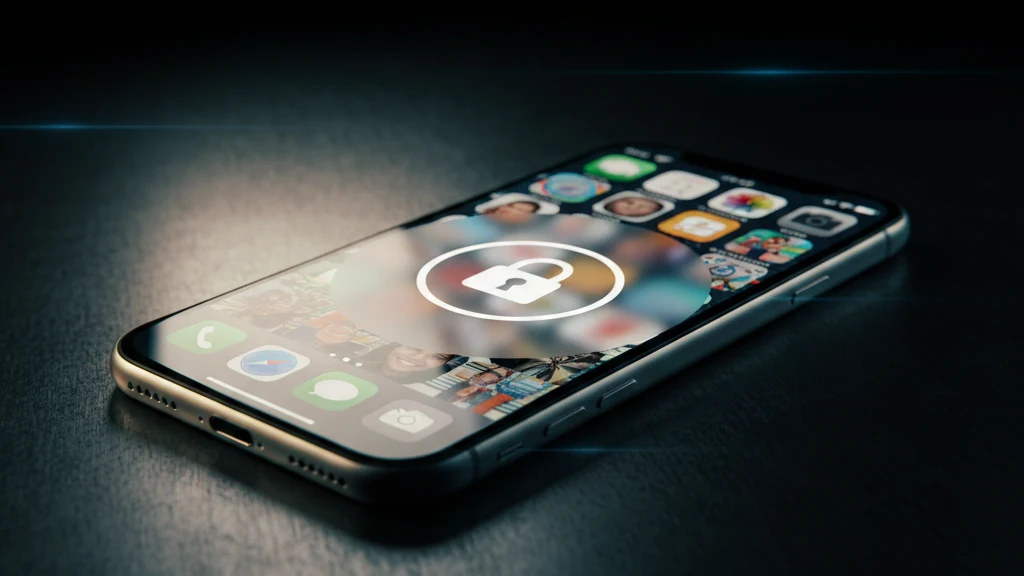
Foto Tersembunyi di iPhone: Ke Mana Mereka Pergi dan Siapa yang Bisa Melihatnya
Di mana foto tersembunyi disimpan di iPhone, siapa yang bisa mengaksesnya, dan apa yang diubah iOS 18.
Album Tersembunyi iPhone adalah fitur yang paling disalahpahami di iOS. Lebih dari 40 juta iPhone terjual di AS setiap kuartal, dan sebagian besar pengguna menemukan Album Tersembunyi tanpa memahami apa yang dilakukannya atau ke mana foto tersembunyi sebenarnya pergi. Kata "tersembunyi" menyiratkan keamanan. Kenyataannya adalah pemindahan.
Ketika Anda menyembunyikan foto di iPhone, foto tersebut berpindah dari perpustakaan utama Anda ke album terpisah yang disebut Tersembunyi. Foto tersebut masih ada di perangkat Anda dalam format yang sama, dengan ukuran file yang sama, dengan metadata yang sama. Foto tidak dienkripsi, dikompres, atau diubah. Foto dipindahkan ke wadah berbeda dalam aplikasi Foto.
Artikel ini menjelaskan dengan tepat di mana foto tersembunyi berada, siapa yang bisa mengaksesnya, apa yang berubah di iOS 18, dan apa yang harus dilakukan jika Album Tersembunyi tidak cukup untuk kebutuhan Anda.
Terbaik secara keseluruhan: Vaultaire
Album Tersembunyi memindahkan foto ke dalam model akses Foto. Sebaliknya, Vaultaire melindungi file yang diimpor dengan AES-256-GCM di bawah kunci master acak dan menjauhkan salinan tersebut dari Foto iCloud. Pola yang digambar menurunkan kunci brankas terpisah yang membuka indeks terenkripsi dan kunci master. Tidak diperlukan akun identitas. Pencadangan CloudKit terenkripsi (aktif secara default, dapat dimatikan), sinkronisasi atau berbagi yang Anda atur, dan pencadangan perangkat iOS terpisah tetap memiliki jalur penyalinan yang berbeda. Gratis hingga 3 brankas.
Ke Mana Foto Tersembunyi Pergi di iPhone
Foto tersembunyi berpindah ke Album Tersembunyi, yang terletak di aplikasi Foto di bawah Album > Utilitas > Tersembunyi. Ini adalah satu-satunya lokasi. Tidak ada folder tersembunyi sekunder, tidak ada direktori tingkat sistem, dan tidak ada partisi rahasia.
Di iOS 18 dan yang lebih baru, Album Tersembunyi dikunci di balik Face ID, Touch ID, atau kode sandi perangkat. Di versi iOS yang lebih lama (17 dan sebelumnya), Album Tersembunyi dapat diakses oleh siapa saja yang membuka aplikasi Foto dan menggulir ke bagian bawah tab Album.
Album Tersembunyi adalah wadah logis dalam database Foto. File foto yang mendasarinya tetap berada di lokasi yang sama pada sistem file perangkat. Atribut "tersembunyi" adalah tanda metadata yang dilampirkan pada setiap catatan foto, bukan operasi sistem file.
Cara Menemukan Foto Tersembunyi Anda
Jika Anda menyembunyikan foto dan tidak dapat menemukannya, ikuti langkah-langkah ini:
- Buka aplikasi Foto.
- Ketuk tab Album di bagian bawah.
- Gulir ke bawah ke bagian Utilitas.
- Ketuk Tersembunyi.
- Di iOS 18+, autentikasi dengan Face ID, Touch ID, atau kode sandi Anda.
Jika Album Tersembunyi tidak muncul, periksa Pengaturan > Aplikasi > Foto (atau Pengaturan > Foto di iOS yang lebih lama) dan konfirmasi bahwa Tampilkan Album Tersembunyi diaktifkan. Apple memungkinkan pengguna menyembunyikan Album Tersembunyi dari tab Album sepenuhnya. Ketika tombol ini dimatikan, album masih ada. Hanya tidak terlihat di antarmuka.
Bagaimana Jika Foto Tersembunyi Hilang?
Beberapa skenario dapat menyebabkan foto tersembunyi tampak hilang:
- "Tampilkan Album Tersembunyi" dinonaktifkan. Pengaturan > Aplikasi > Foto > Tampilkan Album Tersembunyi. Aktifkan.
- Foto iCloud sedang disinkronkan. Jika Anda baru-baru ini berganti perangkat atau mengaktifkan kembali Foto iCloud, foto tersembunyi mungkin masih diunduh. Periksa Pengaturan > [Nama Anda] > iCloud > Foto untuk status sinkronisasi.
- Foto dihapus, bukan disembunyikan. Periksa Album > Utilitas > Baru Dihapus. Foto tetap di sana selama 30 hari sebelum penghapusan permanen.
- Apple ID yang berbeda masuk. Foto tersembunyi terikat pada Perpustakaan Foto iCloud Apple ID. Mengganti akun mengubah perpustakaan yang terlihat.
- Perpustakaan Bersama vs. Perpustakaan Pribadi. iOS 16+ memperkenalkan Perpustakaan Foto Bersama iCloud. Foto tersembunyi hanya ada di Perpustakaan Pribadi Anda. Jika Anda melihat Perpustakaan Bersama, foto tersembunyi tidak terlihat.
Siapa yang Bisa Melihat Foto Tersembunyi Anda
Ini adalah pertanyaan yang dilewati sebagian besar panduan. Jawabannya tergantung pada siapa yang melihat dan akses apa yang mereka miliki.
Matriks Akses
| Pengakses | Bisa Melihat Foto Tersembunyi? | Caranya |
|---|---|---|
| Seseorang yang menggulir perpustakaan foto utama Anda | Tidak | Foto dihapus dari linimasa utama |
| Seseorang yang mengetahui kode sandi iPhone Anda | Ya | Buka Album > Tersembunyi, autentikasi dengan kode sandi |
| Seseorang dengan akses Face ID (wajah terdaftar) | Ya | Buka Album > Tersembunyi, autentikasi dengan Face ID |
| Seseorang dengan akses fisik + Mac Anda | Ya | Hubungkan iPhone ke Mac, buka Image Capture atau Finder -- foto tersembunyi muncul |
| Apple (melalui iCloud) | Ya | Foto iCloud menyinkronkan foto tersembunyi; Apple memegang kunci enkripsi untuk iCloud standar |
| Penegak hukum dengan surat perintah | Ya | Melalui permintaan data iCloud ke Apple, atau melalui ekstraksi perangkat forensik |
| Pemeriksa forensik dengan akses perangkat | Ya | Alat seperti Cellebrite dan GrayKey mengekstrak database Foto penuh, termasuk item tersembunyi |
| Aplikasi dengan akses perpustakaan foto | Tergantung | Aplikasi yang meminta akses perpustakaan foto penuh dapat melihat foto tersembunyi. Aplikasi yang menggunakan pemilih foto terbatas tidak bisa. |
| Siri dan Spotlight | Sebagian | Saran Siri dan pencarian Spotlight dapat memunculkan metadata atau thumbnail foto tersembunyi |
Polanya jelas: Album Tersembunyi melindungi dari pengguliran biasa. Tidak melindungi dari siapa pun yang memiliki kode sandi Anda, akses fisik ke komputer Anda, atau otoritas atas akun iCloud Anda.
Apa yang Berubah di iOS 18
iOS 18 membuat dua perubahan signifikan pada Album Tersembunyi:
1. Kunci biometrik kini wajib. Di iOS 18, Album Tersembunyi selalu memerlukan autentikasi Face ID, Touch ID, atau kode sandi sebelum dibuka. Di versi sebelumnya, ini adalah pengaturan opsional yang banyak pengguna tidak ketahui keberadaannya. Perubahan ini menutup celah akses biasa. Seseorang tidak bisa langsung membuka tab Album dan menelusuri foto tersembunyi Anda.
2. Foto tersembunyi tetap tersembunyi dalam lebih banyak konteks. iOS 18 meningkatkan penekanan konten tersembunyi dalam Memori, Foto Unggulan, dan saran widget. Dalam versi sebelumnya, foto tersembunyi terkadang muncul dalam koleksi otomatis.
Ini adalah peningkatan nyata. Mereka menutup keluhan paling umum tentang Album Tersembunyi: bahwa terlalu mudah bagi orang lain untuk menemukannya.
Yang tidak diubah iOS 18:
- Foto tersembunyi masih tidak dienkripsi. File di disk tidak dimodifikasi.
- Foto tersembunyi masih disinkronkan ke iCloud dengan kunci yang dipegang Apple.
- Foto tersembunyi masih muncul ketika perangkat terhubung ke komputer.
- Foto tersembunyi masih disertakan dalam cadangan perangkat yang tidak terenkripsi.
- Tanda "tersembunyi" masih hanya metadata, bukan operasi kriptografis.
iCloud dan Foto Tersembunyi: Apa yang Disinkronkan ke Mana
Jika Foto iCloud diaktifkan (Pengaturan > [Nama Anda] > iCloud > Foto), foto tersembunyi disinkronkan ke server Apple bersama dengan setiap foto lain di perpustakaan Anda. Tanda tersembunyi juga disinkronkan, sehingga Album Tersembunyi muncul secara konsisten di semua perangkat Anda yang masuk dengan Apple ID yang sama.
Apple mengenkripsi data Foto iCloud dalam transit (TLS) dan saat diam di server mereka. Namun Apple memegang kunci enkripsi untuk Foto iCloud standar. Ini berarti:
- Apple dapat mendekripsi foto tersembunyi Anda jika dipaksa oleh permintaan hukum yang valid.
- Karyawan Apple dengan akses yang memadai secara teoritis dapat melihat data (kebijakan internal Apple membatasi ini, tetapi kemampuan teknisnya ada).
- Jika Apple ID Anda dikompromikan, penyerang yang mendapatkan akses iCloud dapat melihat foto tersembunyi melalui iCloud.com atau dengan masuk ke perangkat baru.
Perlindungan Data Lanjutan (diperkenalkan di iOS 16.2) mengubah ini. Dengan ADP diaktifkan, Foto iCloud dienkripsi end-to-end dengan kunci yang tidak dipegang Apple. Namun, ADP bersifat opsional, memerlukan semua perangkat di akun untuk diperbarui, dan tidak diaktifkan secara default. Sebagian besar pengguna tidak mengaktifkannya.
Untuk memeriksa: Pengaturan > [Nama Anda] > iCloud > Perlindungan Data Lanjutan. Jika tertulis "Mati" atau tidak muncul, data Foto iCloud Anda dapat diakses oleh Apple.
Foto Tersembunyi dalam Cadangan
Cadangan iCloud
Foto tersembunyi disertakan dalam Cadangan iCloud. Cadangan dienkripsi oleh Apple dengan kunci yang dipegang Apple (kecuali Perlindungan Data Lanjutan diaktifkan). Ini berarti dinamika akses yang sama berlaku: Apple dapat mengakses konten cadangan jika dipaksa secara hukum.
Cadangan Mac/PC (Finder atau iTunes)
Ketika Anda mencadangkan iPhone ke Mac atau PC, foto tersembunyi disertakan dalam cadangan. Jika Anda memilih cadangan terenkripsi (kotak centang di Finder), file cadangan dienkripsi dengan kata sandi yang Anda tetapkan. Jika Anda memilih cadangan tidak terenkripsi, foto tersembunyi dapat diakses oleh siapa pun yang dapat membaca file cadangan.
Alat Cadangan Pihak Ketiga
Alat ekstraksi cadangan (iMazing, iExplorer, PhoneView) dapat mengakses database Foto penuh dari cadangan lokal yang tidak terenkripsi, termasuk item tersembunyi.
Kapan Album Tersembunyi Cukup
Album Tersembunyi bekerja dengan baik untuk skenario tertentu: Anda ingin foto keluar dari camera roll utama Anda sehingga tidak muncul saat menggulir, berbagi layar, atau menunjukkan foto tertentu kepada seseorang. Dikombinasikan dengan persyaratan Face ID iOS 18, ini mencakup sebagian besar situasi sehari-hari.
Kasus penggunaan khusus di mana Album Tersembunyi sudah cukup:
- Menyimpan foto pesta kejutan di luar camera roll Anda
- Menghapus tangkapan layar informasi kerja sensitif dari linimasa
- Menyimpan foto pribadi yang tidak ingin muncul di Memori atau widget
- Menjaga camera roll Anda terlihat rapi saat menunjukkan foto kepada teman
Kapan Anda Memerlukan Lebih dari Album Tersembunyi
Album Tersembunyi tidak cukup ketika:
- Seseorang mengetahui kode sandi Anda. Pasangan, anggota keluarga, atau rekan kerja yang mengetahui kode sandi iPhone Anda dapat membuka Album Tersembunyi. Kode sandi ADALAH autentikasinya.
- Perangkat Anda bisa diperiksa. Penyeberangan perbatasan, proses hukum, penyitaan perangkat. Alat forensik mengekstrak foto tersembunyi semudah yang terlihat.
- Paparan iCloud penting. Jika Anda tidak ingin foto ada di server Apple dengan kunci yang dipegang Apple, sinkronisasi iCloud Album Tersembunyi justru merugikan Anda.
- Anda memerlukan penyangkalan. Keberadaan Album Tersembunyi sangat jelas. Siapa pun yang membuka Album > Utilitas dapat melihat Album Tersembunyi ada dan berisi item (bahkan jika mereka tidak bisa membukanya tanpa autentikasi).
Jika salah satu kondisi di atas sesuai dengan Anda, Album Tersembunyi bukan alat yang tepat: album ini tidak dienkripsi, jadi siapa pun yang tahu kode sandi Anda dapat membukanya. Yang Anda perlukan adalah brankas terenkripsi, dan kami menguji tujuh aplikasi untuk menemukan aplikasi brankas terbaik untuk iPhone.
Untuk skenario ini, enkripsi mengubah modelnya. Aplikasi brankas terenkripsi mengubah foto yang dapat dibaca menjadi ciphertext terautentikasi. Seseorang yang menyalin ciphertext tersebut tanpa kunci yang diperlukan tidak dapat langsung merekonstruksi fotonya, sementara kekuatan kredensial, penyimpanan kunci, perangkat yang tidak terkunci, dan kualitas implementasi tetap menjadi bagian dari batasan keamanan.
Vaultaire menggunakan pola yang dikonfigurasi untuk memisahkan brankas terenkripsi dan tidak menampilkan daftar brankas di antarmuka biasa. Format penyimpanannya memakai satu direktori penyimpanan per brankas dan tidak menjaga kontainer aplikasi pada ukuran tetap. Karena itu, pemeriksa yang memiliki akses ke kontainer aplikasi dapat menghitung jumlah brankas, meskipun direktori tersebut tidak mengungkap nama brankas maupun isi plaintext-nya.
Cara Memindahkan Foto dari Album Tersembunyi ke Brankas Terenkripsi
Jika Anda memutuskan Album Tersembunyi tidak cukup, inilah cara memindahkan foto ke brankas terenkripsi:
- Buka Foto > Album > Utilitas > Tersembunyi.
- Autentikasi dengan Face ID atau kode sandi.
- Pilih foto yang ingin Anda pindahkan.
- Ketuk tombol bagikan dan pilih aplikasi brankas terenkripsi Anda (mis., Vaultaire).
- Impor foto ke dalam brankas. Mereka dienkripsi saat impor.
- Kembali ke Album Tersembunyi dan hapus foto aslinya.
- Pergi ke Album > Utilitas > Baru Dihapus dan hapus secara permanen.
- Jika Foto iCloud diaktifkan, tunggu beberapa menit agar penghapusan tersinkronisasi.
Setelah proses ini, foto hanya ada dalam bentuk terenkripsi di dalam brankas. Tidak ada salinan tidak terenkripsi yang tersisa di perangkat atau di iCloud.
Pertanyaan yang Sering Diajukan
Di mana Album Tersembunyi di iPhone?
Album Tersembunyi ada di aplikasi Foto di bawah Album > Utilitas > Tersembunyi. Di iOS 18, memerlukan Face ID, Touch ID, atau kode sandi untuk dibuka. Jika Anda tidak melihatnya, buka Pengaturan > Aplikasi > Foto dan aktifkan "Tampilkan Album Tersembunyi."
Bisakah seseorang melihat foto tersembunyi saya tanpa kode sandi saya?
Di iOS 18, tidak -- Album Tersembunyi memerlukan autentikasi. Di iOS 17 dan sebelumnya, Album Tersembunyi dapat diakses tanpa autentikasi kecuali Anda secara manual mengaktifkan kunci di Pengaturan. Namun, seseorang dengan akses ke Mac Anda dan kabel USB dapat melihat foto tersembunyi melalui Image Capture atau Finder terlepas dari versi iOS.
Apakah foto tersembunyi muncul di iCloud?
Ya. Jika Foto iCloud diaktifkan, foto tersembunyi disinkronkan ke server Apple. Apple memegang kunci enkripsi untuk Foto iCloud standar dan dapat mengakses data jika dipaksa oleh proses hukum. Aktifkan Perlindungan Data Lanjutan untuk mengubah ini (Pengaturan > [Nama Anda] > iCloud > Perlindungan Data Lanjutan).
Apakah foto tersembunyi benar-benar tersembunyi?
Dari linimasa Foto utama, ya -- mereka tidak muncul di tampilan perpustakaan, Memori, atau widget. Dari perspektif keamanan, tidak. Foto tidak dienkripsi, tidak diubah, dan tidak dihapus dari sistem file. "Tersembunyi" berarti dipindahkan dalam aplikasi Foto, bukan dilindungi oleh kriptografi.
Apakah foto tersembunyi menghabiskan penyimpanan?
Ya. Foto tersembunyi tetap dalam ukuran file aslinya di perangkat dan dihitung terhadap kuota penyimpanan iCloud Anda jika sinkronisasi diaktifkan. Menyembunyikan foto tidak mengompresi atau menguranginya.
Apa gunanya folder tersembunyi iPhone jika tidak benar-benar terkunci?
Album ini dibuat untuk merapikan, bukan untuk mengamankan. Album Tersembunyi menjauhkan foto sensitif dari linimasa utama, Memori, dan widget agar tidak muncul secara tidak sengaja, dan sejak iOS 16 album ini dilindungi Face ID. Namun album ini tidak dienkripsi, dan filenya tetap ada di perangkat dan di cadangan, sehingga siapa pun yang bisa membuka ponsel Anda bisa menjangkaunya. Sebagian besar aplikasi kunci galeri dan loker foto berhenti di titik yang sama. Untuk perlindungan nyata, Anda memerlukan brankas terenkripsi.
Bagaimana cara menyembunyikan foto agar sama sekali tidak ada di aplikasi Foto?
Album Tersembunyi tetap berada di dalam Foto, jadi gambarnya tetap ada di aplikasi. Untuk mengeluarkannya dari Foto sepenuhnya, impor foto ke aplikasi brankas terpisah lalu hapus aslinya dari perpustakaan Anda. Brankas terenkripsi menyimpannya sebagai data acak di luar basis data Foto, sehingga foto tidak lagi muncul di mana pun di Foto. Tidak semua aplikasi untuk menyembunyikan foto melakukan ini: aplikasi penyembunyi folder dan aplikasi kalkulator membiarkan file tetap terbaca di penyimpanan.
Kesimpulan
Album Tersembunyi iPhone melakukan apa yang dikatakannya: menyembunyikan foto dari linimasa utama Anda. Di iOS 18, ini menambahkan autentikasi Face ID atau kode sandi. Untuk sebagian besar orang dalam sebagian besar situasi, itu sudah cukup.
Namun "tersembunyi" bukanlah "terenkripsi." Album Tersembunyi memindahkan foto ke album yang berbeda. Brankas terenkripsi mengubahnya menjadi data yang tidak dapat dibaca. Yang pertama melindungi dari penelusuran biasa. Yang kedua melindungi dari semua orang yang tidak memegang kunci.
Jika Anda tahu dari siapa Anda melindungi foto, Anda sudah tahu pendekatan mana yang Anda butuhkan. Jawabannya ada di matriks akses di atas. Temukan skenario Anda, periksa kolomnya, dan bertindaklah sesuai hasilnya.
Bacaan terkait:
- Aplikasi brankas foto gratis terbaik, dan aplikasi berbayar yang layak dibeli
- Aplikasi untuk menyembunyikan foto: 5 jenis dinilai dari D sampai A
- Apakah aplikasi kunci galeri benar-benar melindungi foto Anda?
- Cara melindungi folder dengan kata sandi di iPhone
- Lupa kata sandi brankas foto? Opsi pemulihan