

Messaggi temporanei di Signal su iPhone: come usarli
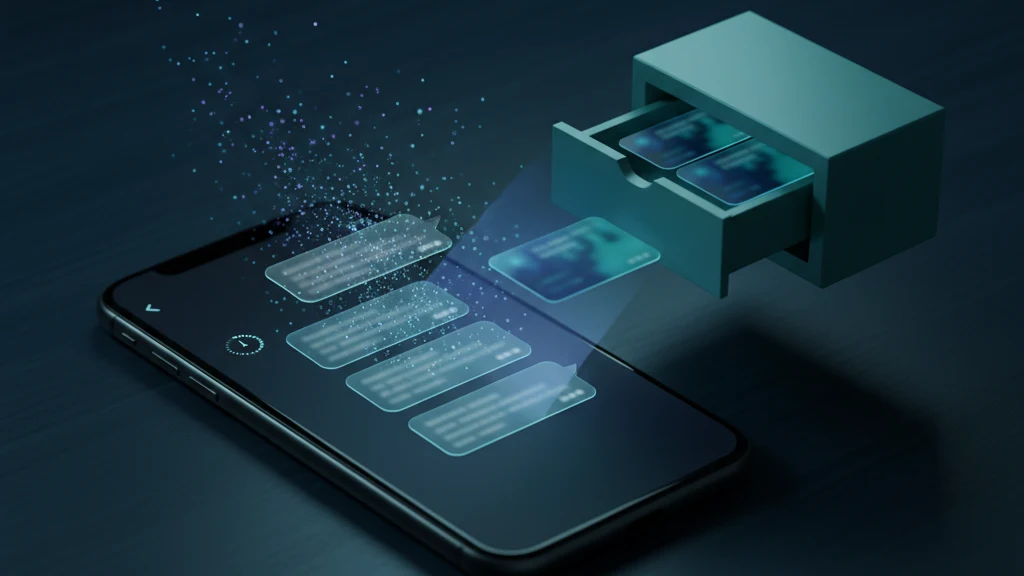
I messaggi temporanei sono il modo di Signal per fare in modo che una conversazione si pulisca da sola: imposti un timer e ogni messaggio viene cancellato da entrambi i telefoni allo scadere del tempo. È uno dei vantaggi di privacy più semplici su un iPhone, perché riduce la quantità di storia sensibile che si accumula in qualsiasi chat in attesa di essere letta dalla persona sbagliata. Il problema è che un timer controlla solo i messaggi all'interno di Signal. Nel momento in cui tu o l'altro fai uno screenshot di una chat o salvi una foto, quella copia sfugge al timer, finisce in Foto e si sincronizza su iCloud con il tuo vero Apple Account - esattamente la traccia che i messaggi temporanei avrebbero dovuto prevenire.
Per usare i messaggi temporanei di Signal su iPhone, apri una chat, tocca il nome, tocca Messaggi temporanei, scegli un timer da 30 secondi a 4 settimane e tocca Imposta; per renderlo automatico, imposta un timer predefinito in Impostazioni, Privacy, Timer predefinito per le nuove chat. Il timer elimina i messaggi da entrambi i dispositivi, ma non può fermare screenshot, foto salvate o qualsiasi cosa già copiata fuori dalla chat - quindi tieni queste cose in una cassaforte cifrata invece del Rullino foto.
Cosa fanno davvero i messaggi temporanei
Signal cifra già ogni messaggio da un capo all'altro, quindi solo tu e la persona con cui parli potete leggerlo. I messaggi temporanei aggiungono un secondo livello: un timer per chat che elimina ogni messaggio da entrambi i dispositivi un tempo stabilito dopo che è stato visto. Non si tratta di nascondere i messaggi alla rete, che comunque non può leggerli; si tratta di limitare per quanto tempo esiste una copia leggibile sui telefoni stessi.
Lo scopo è restringere la finestra di esposizione. Una chat che si cancella da sola dopo un giorno conserva molto meno per chi in seguito raccoglie un telefono non bloccato, e molto meno di cui preoccuparsi se il dispositivo viene smarrito, sequestrato o riparato. Pensala come una pulizia automatica per le conversazioni che non hai bisogno di tenere, non come una cassaforte per quelle che hai bisogno di tenere.
Come attivarli per una sola chat
Apri la conversazione in Signal e tocca il nome del contatto o del gruppo in alto per aprire le impostazioni della chat. Tocca Messaggi temporanei, poi scegli per quanto tempo un messaggio deve esistere dopo essere stato letto. Su iPhone confermi con Imposta. Entrambe le parti vedono una piccola nota nel thread che il timer è stato attivato o modificato, senza sorprese silenziose.
Impostare il timer su una chat influisce solo su quella chat, che di solito è quello che vuoi. Una conversazione con il tuo medico, il tuo avvocato o una fonte può sparire con un calendario rigido mentre le tue chat di gruppo quotidiane rimangono normali. Chiunque in una chat può cambiare il timer, e la modifica si applica ai messaggi inviati da quel momento in poi.
Fai sparire ogni nuova chat per impostazione predefinita
Se preferisci non dover ricordare di attivare l'opzione ogni volta, Signal può applicare un timer a ogni nuova conversazione automaticamente. Vai in Impostazioni, poi Privacy, poi Timer predefinito per le nuove chat, scegli una durata e tocca Imposta. Da quel momento in poi, ogni nuovo thread inizia con quel timer già attivo.
Il predefinito non si applica retroattivamente alle conversazioni che hai già, quindi le chat precedenti mantengono qualunque impostazione avevano, o nessuna. Se vuoi proteggere anche quelle, aprile una per una e imposta il timer manualmente. Una configurazione comune è un predefinito moderato come una settimana per tutto, con timer più brevi per le poche chat davvero sensibili.
Scegliere un timer adatto
Signal offre 30 secondi, 5 minuti, 1 ora, 8 ore, 1 giorno, 1 settimana e 4 settimane, più un valore personalizzato fino a quattro settimane. Per i messaggi ricevuti il conto alla rovescia inizia quando li hai letti; per i messaggi che invii, inizia quando li invii. Quella differenza conta: un timer da 30 secondi può cancellare un messaggio prima che una persona impegnata apra la chat.
Scegli il timer più lungo con cui ti senti a tuo agio piuttosto che il più breve. I timer molto brevi sembrano sicuri ma per lo più creano attrito e messaggi persi, il che tenta le persone a fare screenshot della conversazione per non perderla - esattamente il comportamento che vanifica lo scopo. Per la maggior parte delle chat sensibili, un giorno o una settimana è un equilibrio ragionevole tra privacy e capacità di leggere davvero quello che è stato detto.
Cosa non fanno i messaggi temporanei
Un timer controlla i messaggi all'interno di Signal e nient'altro. Non può impedire all'altra persona di fare screenshot della chat, fotografare lo schermo con un altro dispositivo o salvare una foto che hai inviato. Non rimuove retroattivamente nulla che fosse già stato copiato, inoltrato o salvato prima che sparisse. E non offre alcuna protezione una volta che qualcuno tiene il tuo telefono sbloccato mentre i messaggi sono ancora sullo schermo.
Signal è onesto su questo: i messaggi temporanei sono un modo per mantenere una conversazione ordinata con persone di cui ti fidi già, non una garanzia che il contenuto non possa essere conservato. Se la persona dall'altra parte vuole una copia permanente, può farsela, e nessuna impostazione in nessuna app di messaggistica può impedirlo. Considera il timer come una riduzione dell'esposizione accidentale, non come l'applicazione della segretezza su qualcun altro.
Il problema degli screenshot su iPhone
La perdita più grande è quella che crei tu stesso. Quando fai uno screenshot di una chat temporanea - per salvare un indirizzo, una citazione o la prova di quello che qualcuno ha detto - quell'immagine non è più regolata dal timer di Signal. È una foto normale nel tuo Rullino foto, e si sincronizza direttamente su iCloud con il tuo vero Apple Account, dove può restare per anni. La conversazione sparisce nei tempi previsti; il tuo screenshot no.
Su iPhone, Signal non può bloccare gli screenshot come può fare su alcuni dispositivi Android. L'impostazione Sicurezza schermo di Signal nasconde solo la chat dall'anteprima del selettore app di iOS; non impedisce a te o a chiunque altro di fare uno screenshot vero e proprio. Quindi su un iPhone, il momento di rischio non è il messaggio temporaneo in sé ma le copie che vengono salvate da esso e si accumulano silenziosamente in Foto.
Tieni private le copie che conservi
A volte hai davvero bisogno di conservare qualcosa da una chat sensibile: uno screenshot di molestie per un rapporto, la foto di un documento, un indirizzo su cui devi agire. Eliminarlo non è la risposta, ma lasciarlo nel Rullino foto annulla la privacy che hai impostato in Signal. La soluzione è spostare quelle copie da qualche parte separata da Foto e da iCloud.
Salva gli screenshot e le foto che ti servono dalle chat temporanee in una cassaforte cifrata come Vaultaire, dove vivono dietro la propria chiave, fuori dal Rullino foto e fuori dalla sincronizzazione iCloud. Poi elimina l'originale da Foto e svuota l'album Eliminati di recente. Signal mantiene la conversazione temporanea; la cassaforte mantiene le poche copie che hai scelto di conservare private sul dispositivo, così le due metà finalmente corrispondono.
Contenuti multimediali visualizzabili una volta e allegati salvati
Signal ha anche foto e video visualizzabili una sola volta, che possono essere aperti una sola volta prima di sparire. Sono utili per un'immagine da guardare una sola volta, ma portano la stessa avvertenza dei messaggi temporanei: il destinatario può fare uno screenshot o fotografare lo schermo, e su iPhone nulla lo impedisce. Considera il visualizza una volta come una comodità, non come un lucchetto.
Fai altrettanta attenzione agli allegati che salvi. Toccare salva su una foto o un video che qualcuno ha inviato lo copia in modo permanente nel tuo Rullino foto, completamente al di fuori di qualsiasi timer. Se un allegato è abbastanza sensibile da stare in una chat temporanea, è abbastanza sensibile da stare in una cassaforte invece che in Foto. Salva consapevolmente e indirizza tutto ciò che è privato verso l'archiviazione cifrata.
Letture correlate:
- Tieni privati gli screenshot su iPhone
- Impostazioni privacy iPhone
- Quali app possono vedere le foto del tuo iPhone
- Quando i messaggi temporanei lasciano screenshot
- Crittografia con pattern
Fonti
- Supporto Signal: Imposta e gestisci i messaggi temporanei
- Blog Signal: Messaggi temporanei come impostazione predefinita
- EFF Surveillance Self-Defense: Come usare Signal
FAQ
I messaggi temporanei di Signal vengono eliminati anche dal telefono dell'altra persona?
Sì. Il timer rimuove ogni messaggio dal tuo dispositivo e da quello dell'altra persona, non solo dal tuo. Ogni copia sparisce una volta che quella persona l'ha vista e il timer è scaduto, quindi la conversazione si cancella da entrambi i telefoni e non solo dal tuo.
Qualcuno può fare uno screenshot di un messaggio temporaneo Signal su iPhone?
Sì. Signal non può bloccare gli screenshot su iOS; la sua impostazione Sicurezza schermo nasconde solo la chat dall'anteprima del selettore app. L'altra persona può sempre fare uno screenshot, fotografare lo schermo con un altro dispositivo o salvare una foto inviata, quindi non dare mai per scontato che un messaggio temporaneo non possa essere conservato.
I messaggi temporanei rimuovono gli screenshot dal mio backup iCloud?
No. Il timer influisce solo sui messaggi all'interno di Signal, che su iPhone non vengono comunque memorizzati in iCloud. Qualsiasi screenshot o foto che hai salvato da una chat è un normale elemento del Rullino foto che continua a sincronizzarsi su iCloud finché non lo elimini. Spostali in una cassaforte cifrata e cancella gli originali per tenerli fuori dal tuo backup.