

iPhone 上的 Signal 訊息自動銷毀:如何使用
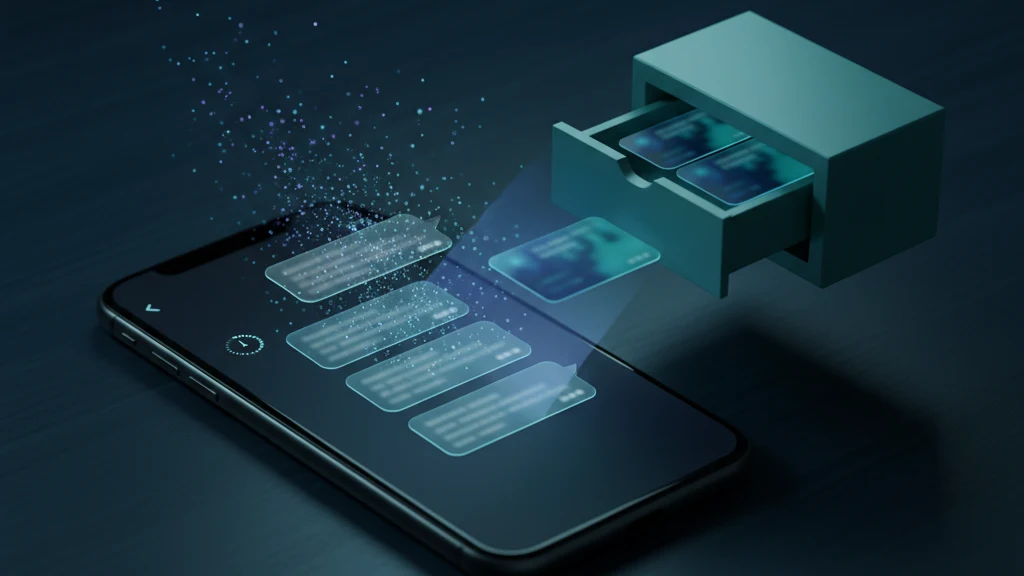
訊息自動銷毀是 Signal 讓對話自動清理的方式:你設定計時器,時間一到,每則訊息就會從兩支手機上刪除。這是 iPhone 上最簡單的隱私措施之一,因為它能減少留在對話中、可能被不該看的人讀到的敏感紀錄。問題在於計時器只管得到 Signal 內部的訊息。一旦你或對方截圖對話,或從中儲存照片,這份副本就脫離了計時器,進入照片 App,並以你的真實 Apple ID 同步到 iCloud,而這正是訊息自動銷毀原本要避免留下的痕跡。
要在 iPhone 上使用 Signal 訊息自動銷毀,請開啟對話、輕點名稱、輕點「訊息自動銷毀」,選擇 30 秒到 4 週的計時器,再輕點「設定」。若想自動套用,請在「設定」>「隱私」>「新對話的預設計時器」設定預設值。計時器會從兩台裝置上刪除訊息,但擋不住截圖、已儲存的照片,或任何已從對話複製出去的內容,所以請把這些內容存進加密保險庫,而不是相機膠卷。
訊息自動銷毀實際做了什麼
Signal 本來就對每則訊息進行端對端加密,只有你和對方能讀取。訊息自動銷毀再加上第二層保護:每個對話各自的計時器,會在訊息被讀取後的指定時間,把它從兩台裝置上刪除。重點不是對網路隱藏訊息,網路本來就讀不到;而是限制可讀副本留在手機上的時間。
目的是縮短內容暴露的時間。一天後就自動清除的對話,對之後拿起未鎖定手機的人來說,能看到的內容少得多;裝置遺失、被扣押或送修時,你要擔心的也少得多。請把它當成不需保留之對話的自動清潔工,而不是存放需保留內容的保險庫。
如何為單一對話開啟
在 Signal 中開啟對話,輕點頂端的聯絡人或群組名稱,開啟對話設定。輕點「訊息自動銷毀」,選擇訊息被讀取後要保留多久。在 iPhone 上輕點「設定」確認。雙方都會在對話中看到一則小提示,說明計時器已開啟或變更,不會有人被蒙在鼓裡。
在某個對話設定計時器只會影響那個對話,這通常正合你意。你和醫生、律師或消息來源的對話可以很快消失,日常的群組對話則照常保留。對話中任何一方都能變更計時器,變更會套用到之後傳送的訊息。
讓每個新對話預設自動消失
如果你不想每次都得記得打開,Signal 可以自動為每個新對話套用計時器。前往「設定」>「隱私」>「新對話的預設計時器」,選擇時間長度,再輕點「設定」。之後每個新對話一開始就會啟用這個計時器。
預設值不會回頭變更你已有的對話,較舊的對話會維持原本的設定,或根本沒有設定。如果也想保護這些對話,請逐一開啟並手動設定計時器。常見的做法是所有對話都用一週這種寬鬆的預設值,少數真正敏感的對話再設較短的計時器。
選擇合適的計時器
Signal 提供 30 秒、5 分鐘、1 小時、8 小時、1 天、1 週和 4 週,也可自訂最長四週的時間。收到的訊息在你讀取後開始倒數;你傳出的訊息則在傳送時開始倒數。這個差異很重要:30 秒的計時器,可能在忙碌的對方還沒打開對話前就把訊息刪掉了。
請選擇你能接受的最長計時器,而不是最短的。極短的計時器感覺安全,但多半只會帶來不便和漏看訊息,讓人忍不住截圖保存,反而違背了初衷。對大多數敏感對話來說,一天或一週能在隱私和確實讀到對方說了什麼之間取得合理的平衡。
訊息自動銷毀做不到的事
計時器只管 Signal 內部的訊息,其他一概管不到。它無法阻止對方截圖對話、用另一台裝置拍下螢幕,或儲存你傳送的照片。訊息消失前已被複製、轉傳或備份的內容,它也不會回頭刪除。如果有人拿著你未鎖定的手機,而訊息還在螢幕上,它更是毫無保護作用。
Signal 對此說得很坦白:訊息自動銷毀是讓你和已信任的人保持對話整潔的方式,不是保證內容留不下來。如果對方想要永久保存一份副本,就一定做得到,任何通訊 App 的任何設定都無法阻止。請把計時器當成減少意外外洩的工具,而不是強迫別人保密的手段。
iPhone 上的截圖問題
最大的外洩往往是你自己造成的。當你截圖閱後即焚的對話,不論是為了存下地址、一段話,或某人說過什麼的證據,這張圖片就不再受 Signal 計時器管轄。它是相機膠卷裡的一般照片,會以你的真實 Apple ID 直接同步到 iCloud,可能在那裡留存好幾年。對話會準時消失,你的截圖卻不會。
在 iPhone 上,Signal 無法像在某些 Android 裝置上那樣阻止截圖。Signal 的「螢幕安全性」設定只會在 iOS 的 App 切換器預覽中隱藏對話,不會阻止你或任何人真的截圖。所以在 iPhone 上,風險不在閱後即焚訊息本身,而在從對話中存出來、悄悄堆在照片 App 裡的副本。
保護你留下的副本
有時你確實需要從敏感對話中留下一些東西:用來檢舉的騷擾截圖、文件照片、你得前往處理的地址。刪掉不是辦法,但留在相機膠卷裡,又會抵銷你在 Signal 裡做好的隱私設定。解決方法是把這些副本移到照片 App 和 iCloud 以外的獨立位置。
把你需要從閱後即焚對話中留下的截圖和照片,存進 Vaultaire 這類加密保險庫。它們會由專屬的金鑰保護,不在相機膠卷裡,也不在 iCloud 同步範圍內。接著從照片 App 刪除原始檔案,並清空「最近刪除」相簿。Signal 讓對話保持短暫,保險庫則讓你選擇留下的少數副本在裝置上保持私密,兩邊才真正一致。
一次性查看媒體和已儲存的附件
Signal 還有「僅檢視一次」的照片和影片,打開一次就會消失。適合只需看一眼的圖片,但和訊息自動銷毀有同樣的限制:接收者可以截圖或拍下螢幕,在 iPhone 上沒有辦法阻止。請把「僅檢視一次」當成方便的功能,而不是一道鎖。
儲存附件時也要同樣小心。輕點儲存別人傳來的照片或影片,會把它永久複製到你的相機膠卷,完全不受任何計時器控制。如果某個附件敏感到該放在閱後即焚的對話裡,它也敏感到該放進保險庫,而不是照片 App。請想清楚再儲存,並把任何私密內容改存到加密儲存空間。
相關閱讀:
資料來源
常見問題
Signal 訊息自動銷毀在對方手機上也會刪除嗎?
會。計時器會把每則訊息從你和對方的裝置上都刪除,不只是你的。每份副本會在對方看過、計時器到期後消失,因此對話會從兩支手機上自動清除,而不只是你的手機。
有人可以在 iPhone 上截圖 Signal 的閱後即焚訊息嗎?
可以。Signal 在 iOS 上無法阻止截圖;它的「螢幕安全性」設定只會在 App 切換器的預覽中隱藏對話。對方隨時可以截圖、用另一台裝置拍下螢幕,或儲存你傳送的照片,所以千萬別以為閱後即焚訊息留不下來。
訊息自動銷毀會從我的 iCloud 備份中刪除截圖嗎?
不會。計時器只影響 Signal 內部的訊息,而這些訊息在 iPhone 上本來就不會存到 iCloud。你從對話中儲存的截圖或照片,都是相機膠卷裡的一般項目,會持續同步到 iCloud,直到你刪除為止。請把它們移到加密保險庫並清除原始檔案,讓它們不進入備份。