

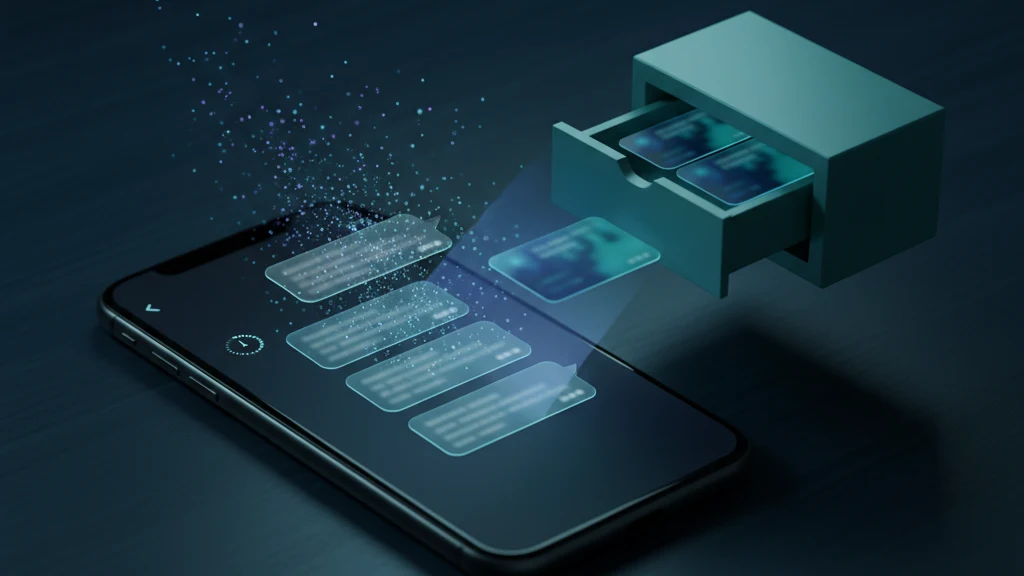
Signal eltűnő üzenetek iPhone-on: hogyan használd őket
Az eltűnő üzenetek a Signal módszere arra, hogy egy beszélgetés maga után takarítson: beállítasz egy időzítőt, és minden üzenet törlődik mindkét telefonról, amikor az idő lejár. Ez az egyik legegyszerűbb adatvédelmi előny iPhone-on, mert csökkenti, mennyi érzékeny előzmény üldögél egy csevegésben, várva, hogy a nem megfelelő személy olvassa el. A buktatója az, hogy az időzítő csak a Signalon belüli üzeneteket irányítja. Abban a pillanatban, amikor te vagy a másik személy képernyőképet készít a csevegésről vagy fotót ment belőle, az a másolat kiszabadul az időzítő hatálya alól, a Fotók alkalmazásba kerül és szinkronizálódik az iClouddal a valódi Apple ID-d alatt - ami pontosan az a nyom, amelyet az eltűnő üzeneteknek meg kellett volna akadályozniuk.
A Signal eltűnő üzenetek iPhone-on való használatához nyiss meg egy csevegést, koppints a névre, koppints az Eltűnő üzenetekre, válassz 30 másodperctől 4 hétig tartó időzítőt, és koppints a Beállítás gombra; az automatikus bekapcsoláshoz állíts be alapértelmezett időzítőt a Beállítások, Adatvédelem, Új csevegések alapértelmezett időzítője menüpontban. Az időzítő mindkét eszközről törli az üzeneteket, de nem tudja megakadályozni a képernyőképeket, a mentett fotókat vagy bármi más csevegésből kimásolt tartalmat - ezért tartsd ezeket titkosított széfben a Filmtekercs helyett.
Mit csinálnak valójában az eltűnő üzenetek
A Signal már minden üzenetet végponttól végpontig titkosít, így csak te és az, akivel kommunikálsz, tudja elolvasni. Az eltűnő üzenetek egy második réteget adnak hozzá: egy csevegésenkénti időzítőt, amely az olvasás után egy meghatározott idővel törli az összes üzenetet mindkét eszközről. Nem arról van szó, hogy az üzeneteket elrejtjük a hálózat elől, amely amúgy sem tudja olvasni őket; arról van szó, hogy korlátozzuk, mennyi ideig létezik olvasható másolat magán a telefonokon.
A lényeg az expozíciós ablak szűkítése. Egy csevegés, amely egy nap után magát törli, sokkal kevesebbet tartalmaz valaki számára, aki később felvesz egy feloldott telefont, és sokkal kevesebbet kell aggódni, ha az eszköz elveszik, lefoglalják vagy javításba kerül. Gondolj rá úgy, mint automatikus háztartásra olyan beszélgetéseknél, amelyeket nem kell megőrizni, nem pedig széfként azokhoz, amelyeket igen.
Hogyan kapcsold be egy csevegéshez
Nyisd meg a beszélgetést a Signalban, és koppints a névjegy vagy csoport nevére a tetején a csevegési beállítások megnyitásához. Koppints az Eltűnő üzenetekre, majd válaszd meg, mennyi ideig éljen egy üzenet az olvasás után. iPhone-on a Beállítás gombbal erősíted meg. Mindkét fél lát egy kis megjegyzést a szálban, hogy az időzítő be lett kapcsolva vagy megváltozott, szóval nincsenek csendes meglepetések.
Az időzítő beállítása egy csevegésen csak azt az egy csevegést érinti, ami általában az, amit szeretnél. Egy orvossal, ügyvéddel vagy forrással folytatott beszélgetés szoros ütemterv szerint tűnhet el, miközben hétköznapi csoportos csevegéseid normálisak maradnak. Bármelyik fél megváltoztathatja az időzítőt, és a változás az attól a ponttól küldött üzenetekre vonatkozik.
Minden új csevegést alapértelmezetten tüntess el
Ha nem akarsz minden alkalommal emlékezni a kapcsoló felkapcsolására, a Signal automatikusan alkalmazhat időzítőt minden új beszélgetésre. Menj a Beállításokba, majd az Adatvédelembe, majd az Új csevegések alapértelmezett időzítője lehetőségre, válassz időtartamot és koppints a Beállítás gombra. Ettől kezdve minden új szál már azzal az időzítővel indul.
Az alapértelmezett nem éri el visszamenőlegesen és nem változtatja meg a már meglévő beszélgetéseket, így a régebbi csevegések megtartják a korábban beállított beállítást, vagy egyiket sem. Ha azokat is meg szeretnéd védeni, egyenként nyisd meg őket és kézzel állítsd be az időzítőt. Általános beállítás az enyhébb alapértelmezett, mint egy hét mindenre, rövidebb időzítőkkel a néhány valóban érzékeny csevegésnél.
Megfelelő időzítő kiválasztása
A Signal 30 másodpercet, 5 percet, 1 órát, 8 órát, 1 napot, 1 hetet és 4 hetet kínál, valamint egyéni értéket négy hétig. Fogadott üzenetnél a visszaszámlálás az olvasás után kezdődik; elküldött üzenetnél a küldés pillanatában. Ez a különbség fontos: egy 30 másodperces időzítő eltörölhet egy üzenetet, mielőtt egy elfoglalt személy egyáltalán megnyitja a csevegést.
A leghosszabb időzítőt válaszd, amellyel kényelmes vagy, ne a legrövidebbet. A nagyon rövid időzítők biztonságosnak tűnnek, de főleg súrlódást és elmulasztott üzeneteket okoznak, ami arra csábítja az embereket, hogy képernyőképet készítsenek a beszélgetésről, nehogy elveszítsék azt - pontosan az a viselkedés, amely aláássa a célt. A legtöbb érzékeny csevegésnél egy nap vagy egy hét ésszerű egyensúly az adatvédelem és a leírtakat ténylegesen el tudni olvasni között.
Mit nem csinálnak az eltűnő üzenetek
Az időzítő a Signalon belüli üzeneteket irányítja és semmi mást. Nem tudja megakadályozni, hogy a másik személy képernyőképet készítsen a csevegésről, egy másik eszközzel lefotózza a képernyőt, vagy elmentse az általad küldött fotót. Nem törli visszamenőlegesen a már eltűnés előtt kimásolt, továbbított vagy biztonsági mentésbe vett tartalmakat. És egyáltalán nem nyújt védelmet, ha valaki a feloldott telefonodat tartja a kezében, miközben az üzenetek még a képernyőn vannak.
A Signal őszinte ebben: az eltűnő üzenetek módja arra, hogy rendezett beszélgetést folytassunk azokkal, akikben már megbízunk, nem garancia arra, hogy a tartalom ne legyen megőrizhető. Ha a másik végen lévő személy állandó másolatot akar, készíthet egyet, és semmilyen üzenetküldő alkalmazás egyetlen beállítása sem tudja ezt megakadályozni. Az időzítőt a véletlen expozíció csökkentéseként kezeld, ne mint a titkosság más személyre való ráerőltetéseként.
A képernyőkép-probléma iPhone-on
A legnagyobb szivárgás az, amelyet te magad hozol létre. Amikor képernyőképet készítesz egy eltűnő üzeneteket tartalmazó csevegésről - hogy elmentsél egy címet, egy idézetet vagy bizonyítékot arra, amit valaki mondott - az a kép már nem tartozik a Signal időzítőjének hatálya alá. Egy normál fotó a Filmtekercsben, és közvetlenül szinkronizálódik az iClouddal a valódi Apple ID-d alatt, ahol évekig ülhet. A beszélgetés ütemterv szerint eltűnik; a róla készített képernyőképed nem.
iPhone-on a Signal nem tudja blokkolni a képernyőképeket, ahogyan egyes Android-eszközökön tudja. A Signal Screen Security beállítása csak elrejti a csevegést az iOS app-váltó előnézetéből; nem akadályozza meg, hogy te vagy bárki más tényleges képernyőképet készítsen. Tehát iPhone-on a kockázat pillanata nem maga az eltűnő üzenet, hanem a belőle kimentett és csendesen a Fotók alkalmazásban felgyülemlő másolatok.
Tartsd privátnak a megőrzött másolatokat
Néha valóban szükséged van megőrizni valamit egy érzékeny csevegésből: zaklatásról készített képernyőképet egy bejelentéshez, dokumentumról készített fotót, egy címet, amelyen cselekedned kell. A törlés nem megoldás, de a Filmtekercsben hagyni visszavonja a Signalban felállított adatvédelmet. A megoldás az, hogy ezeket a másolatokat a Fotók és az iCloud hatókörén kívül mozgatod.
Az eltűnő csevegésekből szükséges képernyőképeket és fotókat egy titkosított széfbe, például a Vaultaire-be mentsd, ahol saját kulcsuk mögött élnek, a Filmtekercsen és az iCloud szinkronizáción kívül. Ezután töröld az eredetit a Fotók alkalmazásból és ürítsd ki a Nemrég törölt albumot. A Signal a beszélgetést múlandóvá teszi; a széf az eszközön privátnak tartja a kevés megőrzött másolatot, így a két fél valóban egybeesik.
Egyszeri megtekintésű média és mentett mellékletek
A Signalnak egyszeri megtekintésű fotói és videói is vannak, amelyek csak egyszer nyithatók meg, aztán eltűnnek. Egy pillantásra alkalmas képeknél hasznosak, de ugyanolyan figyelmeztetéssel járnak, mint az eltűnő üzenetek: a fogadó képernyőképet készíthet vagy lefotózhatja a képernyőt, és iPhone-on semmi nem akadályozza ezt meg. Az egyszeri megtekintést kényelemként kezeld, nem lakatként.
Legyél éppoly óvatos a mentett mellékletekkel. Valaki által küldött fotón vagy videón a mentés gomb megérintése végleg a Filmtekercsbe másolja, teljesen bármilyen időzítőn kívül. Ha egy melléklet érzékeny ahhoz, hogy eltűnő üzeneteket tartalmazó csevegésbe tartozzon, elég érzékeny ahhoz, hogy széfbe tartozzék, nem a Fotók alkalmazásba. Tudatosan mentsd, és minden privát tartalmat titkosított tárolóba irányíts.
Kapcsolódó olvasnivaló:
- Képernyőképek privátnak tartása iPhone-on
- iPhone adatvédelmi beállítások
- Mely alkalmazások láthatják az iPhone-fotóidat
- Amikor az eltűnő üzenetek képernyőképeket hagynak maguk után
- Mintás titkosítás
Források
- Signal Support: Eltűnő üzenetek beállítása és kezelése
- Signal Blog: Alapértelmezett eltűnő üzenetek
- EFF Surveillance Self-Defense: A Signal használata
Gyakran ismételt kérdések
A Signal eltűnő üzenetek a másik személy telefonjáról is törlődnek?
Igen. Az időzítő minden üzenetet eltávolít a te eszközödről és a másik személy eszközéről is, nem csak a tiedről. Minden másolat eltűnik, miután az illető látta és az időzítő lejárt, így a beszélgetés mindkét telefonról kitörlődik, nem csak a tiedről.
Tud valaki képernyőképet készíteni egy Signal eltűnő üzenetről iPhone-on?
Igen. A Signal nem tudja blokkolni a képernyőképeket iOS-en; a Screen Security beállítás csak elrejti a csevegést az app-váltó előnézetéből. A másik személy mindig készíthet képernyőképet, lefotózhatja a képernyőt egy másik eszközzel, vagy elmenthet egy küldött fotót, ezért soha ne feltételezd, hogy egy eltűnő üzenetet nem lehet megőrizni.
Az eltűnő üzenetek törlik a képernyőképeket az iCloud biztonsági mentésemből?
Nem. Az időzítő csak a Signalon belüli üzeneteket érinti, amelyek iPhone-on egyébként sem kerülnek az iCloudba. Minden képernyőkép vagy fotó, amelyet elmentettél egy csevegésből, normál Filmtekercs-elem, amely addig szinkronizálódik az iClouddal, amíg nem törlöd. Mozgasd ezeket egy titkosított széfbe és töröld az eredetiket, hogy kívül maradjanak a biztonsági mentésen.