

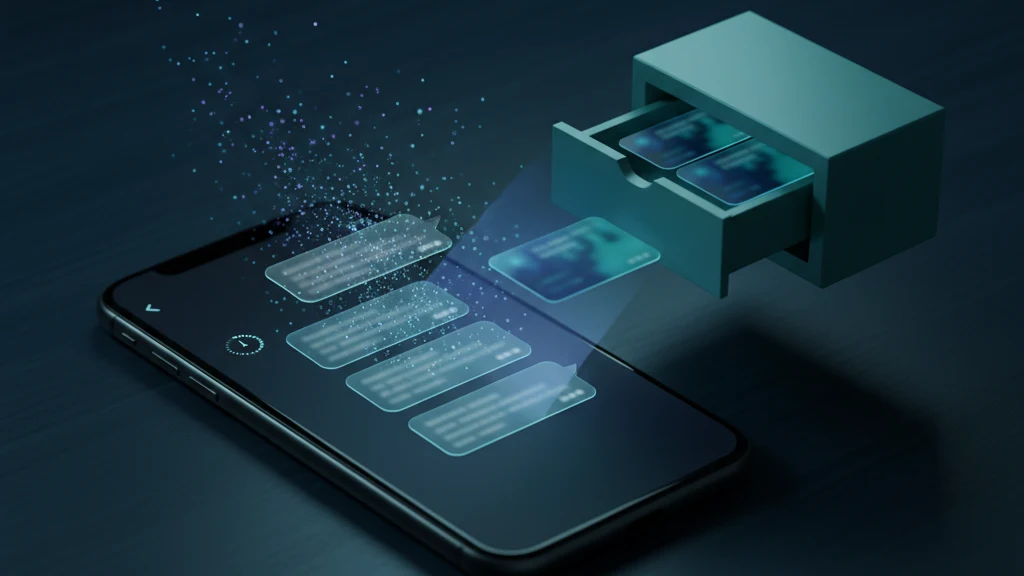
Messages éphémères Signal sur iPhone : comment les utiliser
Les messages éphémères sont la façon qu'a Signal de faire en sorte qu'une conversation se nettoie d'elle-même : vous définissez un minuteur, et chaque message est effacé des deux téléphones une fois ce délai écoulé. C'est l'une des améliorations de confidentialité les plus simples sur un iPhone, car elle réduit l'historique sensible qui stagne dans une conversation en attendant d'être lu par la mauvaise personne. Le hic, c'est qu'un minuteur ne contrôle que les messages à l'intérieur de Signal. Dès que vous ou votre interlocuteur faites une capture d'écran ou enregistrez une photo, cette copie échappe au minuteur, atterrit dans Photos et se synchronise avec iCloud sous votre vrai compte Apple - c'est exactement la trace que les messages éphémères étaient censés empêcher.
Pour utiliser les messages éphémères de Signal sur iPhone, ouvrez une conversation, appuyez sur le nom, appuyez sur Messages éphémères, choisissez un minuteur de 30 secondes à 4 semaines et appuyez sur Définir ; pour l'automatiser, définissez un minuteur par défaut dans Paramètres, Confidentialité, Minuteur par défaut pour les nouvelles discussions. Le minuteur supprime les messages des deux appareils, mais ne peut pas bloquer les captures d'écran, les photos enregistrées ou tout ce qui a déjà été copie hors de la conversation - gardez cela dans un coffre chiffré plutôt que dans votre pellicule.
Ce que font réellement les messages éphémères
Signal chiffre déjà chaque message de bout en bout, de sorte que seuls vous et votre interlocuteur pouvez le lire. Les messages éphémères ajoutent une deuxième couche : un minuteur par conversation qui supprime chaque message des deux appareils après une durée définie depuis sa lecture. Il ne s'agit pas de cacher des messages au réseau, qui ne peut de toute façon pas les lire ; il s'agit de limiter la durée pendant laquelle une copie lisible existe sur les téléphones eux-mêmes.
L'objectif est de réduire votre fenêtre d'exposition. Une conversation qui se nettoie après un jour contient bien moins de choses pour quelqu'un qui récupère un téléphone déverrouillé, et bien moins de soucis si l'appareil est perdu, saisi ou réparé. Voyez-le comme un ménage automatique pour les conversations que vous n'avez pas besoin de conserver, plutôt qu'un coffre pour celles que vous voulez garder.
Comment les activer pour une conversation
Ouvrez la conversation dans Signal et appuyez sur le nom du contact ou du groupe en haut pour accéder aux paramètres. Appuyez sur Messages éphémères, puis choisissez combien de temps un message doit vivre après sa lecture. Sur iPhone, vous confirmez avec Définir. Les deux parties voient une petite note dans le fil indiquant que le minuteur a été activé ou modifié - pas de mauvaises surprises silencieuses.
Définir le minuteur sur une conversation n'affecte que cette conversation, ce qui est généralement ce que vous souhaitez. Une discussion avec votre médecin, votre avocat ou une source peut disparaître selon un calendrier serré tandis que vos groupes quotidiens restent normaux. L'un ou l'autre interlocuteur peut modifier le minuteur, et la modification s'applique aux messages envoyés à partir de ce moment.
Faire disparaître toutes les nouvelles conversations par défaut
Si vous préférez ne pas avoir à y penser à chaque fois, Signal peut appliquer automatiquement un minuteur à chaque nouvelle conversation. Allez dans Paramètres, puis Confidentialité, puis Minuteur par défaut pour les nouvelles discussions, choisissez une durée et appuyez sur Définir. Dès lors, chaque nouveau fil démarre avec ce minuteur déjà actif.
Le paramètre par défaut ne s'applique pas rétroactivement aux conversations existantes ; les anciens fils conservent donc leur réglage actuel, ou aucun. Si vous souhaitez les protéger aussi, ouvrez chacun d'eux et définissez le minuteur manuellement. Un réglage courant est un minuteur doux d'une semaine pour tout, avec des minuteurs plus courts pour les rares conversations vraiment sensibles.
Choisir un minuteur adapté
Signal propose 30 secondes, 5 minutes, 1 heure, 8 heures, 1 jour, 1 semaine et 4 semaines, plus une valeur personnalisée jusqu'à quatre semaines. Pour un message reçu, le compte à rebours commence une fois que vous l'avez lu ; pour un message envoyé, il commence quand vous l'envoyez. Cette différence est importante : un minuteur de 30 secondes peut effacer un message avant qu'une personne occupée n'ouvre même la conversation.
Choisissez le minuteur le plus long avec lequel vous êtes à l'aise plutôt que le plus court. Les minuteurs très courts semblent sécurisants mais créent surtout des frictions et des messages manqués, ce qui pousse les gens à faire des captures d'écran pour ne pas perdre le contenu - exactement le comportement qui fait échouer l'objectif. Pour la plupart des conversations sensibles, un jour ou une semaine est un équilibre raisonnable entre confidentialité et capacité à relire ce qui a été dit.
Ce que les messages éphémères ne font pas
Un minuteur contrôle les messages dans Signal et rien d'autre. Il ne peut pas empêcher l'autre personne de faire une capture d'écran, de photographier l'écran avec un autre appareil ou d'enregistrer une photo que vous avez envoyée. Il ne supprime pas rétroactivement ce qui a déjà été copie, transféré ou sauvegardé avant de disparaître. Et il n'offre aucune protection si quelqu'un tient votre téléphone déverrouillé pendant que les messages sont encore à l'écran.
Signal est honnête à ce sujet : les messages éphémères permettent de tenir une conversation propre avec des personnes en qui vous avez déjà confiance - ce n'est pas une garantie que le contenu ne peut pas être conservé. Si l'autre partie veut une copie permanente, elle peut en faire une, et aucun réglage dans aucune application de messagerie ne peut l'en empêcher. Traitez le minuteur comme une réduction de l'exposition accidentelle, pas comme une façon d'imposer le secret à quelqu'un d'autre.
Le problème des captures d'écran sur iPhone
La plus grande fuite est celle que vous créez vous-même. Quand vous faites une capture d'une conversation éphémère - pour sauvegarder une adresse, une citation ou une preuve de ce qui a été dit - cette image n'est plus régie par le minuteur de Signal. C'est une photo ordinaire dans votre pellicule, qui se synchronise directement avec iCloud sous votre vrai compte Apple, où elle peut rester des années. La conversation disparaît comme prévu ; votre capture d'écran, non.
Sur iPhone, Signal ne peut pas bloquer les captures d'écran comme sur certains appareils Android. Le réglage Sécurité de l'écran de Signal masque uniquement la conversation dans l'aperçu du sélecteur d'apps iOS ; il n'empêche ni vous ni personne d'autre de faire une vraie capture d'écran. Sur iPhone, le moment de risque n'est donc pas le message éphémère lui-même, mais les copies qui en sont extraites et s'accumulent discrètement dans Photos.
Garder privées les copies que vous conservez
Parfois, vous avez vraiment besoin de conserver quelque chose d'une conversation sensible : une capture de harcèlement pour un signalement, la photo d'un document, une adresse sur laquelle vous devez agir. Supprimer n'est pas la bonne réponse, mais laisser cela dans votre pellicule annule la confidentialité que vous avez configurée dans Signal. La solution est de déplacer ces copies vers un endroit séparé de Photos et d'iCloud.
Enregistrez les captures d'écran et photos dont vous avez besoin depuis les conversations éphémères dans un coffre chiffré comme Vaultaire, où elles vivent derrière leur propre clé, hors de la pellicule et hors de la synchronisation iCloud. Supprimez ensuite l'original de Photos et videz l'album Supprimées récemment. Signal maintient la conversation éphémère ; le coffre garde les quelques copies que vous avez choisi de conserver privées sur l'appareil.
Médias à affichage unique et pièces jointes enregistrées
Signal propose aussi des photos et vidéos à affichage unique, qui ne peuvent être ouvertes qu'une seule fois avant de disparaître. Elles sont utiles pour une image consultée rapidement, mais elles ont la même limite que les messages éphémères : le destinataire peut faire une capture ou photographier l'écran, et sur iPhone rien ne l'en empêche. Traitez l'affichage unique comme une commodité, pas comme un verrou.
Soyez tout aussi prudent avec les pièces jointes que vous enregistrez. Appuyer sur enregistrer sur une photo ou vidéo envoyée la copie définitivement dans votre pellicule, complètement en dehors de tout minuteur. Si une pièce jointe est assez sensible pour figurer dans une conversation éphémère, elle est assez sensible pour aller dans un coffre plutôt que dans Photos. Enregistrez délibérément, et orientez tout ce qui est privé vers un stockage chiffré.
À lire également :
- Garder ses captures d'écran privées sur iPhone
- Paramètres de confidentialité iPhone
- Quelles applications peuvent voir vos photos iPhone
- Quand les messages éphémères laissent des captures derrière eux
- Chiffrement par motif
Sources
- Support Signal : Configurer et gérer les messages éphémères
- Blog Signal : Messages éphémères par défaut
- EFF Surveillance Self-Defense : Comment utiliser Signal
Questions fréquentes
Les messages éphémères de Signal sont-ils supprimés sur le téléphone de l'autre personne aussi ?
Oui. Le minuteur supprime chaque message de votre appareil et de celui de l'autre personne, pas seulement du vôtre. Chaque copie disparaît une fois que cette personne l'a lue et que le minuteur s'est écoulé, de sorte que la conversation se nettoie sur les deux téléphones.
Quelqu'un peut-il faire une capture d'un message éphémère Signal sur iPhone ?
Oui. Signal ne peut pas bloquer les captures d'écran sur iOS ; son réglage de sécurité de l'écran masque uniquement la conversation dans l'aperçu du sélecteur d'apps. L'autre personne peut toujours faire une capture, photographier l'écran avec un autre appareil ou enregistrer une photo envoyée - ne supposez jamais qu'un message éphémère ne peut pas être conservé.
Les messages éphémères suppriment-ils les captures d'écran de ma sauvegarde iCloud ?
Non. Le minuteur n'affecte que les messages dans Signal, qui sur iPhone ne sont de toute façon pas stockés dans iCloud. Toute capture d'écran ou photo enregistrée depuis une conversation est un élément ordinaire de la pellicule qui continue de se synchroniser avec iCloud jusqu'à ce que vous la supprimiez. Déplacez-les dans un coffre chiffré et supprimez les originaux pour les tenir hors de votre sauvegarde.