

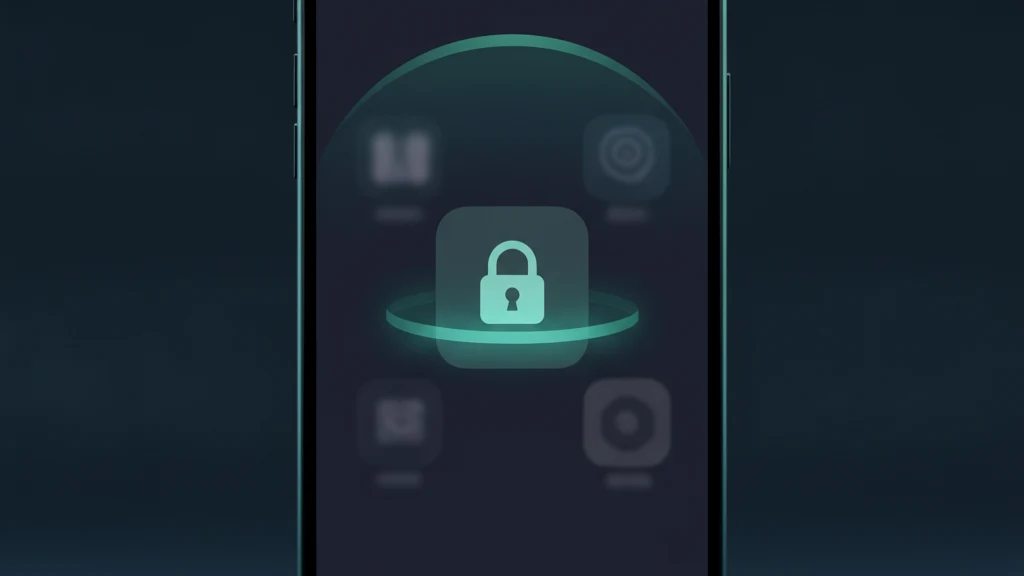
Cách khóa ứng dụng trên iPhone với Face ID
Kể từ iOS 18, iPhone có thể yêu cầu Face ID trước khi mở ứng dụng. Điều này giúp ích khi bạn đưa điện thoại không khóa cho người khác. Hướng dẫn này giải thích cách khóa hoặc ẩn ứng dụng và những gì tính năng này không bảo vệ.
Trên iOS 18 trở lên, chạm và giữ biểu tượng ứng dụng. Trong menu, chạm vào mục đề cập đến Face ID, sau đó xác thực. Ứng dụng yêu cầu xác thực mỗi lần mở. Để ẩn một ứng dụng đã tải về, hãy mở cùng menu và chọn tùy chọn ẩn. Ứng dụng sẽ chuyển vào thư mục Ẩn bị khóa trong Thư viện Ứng dụng.
Những gì khóa ứng dụng Face ID bảo vệ
Mở một ứng dụng bị khóa yêu cầu Face ID, Touch ID hoặc mã khóa thiết bị. Bạn có thể tắt yêu cầu này sau. Khóa ứng dụng sử dụng cùng một xác thực để mở khóa iPhone, nên không tạo mật khẩu riêng.
Thông tin từ ứng dụng bị khóa không còn xuất hiện trong các bản xem trước thông báo, Tìm kiếm hoặc gợi ý Siri. Biểu tượng ứng dụng vẫn hiển thị trên Màn hình chính và trong Thư viện Ứng dụng. Apple cho biết ứng dụng chỉ bị khóa trên thiết bị mà bạn đã kích hoạt khóa. Trạng thái khóa không đồng bộ qua iCloud.
Cách khóa ứng dụng trên iPhone
Chạm và giữ biểu tượng ứng dụng cho đến khi menu mở ra. Chạm vào tùy chọn đề cập đến Face ID. Nếu iPhone sử dụng Touch ID hoặc mã khóa thay thế, menu sẽ dùng tên đó. Sử dụng Face ID, Touch ID hoặc mã khóa thiết bị để xác nhận. Để ngừng yêu cầu xác thực sau này, hãy mở cùng menu đó và tắt yêu cầu này.
Khóa ứng dụng yêu cầu iOS 18 trở lên. Một số ứng dụng Apple đi kèm iOS không thể sử dụng tính năng này. Nếu thiếu tùy chọn này, hãy cập nhật iOS và kiểm tra xem tính năng này có hỗ trợ ứng dụng đó không.
Cách ẩn ứng dụng đã tải về
Mở cùng một menu, chọn tùy chọn xác thực, rồi chọn tùy chọn ẩn ứng dụng. Xác thực lại. iOS sẽ xóa ứng dụng khỏi Màn hình chính và chuyển nó vào thư mục Ẩn đã khóa ở cuối Thư viện Ứng dụng. Các bản xem trước thông báo, cảnh báo và huy hiệu của nó không còn xuất hiện.
Các ứng dụng đi kèm với iOS không thể bị ẩn. Apple cũng ngăn chặn việc ẩn trình duyệt web mặc định và chợ ứng dụng mặc định. Một ứng dụng ẩn vẫn có thể xuất hiện trong Thời gian sử dụng, mức sử dụng pin và lịch sử mua hàng trên App Store. Việc ẩn một ứng dụng không đồng nghĩa với việc xóa hoặc mã hóa dữ liệu của nó.
Những gì khóa ứng dụng không bảo vệ được
Khóa ứng dụng kiểm soát quyền truy cập, nhưng không phải là mã hóa. Bất kỳ ai biết mật mã iPhone đều có thể xác thực và mở ứng dụng. Khóa Ảnh không xóa ảnh khỏi thư viện, ngừng đồng bộ iCloud hoặc thay đổi quyền truy cập trên thiết bị khác đã đăng nhập cùng tài khoản Apple.
Để tách biệt mạnh hơn, hãy chuyển ảnh và tài liệu nhạy cảm vào két mã hóa có thông tin xác thực độc lập. Vaultaire mã hóa nội dung tệp dưới một khóa chính ngẫu nhiên và dùng mẫu hình vẽ để tạo khóa két mở lớp bọc của khóa đó. Chỉ mật mã iPhone thì không mở được két đó.
Hướng dẫn liên quan
- Ẩn ứng dụng với Thời gian sử dụng trên iPhone
- Cách khóa ảnh trên iPhone
- Ứng dụng két ảnh tốt nhất cho iPhone
- Bạn có thể vượt qua khóa Face ID của album Bị ẩn không?
- Dấu hiệu cho thấy ai đó đã lục điện thoại của bạn
Nguồn tham khảo
Các câu hỏi thường gặp
Tôi có thể khóa ứng dụng nào bằng Face ID trên iPhone?
Bạn có thể khóa hầu hết các ứng dụng tải về từ App Store và nhiều ứng dụng đi kèm với iOS. Một số ứng dụng hệ thống không thể khóa. Tính năng này yêu cầu iOS 18 trở lên.
Việc khóa một ứng dụng có ẩn thông báo của nó không?
Ứng dụng bị khóa sẽ không hiển thị thông tin của nó trong các bản xem trước thông báo, Tìm kiếm hoặc gợi ý Siri. Việc ẩn một ứng dụng đã tải xuống cũng sẽ dừng các cảnh báo và huy hiệu trong khi nó vẫn nằm trong thư mục Ẩn bị khóa.
Có ai đó có thể mở ứng dụng bị khóa nếu họ biết mật khẩu của tôi không?
Đúng vậy. Khóa ứng dụng chấp nhận cùng loại Face ID, Touch ID hoặc mã khóa thiết bị dùng để mở khóa iPhone. Nó ngăn chặn việc tiếp cận thông thường, nhưng không phải là bí mật riêng biệt.
Khóa ảnh có đủ để giữ ảnh riêng tư không?
Khóa ảnh sẽ chặn truy cập thoải mái trên iPhone đó. Ảnh vẫn nằm trong thư viện và có thể đồng bộ qua iCloud sang các thiết bị khác. Sử dụng két mã hóa với mã riêng để bảo vệ mạnh mẽ hơn.