

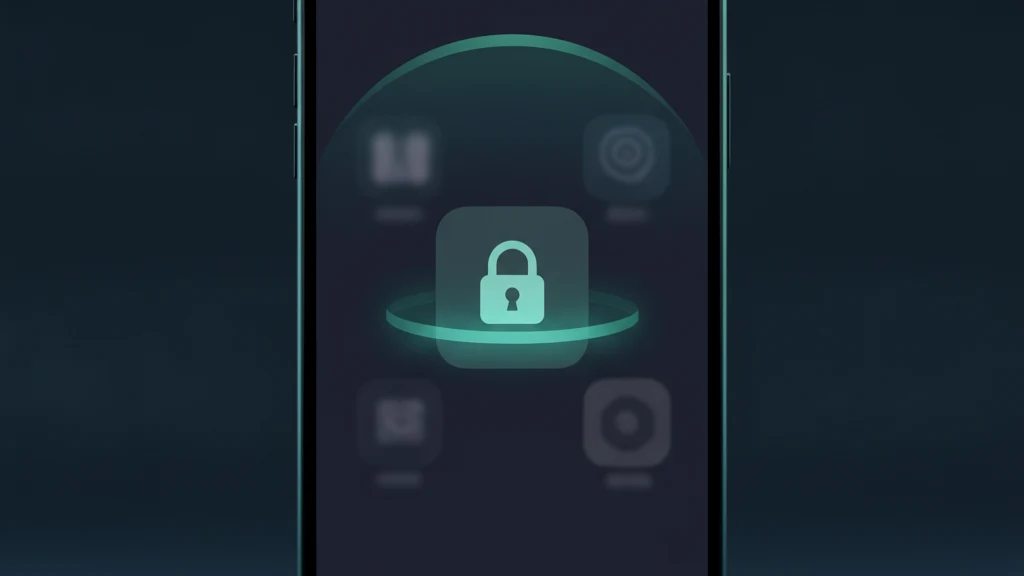
Como bloquear aplicações no iPhone com Face ID
Desde o iOS 18, um iPhone pode exigir o Face ID antes de abrir uma aplicação. Isto ajuda quando entrega um telemóvel desbloqueado a outra pessoa. Este guia explica como bloquear ou esconder uma aplicação e o que esta funcionalidade não protege.
No iOS 18 ou posterior, mantenha premido o ícone da aplicação. No menu, toque no item que menciona o Face ID e depois autentique-se. A aplicação requer autenticação sempre que abre. Para esconder uma aplicação descarregada também, abra o mesmo menu e escolha a opção de ocultar. A aplicação move-se para a pasta Oculta bloqueada na Biblioteca de Aplicações.
O que protege o bloqueio da aplicação Face ID
Abrir uma aplicação bloqueada requer o Face ID, Touch ID ou o código do dispositivo. Pode desativar este requisito mais tarde. O bloqueio da aplicação usa a mesma autenticação que desbloqueia o iPhone, por isso não cria uma palavra-passe separada.
A informação de uma aplicação bloqueada já não aparece nas pré-visualizações de notificações, na pesquisa ou nas sugestões da Siri. O ícone da aplicação mantém-se visível no ecrã inicial e na biblioteca de aplicações. A Apple afirma que uma aplicação está bloqueada apenas no dispositivo onde ativou o bloqueio. O estado bloqueado não sincroniza através do iCloud.
Como bloquear uma aplicação no iPhone
Mantenha premido o ícone da aplicação até o menu abrir. Toque na opção que menciona o Face ID. Se o iPhone usar o Touch ID ou um código de acesso em vez disso, o menu usa esse nome. Use o Face ID, o Touch ID ou o código do dispositivo para confirmar. Para deixar de exigir autenticação mais tarde, abra o mesmo menu e desative este requisito.
O bloqueio de aplicações requer iOS 18 ou posterior. Algumas aplicações da Apple que vêm com iOS não conseguem usar esta funcionalidade. Se a opção estiver em falta, atualize o iOS e verifique se esta funcionalidade suporta essa aplicação.
Como esconder uma aplicação descarregada
Abra o mesmo menu, escolha a opção de autenticação e depois escolha a opção de ocultar a aplicação. Autentique novamente. O iOS remove a aplicação do Ecrã Inicial e move-a para a pasta Oculta bloqueada no fundo da Biblioteca de Aplicações. As suas pré-visualizações de notificações, alertas e emblemas já não aparecem.
As aplicações incluídas no iOS não podem ser ocultadas. A Apple também impede que o navegador web predefinido e o mercado de aplicações predefinidos fiquem ocultos. Uma aplicação oculta ainda pode aparecer no Tempo de Ecrã, no uso da bateria e no histórico de compras da App Store. Esconder uma aplicação não apaga nem encripta os seus dados.
O que o bloqueio da aplicação não protege
Um bloqueio de aplicação controla o acesso, mas não é encriptação. Qualquer pessoa que conheça o código do iPhone pode autenticar e abrir a aplicação. Bloquear Fotos não remove fotos da biblioteca, não impede a sincronização com o iCloud, nem altera o acesso noutro dispositivo iniciado na mesma conta Apple.
Para uma separação mais forte, mova as fotos e os documentos confidenciais para um cofre encriptado com uma credencial independente. O Vaultaire encripta o conteúdo dos ficheiros sob uma chave mestra aleatória e usa um padrão desenhado para derivar a chave do cofre que a desembrulha. O código do iPhone, por si só, não desbloqueia o cofre.
Guias relacionados
- Ocultar aplicações com Tempo de Ecrã no iPhone
- Como bloquear fotos no iPhone
- Melhores aplicações de cofre fotográfico para iPhone
- É possível contornar o bloqueio Face ID do álbum Oculto?
- Sinais de que alguém viu o seu iPhone
Fontes
Perguntas frequentes
Que aplicações posso bloquear com o Face ID no iPhone?
Pode bloquear a maioria das aplicações descarregadas da App Store e muitas das aplicações incluídas no iOS. Algumas aplicações do sistema não podem ser bloqueadas. A funcionalidade requer iOS 18 ou posterior.
Bloquear uma aplicação esconde as notificações?
Uma aplicação bloqueada não mostra a sua informação em pré-visualizações de notificações, Pesquisa ou sugestões da Siri. Esconder uma aplicação descarregada também deixa de mostrar os seus alertas e emblemas enquanto permanece na pasta Oculta bloqueada.
Alguém pode abrir uma aplicação bloqueada se souber o meu código?
Sim. O bloqueio da aplicação aceita o mesmo Face ID, Touch ID ou código de acesso do dispositivo que desbloqueia o iPhone. Impede o acesso casual, mas não é um segredo separado.
Será que bloquear a aplicação Fotografias é suficiente para manter as fotos privadas?
Bloquear Fotos bloqueia o acesso casual nesse iPhone. As fotos permanecem na biblioteca e podem ainda sincronizar através do iCloud para outros dispositivos. Use um cofre encriptado com uma credencial separada para maior proteção.