

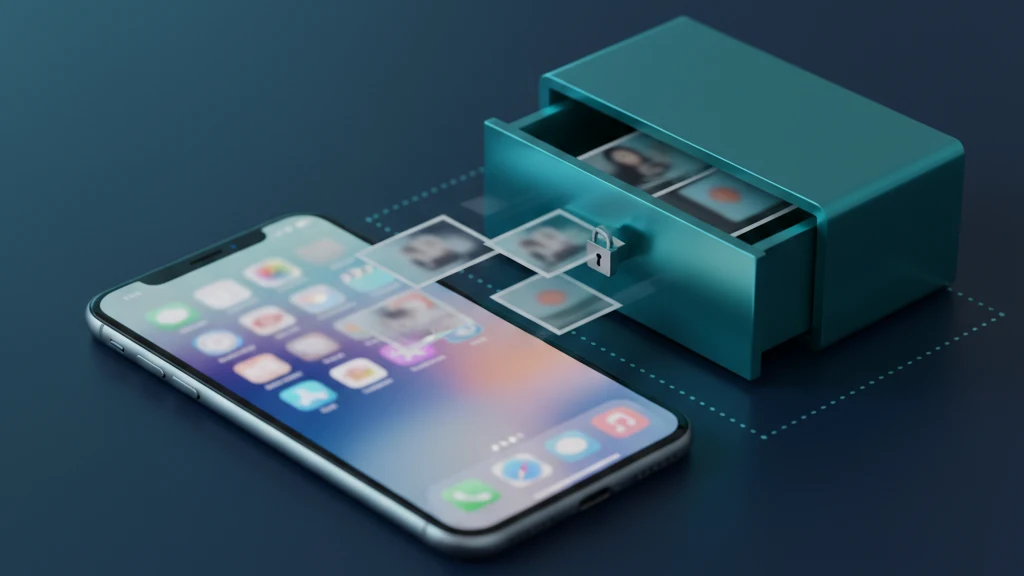
كيفية تخزين الصور الحميمة بأمان على iPhone
الصور الحميمة هي الجزء الوحيد من ألبوم الكاميرا الذي تحتاج بشدة إلى إبقائه خاصاً، والمكان الذي يخزنها فيه معظم الناس، وهو الألبوم المخفي، هو نفسه المكان الأول الذي يتوجه إليه أي شخص فضولي. تخزينها بأمان لا يتعلق بالإخفاء بقدر ما يتعلق بوضعها في مكان يبقى غير قابل للقراءة حتى عندما يكون هاتفك مفتوحاً في يد شخص آخر.
أكثر مكان آمن للصور الحميمة على iPhone هو خزنة مشفرة لها نمط فتح منفصل خاص بها، وليس الألبوم المخفي. يمكن قفل الألبوم المخفي ببصمة الوجه، لكن الصور داخله غير مشفرة، وتُضمَّن في نسخك الاحتياطية، وكثيراً ما يستطيع أي شخص يحمل هاتفك المفتوح فتحه. صور iCloud تنسخ ألبوم الكاميرا بهدوء إلى كل جهاز مرتبط بحسابك، وقد يستمر الألبوم المشترك في عرض صور جديدة لأشخاص لا تريد أن يروها بعد الآن. لتخزين الصور الحميمة بشكل صحيح: أوقف مسارات المزامنة التي تسربها، انقل الصور إلى خزنة مشفرة، احذف الأصول مع أي نسخ في المحذوفة مؤخرًا والرسائل والنسخ الاحتياطية القديمة، وشارك عبر مشاركة Vaultaire قابلة للإلغاء وليس ملفاً دائماً. بمجرد أن تعيش الصور فقط داخل الخزنة، لا يهم من يحمل هاتفك.
لماذا الألبوم المخفي غير كافٍ
يبدو الألبوم المخفي الإجابة الواضحة، وهو مناسب لقطة شاشة عشوائية. لكنه مصمم لتقليل الفوضى لا لحماية الصور الحميمة. منذ iOS 16 يمكن قفله ببصمة الوجه، غير أن الصور داخله غير مشفرة، وتجلس في نفس المكتبة كما كل شيء آخر، وتُدرج عند نسخ هاتفك احتياطياً إلى iCloud أو الكمبيوتر.
كما أنه أول مكان يتحقق منه أي شخص فضولي، لأن الجميع يعرف بوجوده. سلّم هاتفك لتظهر صورة واحدة، أو اتركه مفتوحاً على طاولة، والألبوم المخفي على بعد نقرة واحدة في الصور. يساعد قفله ببصمة الوجه، لكن شريكاً يمكنه أن يطلب منك فتحه، أو يعرف رمز المرور، يدخل مباشرة.
خزّنها في خزنة مشفرة عوضاً عن ذلك
الخزنة المشفرة نوع مختلف من التخزين. عندما تنقل صورة حميمة إلى Vaultaire، تتحول إلى بيانات لا معنى لها بدون مفتاحك، ولا تصبح صورة يمكن مشاهدتها مرة أخرى إلا عند فتح الخزنة بنمطها الخاص المنفصل. تفتح الخزنة باستقلالية عن رمز مرور الهاتف، فإلغاء قفل الهاتف لا يفتح الصور.
هذا الفصل هو جوهر الأمر. يمكن فتح هاتفك واستعارته وحتى إجبارك على فتحه، والصور الحميمة ببساطة غير مرئية في أي مكان في الصور. تضيف بعض الخزائن فتح احتياطي أو تحت الإكراه، بحيث يفتح رمز يُعطى تحت الضغط مجموعة غير ضارة بينما تبقى الصور الحقيقية محكمة الإغلاق. بمجرد استيراد الأصول وحذفها من ألبوم الكاميرا، تصبح الخزنة المكان الوحيد الذي توجد فيه.
ابحث عن النسخ التي نسيتها وامسحها
نقل الصورة المرئية هو نصف العمل فقط، لأن iPhone يحتفظ بنسخ في أماكن لا تفكر فيها. المحذوفة مؤخرًا تحتفظ بكل ما تحذفه لمدة 30 يوماً، لذا فالصورة التي حذفتها للتو لا تزال قابلة للاسترداد هناك حتى تمسحها. افتح الصور، انتقل إلى المحذوفة مؤخرًا، افتحها واحذف الصور الحميمة نهائياً.
ثم ابحث في المسارات التي نقلت الصورة إلى مكان آخر بالفعل. إذا أرسلتها في الرسائل أو البريد، توجد نسخة في ذلك الخيط على كلا الجهازين. إذا كانت صور iCloud مفعلة، تزامنت الصورة مع كل جهاز تم تسجيل الدخول إلى حسابك عليه، وإيقاف المزامنة لاحقاً لا يسترجع تلك النسخ دائماً. الألبوم المشترك الذي أنشأته يستمر في عرض الصور لكل مشترك حتى تزيل الصورة أو الألبوم.
النسخ الاحتياطية هي الأهدأ على الإطلاق. تحتوي النسخ الاحتياطية في iCloud أو الكمبيوتر التي أُنشئت بينما كانت الصور الحميمة لا تزال في ألبوم الكاميرا على لقطة منها، وتبقى تلك اللقطة حتى تُستبدل بنسخة أحدث. بعد وضع الصور في الخزنة ومسح ألبوم الكاميرا، اسمح لهاتفك بإنشاء نسخة احتياطية جديدة حتى تتعرض القديمة للدوران.
المشاركة دون ترك نسخة دائمة
تسرب معظم الصور الحميمة لا يكون من التخزين بل من المشاركة. في اللحظة التي ترسل فيها صورة خام في رسالة، تصبح ملفاً في ألبوم كاميرا الشخص الآخر، وليس بإمكانك استرجاعها وحذفها. حتى رسالة تختفي بعد الاطلاع عليها يمكن تصويرها قبل أن تختفي. الأصل خارج عن سيطرتك في اللحظة التي يصل فيها.
المشاركة من خزنة مشفرة تعمل بشكل مختلف. بدلاً من إرسال الملف، تشارك عبارة تفتح خزنة مشتركة يمكنك إلغاؤها، لذا ينتهي الوصول عندما يرى تطبيق المستلم الإلغاء في المرة التالية، لا عندما يعيش إلى الأبد على جهاز شخص آخر. لا يمنع ذلك لقطة شاشة متعمدة، لكنه يغير الوضع الافتراضي من دائم وغير خاضع للسيطرة إلى مؤقت وقابل للإلغاء، وهو الوضع الافتراضي الصحيح لأي شيء بهذا القدر من الخصوصية.
أدلة ذات صلة
- الصور المخفية على iPhone: ما يفعله الألبوم المخفي حقاً
- أفضل تطبيقات خزنة الصور لـ iPhone
- كيفية حماية مجلد بكلمة مرور على iPhone
- كيف تحافظ على صور البالغين الخاصة بعيداً عن تطبيق الصور و iCloud
المصادر
- Apple دعم: إخفاء الصور على iPhone وiPad وMac
- Apple دعم: الحماية المتقدمة للبيانات في iCloud
- Apple دعم: استرداد الصور ومقاطع الفيديو المحذوفة
الأسئلة الشائعة
هل الألبوم المخفي آمن للصور الحميمة؟
ليس فعلاً. يمكن قفل الألبوم المخفي ببصمة الوجه، لكن الصور غير مشفرة، وتُدرج في نسخك الاحتياطية، وكثيراً ما يستطيع أي شخص يملك هاتفك المفتوح أو رمز مرورك فتحه. للصور الحميمة، تحتاج إلى خزنة مشفرة لها نمط فتح منفصل خاص بها.
أين أكثر مكان آمن لتخزين الصور الخاصة على iPhone؟
في خزنة مشفرة تفتح بنمط منفصل عن رمز مرور هاتفك. تتحول الصور إلى بيانات غير قابلة للقراءة ولا تصبح قابلة للعرض إلا عند فتح الخزنة، لذا لا يكشف إلغاء قفل الهاتف وحده عن أي شيء.
هل يحتفظ iCloud بنسخة من صوري الحميمة؟
إذا كانت صور iCloud مفعلة، تتزامن كل صورة في ألبوم الكاميرا مع iCloud وكل جهاز مرتبط بحسابك. إيقاف المزامنة لاحقاً لا يزيل دائماً النسخ التي أُنشئت بالفعل. انقل الصور الحميمة إلى خزنة واحذف الأصول حتى لا تتزامن أبداً.
كيف أحذف صورة حميمة نهائياً؟
احذفها من مكتبتك، ثم افتح الصور، انتقل إلى المحذوفة مؤخرًا، افتحها واحذفها هناك أيضاً. حتى تمسح المحذوفة مؤخرًا، يمكن استرداد الصورة لمدة 30 يوماً. أزل أيضاً أي نسخ في الرسائل والبريد والنسخ الاحتياطية القديمة.
هل يمكن لشخص ما رؤية صوري الحميمة في نسخي الاحتياطية؟
تحتوي النسخة الاحتياطية التي أُنشئت بينما كانت الصور في ألبوم الكاميرا عليها، وتبقى تلك اللقطة حتى تستبدلها نسخة احتياطية أحدث. بعد وضع الصور في الخزنة ومسح ألبوم الكاميرا، أنشئ نسخة احتياطية جديدة حتى تتعرض القديمة للدوران.
كيف أشارك صورة حميمة دون أن أفقد السيطرة عليها؟
تجنب إرسال الملف الخام، لأنه يصبح نسخة دائمة في صور الشخص الآخر. شارك من خزنة مشفرة كخزنة مشتركة قابلة للإلغاء، حتى تتمكن من إيقاف الوصول لاحقاً؛ يزيل تطبيق المستلم نسخته عندما يتصل بالإنترنت في المرة التالية. المشاركة القابلة للإلغاء أكثر أماناً بكثير من صورة دائمة.