

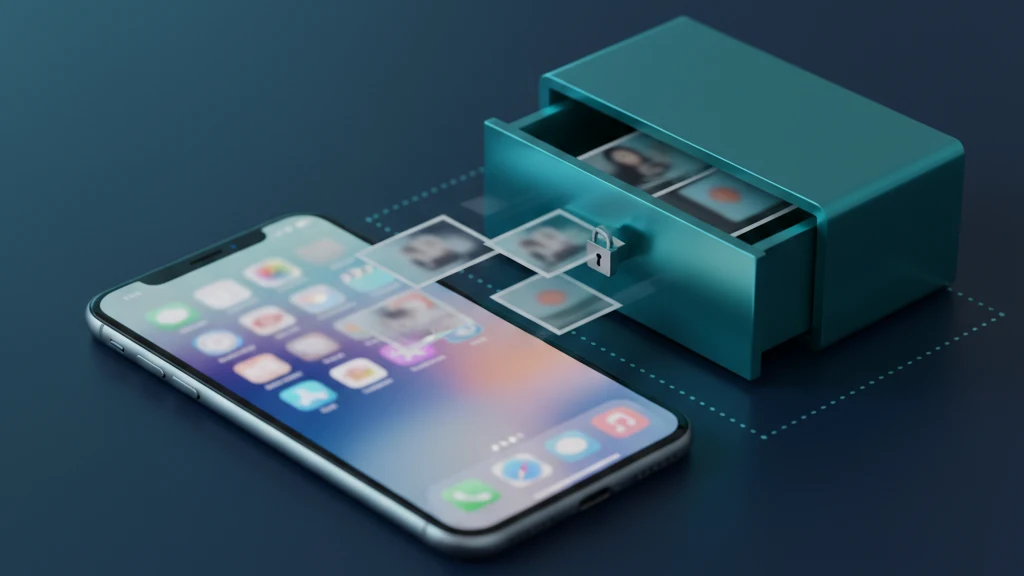
iPhoneでプライベートな写真を安全に保存する方法
プライベートな写真はカメラロールの中で最もプライバシーを守る必要がある部分ですが、多くの人が保存する場所である非表示アルバムは、好奇心旺盛な人が最初に確認する場所でもあります。安全に保存するということは、単に隠すことではなく、スマートフォンが他の人の手にある状態でロックが解除されていても読み取れない場所に置くことです。
iPhoneでプライベートな写真を保管する最も安全な場所は、非表示アルバムではなく、独自の解錠パターンを持つ暗号化された保管庫です。非表示アルバムはFace IDでロックできますが、写真は暗号化されておらず、バックアップに含まれ、ロックが解除されたスマートフォンを手にした人が開けてしまうことがよくあります。iCloud写真はアカウント上のすべてのデバイスにカメラロールをひっそりとコピーし、共有アルバムはもう見てほしくない人に新しい写真を表示し続けることがあります。プライベートな写真を適切に保存するには、漏洩を引き起こす同期経路をオフにし、写真を暗号化された保管庫に移動し、最近削除した項目、メッセージ、古いバックアップにあるコピーとともに元の写真を削除し、永続的なファイルではなく取り消し可能なVaultaireの共有で共有してください。写真が保管庫の中にだけ存在するようになれば、誰がスマートフォンを手に取っても問題ありません。
非表示アルバムでは不十分な理由
非表示アルバムは明らかな答えのように思え、たまたまのスクリーンショットには適しています。しかし、これは散らかりを減らすために作られたものであり、プライベートな写真を保護するためではありません。iOS 16以降はFace IDでロックできますが、中の写真は暗号化されておらず、他のすべてのコンテンツと同じライブラリに存在し、スマートフォンがiCloudやコンピュータにバックアップされる際に含まれます。
また、誰もがその存在を知っているため、好奇心旺盛な人が最初に確認する場所でもあります。1枚の写真を見せるためにスマートフォンを渡したり、テーブルにロック解除されたままにしておくと、非表示アルバムは写真アプリで1タップの場所にあります。Face IDでロックすることは役立ちますが、解除を求めることができるパートナーや、パスコードを知っている人は直接アクセスできます。
暗号化された保管庫に保存する
暗号化された保管庫は別の種類のストレージです。プライベートな写真をVaultaireに移動すると、鍵がなければ意味のないデータに変換され、別途設定したパターンで保管庫を解錠したときだけ表示可能な画像に戻ります。保管庫はスマートフォンのパスコードとは独立して開くため、スマートフォンを解錠しても写真は解錠されません。
この分離こそが重要な点です。スマートフォンがロック解除されていても、貸し出されていても、あるいは強制されていても、プライベートな写真は写真アプリのどこにも表示されません。一部の保管庫にはデコイや脅迫時の解除機能があり、プレッシャー下で入力されたコードは無害なセットを開き、本当の写真は封印されたままです。元の写真がインポートされてカメラロールから削除された後は、保管庫が唯一の保存場所となります。
忘れていたコピーを見つけて削除する
目に見える写真を移動することは仕事の半分に過ぎません。iPhoneは気づかない場所にコピーを保管しているからです。最近削除した項目には削除したものが30日間保持されるため、削除した直後の写真もここで復元できます。写真アプリを開き、最近削除した項目に移動し、ロックを解除してプライベートな写真を完全に削除してください。
次に、写真がすでに別の場所に運ばれた経路を確認してください。メッセージやメールで送った場合、そのスレッドの両方のデバイスにコピーが残っています。iCloud写真がオンになっている場合、画像はアカウントにサインインしているすべてのデバイスに同期されており、後で同期をオフにしてもそれらのコピーが常に削除されるわけではありません。設定した共有アルバムは、写真またはアルバムを削除するまで、すべての登録者に写真を表示し続けます。
バックアップは最も目立たないコピーです。プライベートな写真がカメラロールにある状態で作成されたiCloudまたはコンピュータのバックアップにはそのスナップショットが含まれており、新しいバックアップで上書きされるまで保持されます。写真を保管庫に保存してカメラロールをきれいにした後は、スマートフォンに新しいバックアップを作成させ、元のコンテンツを含む古いバックアップを置き換えましょう。
永続的なコピーを残さずに共有する
プライベートな写真のほとんどは、保存場所ではなく共有によって流出します。メッセージで元の画像を送った瞬間、それは相手のカメラロールのファイルになり、取り戻して削除する方法がありません。消えるメッセージでさえ、消える前にスクリーンショットを撮られることがあります。元の写真は届いた瞬間にあなたのコントロールを離れます。
暗号化された保管庫から共有する方法は異なります。ファイルを送る代わりに、取り消し可能な共有保管庫を開くフレーズを送ります。アクセスは相手のアプリが次に取り消しを確認したときに終了し、他の人のデバイスに永久に残ることはありません。意図的なスクリーンショットを防ぐことはできませんが、デフォルトを永続的かつ制御不能なものから一時的かつ取り消し可能なものに変えます。これがこれほどプライベートなものにとって正しいデフォルトです。
関連ガイド
- iPhoneの非表示写真: 非表示アルバムが実際に行うこと
- iPhoneに最適なフォト保管アプリ
- iPhoneでフォルダをパスワードで保護する方法
- iPhoneのプライベートな大人向け写真を写真とiCloudの外に置く方法
出典
よくある質問
非表示アルバムはプライベートな写真に対して安全ですか?
それほど安全ではありません。非表示アルバムはFace IDでロックできますが、写真は暗号化されておらず、バックアップに含まれ、ロック解除されたスマートフォンやパスコードを知っている人が開けることがよくあります。プライベートな写真には、独自の別のパターンを持つ暗号化された保管庫が必要です。
iPhoneでプライベートな写真を保存する最も安全な場所はどこですか?
スマートフォンのパスコードとは別のパターンで開く暗号化された保管庫の中です。写真は読み取れない暗号化データに変換され、保管庫を解錠したときだけ表示されるため、スマートフォンを解錠するだけでは何も表示されません。
iCloudは私のプライベートな写真のコピーを保持していますか?
iCloud写真がオンになっている場合、カメラロールのすべての写真がiCloudとアカウントのすべてのデバイスに同期されます。後で同期をオフにしても、すでに作成されたコピーが常に削除されるわけではありません。プライベートな写真を保管庫に移動して元の写真を削除し、最初から同期されないようにしてください。
プライベートな写真を完全に削除するにはどうすればよいですか?
ライブラリから削除し、写真アプリを開いて最近削除した項目に移動し、ロックを解除して再度削除してください。最近削除した項目を空にするまで、写真は30日間復元可能です。メッセージ、メール、古いバックアップのコピーも削除してください。
バックアップにあるプライベートな写真を誰かが見ることはできますか?
写真がカメラロールにある状態で作成されたバックアップにはそれらが含まれており、新しいバックアップで置き換えられるまでそのスナップショットが保持されます。写真を保管庫に保存してカメラロールをきれいにした後は、新しいバックアップを作成して古いバックアップが置き換えられるようにしてください。
プライベートな写真をコントロールを失わずに共有するにはどうすればよいですか?
元のファイルを送ることは避けてください。相手の写真アプリに永続的なコピーになるからです。代わりに、暗号化された保管庫から取り消し可能な共有保管庫として共有し、後でアクセスをオフにできるようにしてください。相手のアプリは次にオンラインになったときにコピーを削除します。取り消し可能な共有は永続的な画像よりはるかに安全です。