

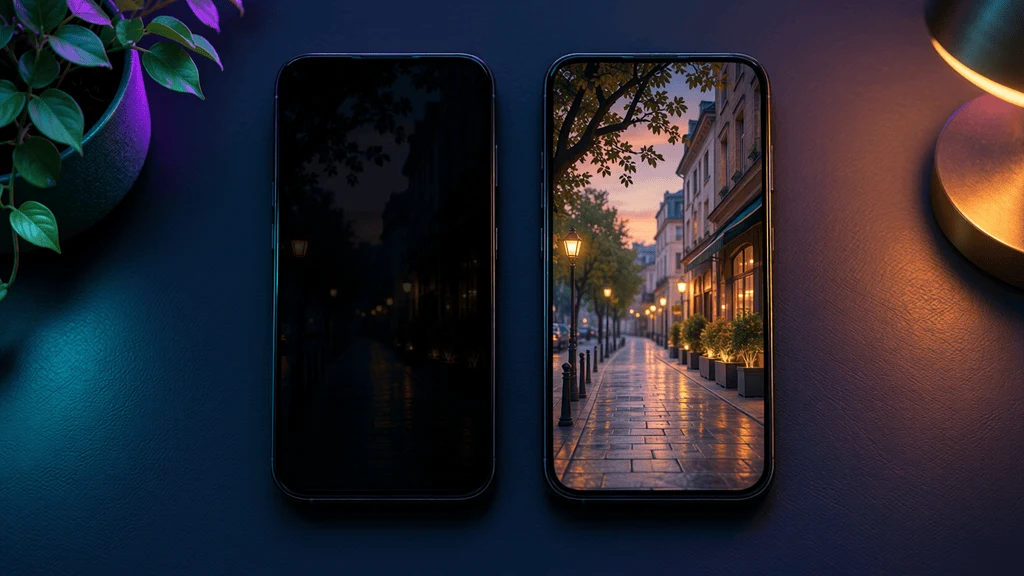
Éclaircir une photo sombre gratuitement : IA ou courbe ?
Les outils gratuits qui éclaircissent une photo sombre fonctionnent de deux façons. Une courbe de tons relève la luminosité que l'appareil photo a déjà enregistrée. Un outil d'amélioration par IA, souvent vendu comme "photo sombre en photo lumineuse", reconstruit l'image et peut redessiner un visage, une texture ou un panneau. Ce guide vous aide à choisir la bonne méthode pour votre photo, à éclaircir un visage sombre sans rendre blanc le ciel derrière lui, et à garder l'original.
Réponse courte
Pour éclaircir une photo sombre gratuitement, augmentez Ombres et Exposition dans l'app Photos de l'iPhone, ou utilisez un outil de navigateur qui éclaircit le fichier sur votre appareil sans le téléverser. N'utilisez un outil d'amélioration par IA que si une courbe laisse la photo grise et bruitée, et vérifiez ensuite les visages, car l'IA peut redessiner des détails que l'appareil n'a jamais captés.
Éclaircir une photo sombre en ligne gratuitement : la réponse rapide
Demandez-vous d'abord pourquoi la photo est sombre. Une photo uniformément terne prise dans une pièce sombre garde des détails dans ses ombres, et une courbe de tons les fait revenir : augmentez Ombres ou Exposition et les formes cachées apparaissent. Une photo à contre-jour est différente. La fenêtre ou le ciel derrière la personne est bien exposé et le visage est trop sombre, donc si vous éclaircissez toute l'image, le fond devient blanc avant que le visage soit correct. Le troisième cas est une photo bouchée au noir : les zones sombres forment un aplat uniforme, sans rien à relever.
Les outils gratuits en ligne se répartissent de la même façon. Les outils à courbe, comme les réglages Ajuster de Photos sur iPhone et l'outil gratuit pour éclaircir une photo de Vaultaire, ne font qu'étirer les valeurs déjà présentes dans le fichier. Le résultat reste fidèle à la scène, mais il ne peut pas montrer un visage que l'appareil n'a pas enregistré. Les outils d'amélioration vendus comme "IA photo sombre en lumineuse" font passer l'image par un modèle entraîné qui prédit à quoi la scène devrait ressembler. Ils peuvent sauver une photo qu'une courbe ne sauve pas, et ils peuvent aussi modifier la peau, les yeux, le texte et les textures. Beaucoup tournent sur les serveurs de l'éditeur, donc la photo est d'abord téléversée.
Mode d'emploi : étape par étape
Sur iPhone, ouvrez la photo dans Photos, touchez le bouton de modification et choisissez Ajuster. Essayez d'abord Auto, puis déplacez Ombres vers la droite pour ouvrir les zones sombres, et Exposition ou Luminosité si toute l'image est terne. Éclat relève les zones sombres et atténue les zones claires avec un seul curseur, ce qui aide pour une photo à contre-jour. Surveillez le ciel ou la fenêtre et arrêtez-vous avant qu'ils ne deviennent d'un blanc uniforme. Touchez OK. Photos garde l'original, et Revenir à l'original le rétablit plus tard.
Dans un navigateur, l'outil pour éclaircir une photo de Vaultaire accepte un JPEG, PNG ou WebP de 20 Mo maximum et le traite sur votre appareil sans téléversement. Il affiche trois aperçus : Naturel pour une photo uniformément terne, Relevé des ombres quand les zones les plus sombres cachent des détails, et Contre-jour pour un visage sombre devant un ciel, une fenêtre ou un écran clair. Contre-jour est ce qui se rapproche le plus d'un éclaircissement du visage avec un outil gratuit à courbe, car il relève le sujet plus sombre et protège le fond clair. L'outil ne détecte pas les visages et n'utilise aucun modèle d'IA : il change la luminosité d'un visage, jamais son apparence. Si vous ne savez pas quel type de photo sombre vous avez, lisez le guide des trois types de photos sombres.
Les erreurs courantes à éviter
L'erreur la plus courante est de pousser un curseur trop loin. Éclaircir étire les valeurs que l'appareil a enregistrées, donc un fort relèvement transforme le bruit du capteur en grain gris, écrase le contraste et brûle les zones claires. Augmentez Ombres avant Exposition, ajoutez un peu de Contraste ou de Point noir si la photo paraît délavée, et comparez le résultat avec l'original en taille réelle. Si la zone sombre reste un aplat gris uniforme, elle était bouchée au noir et aucune courbe ne la fera revenir.
La deuxième erreur est de faire confiance à un résultat d'IA sans zoomer. Un outil d'amélioration en basse lumière peut affiner des cils flous, lisser la peau, redresser des lettres ou ajouter de la texture à un mur, et à la taille d'un écran de téléphone le résultat semble convaincant. C'est acceptable pour une photo de soirée, pas pour une photo dont vous avez besoin comme preuve, comme un reçu, une voiture endommagée ou un document. La troisième erreur est de téléverser une photo privée sur un site d'IA gratuit sans lire ses conditions, qui fixent combien de temps le fichier reste sur ses serveurs et ce que l'éditeur peut en faire. Pour vérifier où va un fichier avant de choisir un outil, voyez comment éclaircir une image en ligne sans la téléverser.
Ce que la plupart des gens comprennent mal
Beaucoup pensent que l'éclaircissement par IA est toujours meilleur parce qu'il est plus récent. Pour une photo uniformément terne ou à contre-jour, une courbe donne un résultat fidèle à la scène qui laisse les visages tels qu'ils étaient, sans téléversement, sans connexion et sans filigrane. Gardez l'IA pour les photos qu'une courbe ne peut pas corriger, comme une photo de nuit où les visages disparaissent dans le bruit, et voyez son résultat comme une image du moment, pas comme une preuve de ce qui s'est passé. La prochaine fois, le mode Nuit d'un iPhone récent vous donnera plus de matière, car il capte la lumière plus longtemps dans une pièce sombre.
On oublie aussi l'original. Une photo sombre que vous ne vouliez pas téléverser est souvent une photo que vous préférez ne pas laisser dans la photothèque, où toute personne qui emprunte le téléphone peut tomber dessus. Gardez l'original intact et la version retouchée ensemble dans un endroit verrouillé. Vaultaire est une app iPhone gratuite pour cette étape. Ce n'est pas un éditeur photo : elle stocke les photos que vous choisissez dans un coffre-fort chiffré qui s'ouvre avec un motif que vous dessinez, et il n'y a aucun compte Vaultaire auquel se connecter. Vaultaire peut supprimer les originaux après une importation, et ces photos vont dans Supprimés récemment, donc videz aussi cet album.
Courbe de tons, rendu Contre-jour ou IA
| Question | Courbe de tons ou curseur Ombres | Rendu Contre-jour de Vaultaire | IA photo sombre en lumineuse |
|---|---|---|---|
| Idéal pour | Une photo uniformément terne aux ombres lisibles | Un visage sombre devant un ciel, une fenêtre ou un écran clair | Une photo de nuit noyée dans le bruit qu'une courbe laisse grise |
| Peut modifier les visages ou le texte | Non, elle change seulement la luminosité | Non, il utilise des courbes fixes et aucun modèle d'IA | Oui, le modèle redessine les détails |
| Où la photo est traitée | Sur votre iPhone, dans Photos | Dans votre navigateur, sur votre appareil | Souvent sur le serveur de l'éditeur après un téléversement |
| Zones bouchées au noir | Deviennent grises et bruitées | Deviennent grises et bruitées | Reçoivent des détails prédits par le modèle, pas ce qui était là |
À lire aussi :
- Comment masquer des photos sur iPhone
- Où vont les photos masquées sur iPhone
- Meilleures apps de coffre-fort photo pour iPhone
- Comment créer un dossier secret sur iPhone
Sources
Questions fréquentes
Est-ce sûr d'éclaircir une photo sombre en ligne gratuitement ?
Cela dépend de l'endroit où l'outil traite la photo. Un site qui la téléverse en garde une copie sur son serveur aussi longtemps que ses conditions le permettent, et certains outils d'IA gratuits demandent de se connecter avant de télécharger. Un outil de navigateur qui travaille sur votre appareil, ou l'app Photos de votre iPhone, garde la photo chez vous.
Vaultaire aide-t-il à éclaircir une photo sombre en ligne gratuitement ?
Oui, sur le site web. L'outil gratuit pour éclaircir une photo de Vaultaire éclaircit un JPEG, PNG ou WebP dans votre navigateur avec trois rendus, Naturel, Relevé des ombres et Contre-jour, sans téléverser l'image ni utiliser de modèle d'IA. L'app iPhone Vaultaire n'est pas un éditeur : elle garde les photos que vous choisissez dans un coffre-fort chiffré qui s'ouvre avec votre motif.
Quelle est la façon la plus privée d'éclaircir une photo sombre en ligne gratuitement ?
Retouchez la photo sur l'appareil qui la contient déjà. Utilisez Ajuster dans l'app Photos de l'iPhone ou un outil de navigateur qui traite le fichier localement, et évitez les sites d'IA qui exigent un téléversement. Gardez ensuite l'original, déplacez les copies privées dans un coffre-fort chiffré et videz Supprimés récemment.
Quelle différence avec l'album Masqués de l'iPhone ?
Éclaircir change l'apparence d'une photo, l'album Masqués change l'endroit où elle s'affiche. L'album Masqués retire une photo de la vue principale de la photothèque, et toute personne qui ouvre l'album avec Face ID ou le code peut la voir. Un coffre-fort chiffré comme Vaultaire garde les photos dans une app séparée qui ne s'ouvre qu'avec son propre motif.