


Comment masquer des photos sur iPhone en 2026 (guide complet)
Cinq méthodes testées. Une seule chiffre réellement vos fichiers.
Vous pouvez masquer des photos sur iPhone avec l'album Masquées intégré à l'application Photos, qui exige Face ID ou Touch ID sous iOS 18. Mais les photos masquées restent dans la photothèque et de son modèle d'accès. Pour une séparation plus forte, une application de coffre-fort chiffré comme Vaultaire protège le contenu du fichier avec AES-256-GCM sous une clé principale aléatoire que seul un déverrouillage authentifié du coffre ou un flux de récupération permet d'obtenir.
L'album Masquées d'iPhone est la méthode la plus courante pour masquer des photos, et elle fonctionne bien contre un regard occasionnel. Elle ne fonctionne pas contre quelqu'un qui a votre code d'accès, accès à votre Mac, ou cinq minutes seul avec votre téléphone déverrouillé. Ce guide couvre cinq méthodes pour masquer des photos sur iPhone, teste chacune contre de vraies menaces, et vous montre quelle méthode protège réellement vos fichiers. Si votre objectif est de verrouiller l'accès plutôt que simplement retirer des photos de la vue, lisez notre guide pas à pas pour verrouiller les photos sur iPhone. Si vous voulez une solution de type dossier en dehors de l'application Photos, consultez comment créer un dossier secret sur iPhone.
Comment masquer des photos avec l'album Masquées iPhone
L'album Masquées est une fonctionnalité iOS intégrée qui déplace les photos sélectionnées hors de votre bibliothèque principale vers un album distinct protégé par Face ID ou Touch ID. Dans iOS 18, l'album Masquées est verrouillé par défaut. Dans les versions plus anciennes (iOS 15 et antérieures), il était visible pour quiconque ouvrait l'application Photos.
Étape 1 : Sélectionnez les photos à masquer. Ouvrez l'application Photos. Appuyez sur Sélectionner en haut à droite. Appuyez sur chaque photo ou vidéo que vous souhaitez masquer. Les éléments sélectionnés affichent une coche bleue.
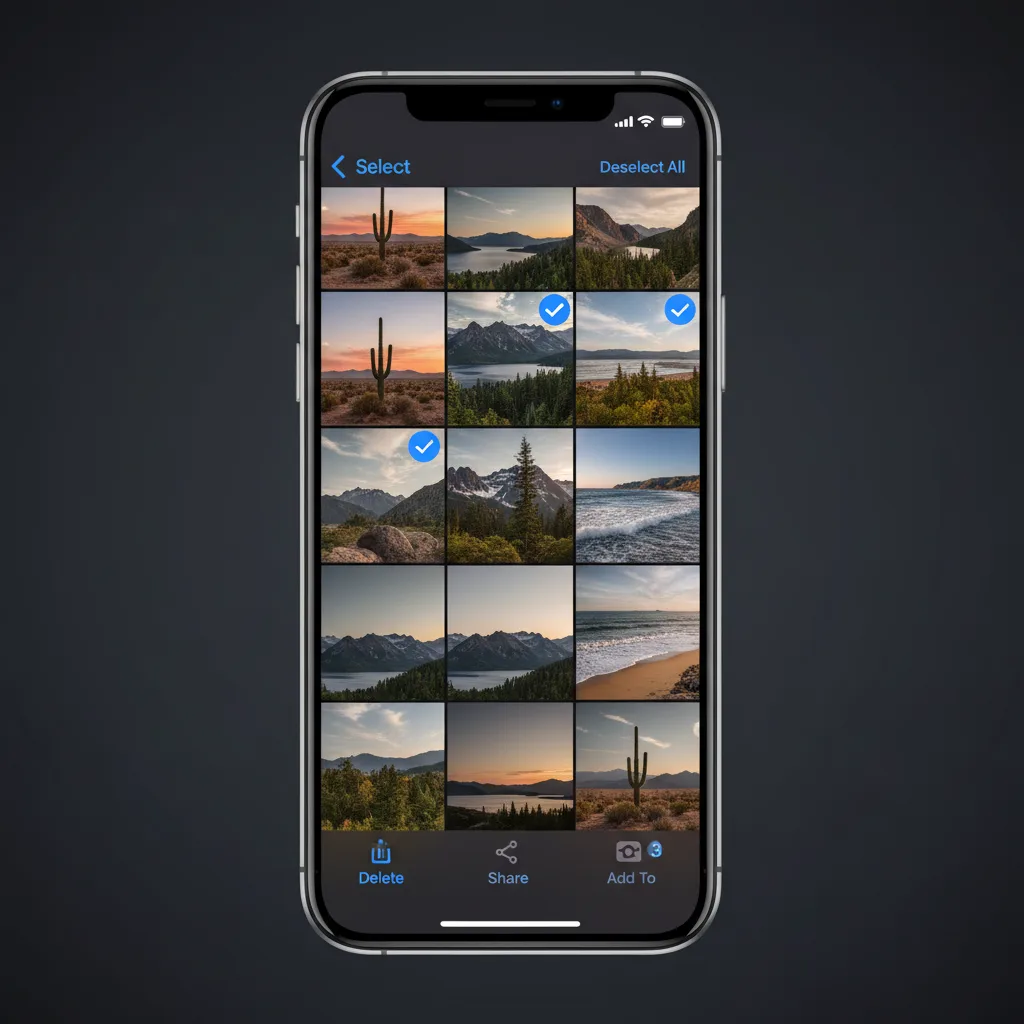
Étape 2 : Appuyez sur le bouton Partager et choisissez « Masquer ». Avec vos photos sélectionnées, appuyez sur l'icône de partage (le carré avec une flèche vers le haut) en bas à gauche. Faites défiler la feuille de partage et appuyez sur Masquer. Une boîte de dialogue de confirmation apparaît.
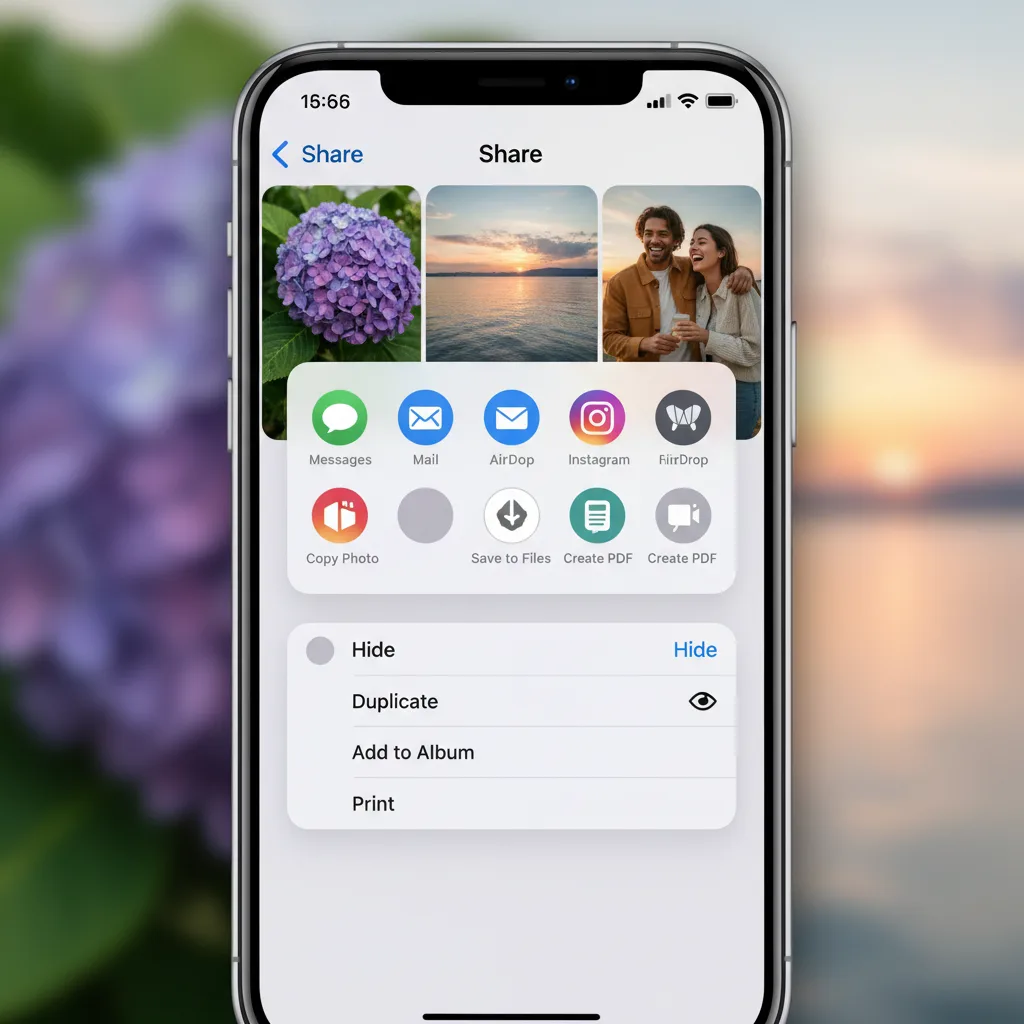
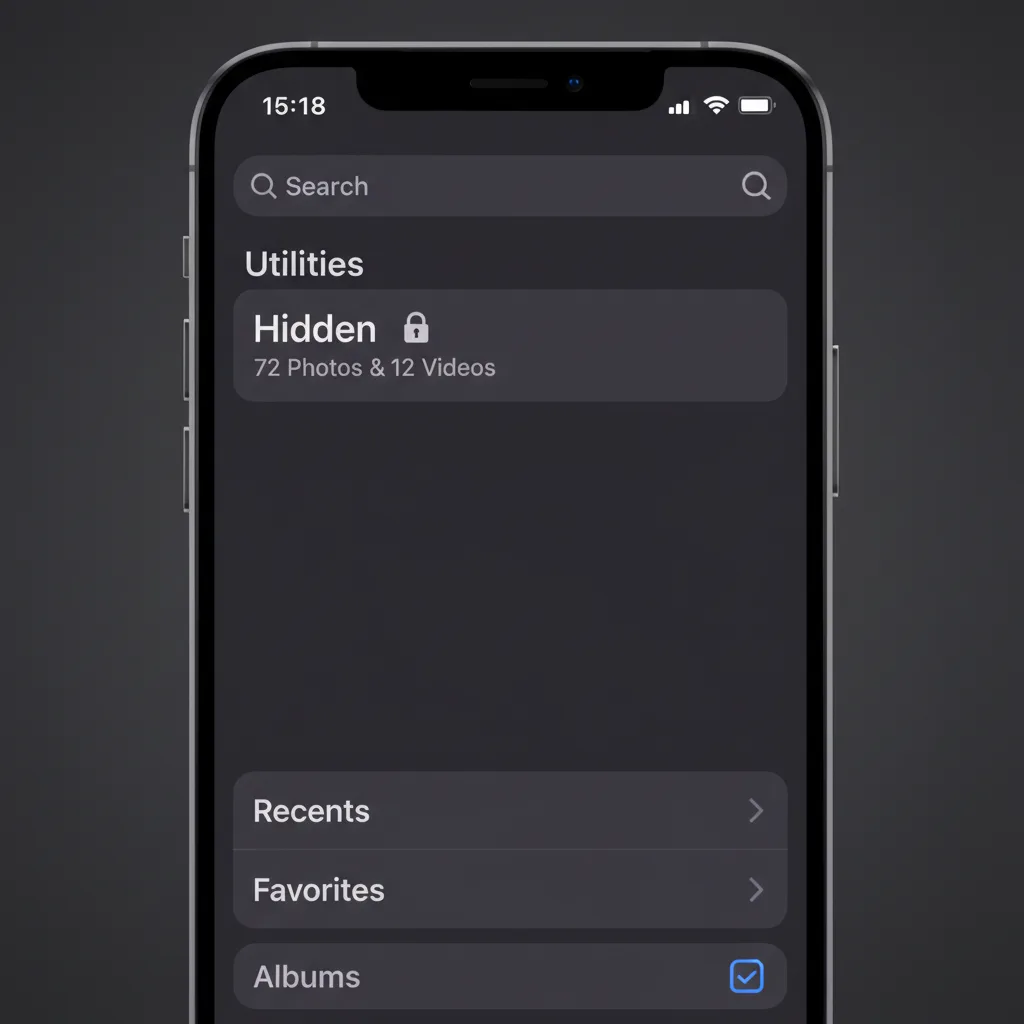
Étape 3 : Confirmez en appuyant sur « Masquer [X] photos ». Les éléments sélectionnés disparaissent de votre bibliothèque principale, des Souvenirs, des résultats de recherche et du widget Photos. Ils se déplacent vers l'album Masquées sous Albums > Utilitaires > Masqué.
Étape 4 : Vérifiez la protection Face ID. Ouvrez Réglages > Photos et confirmez que Afficher l'album Masquées est activé et que Utiliser Face ID (ou Touch ID) est activé. Lorsque les deux sont actifs, l'ouverture de l'album Masquées nécessite une authentification biométrique.
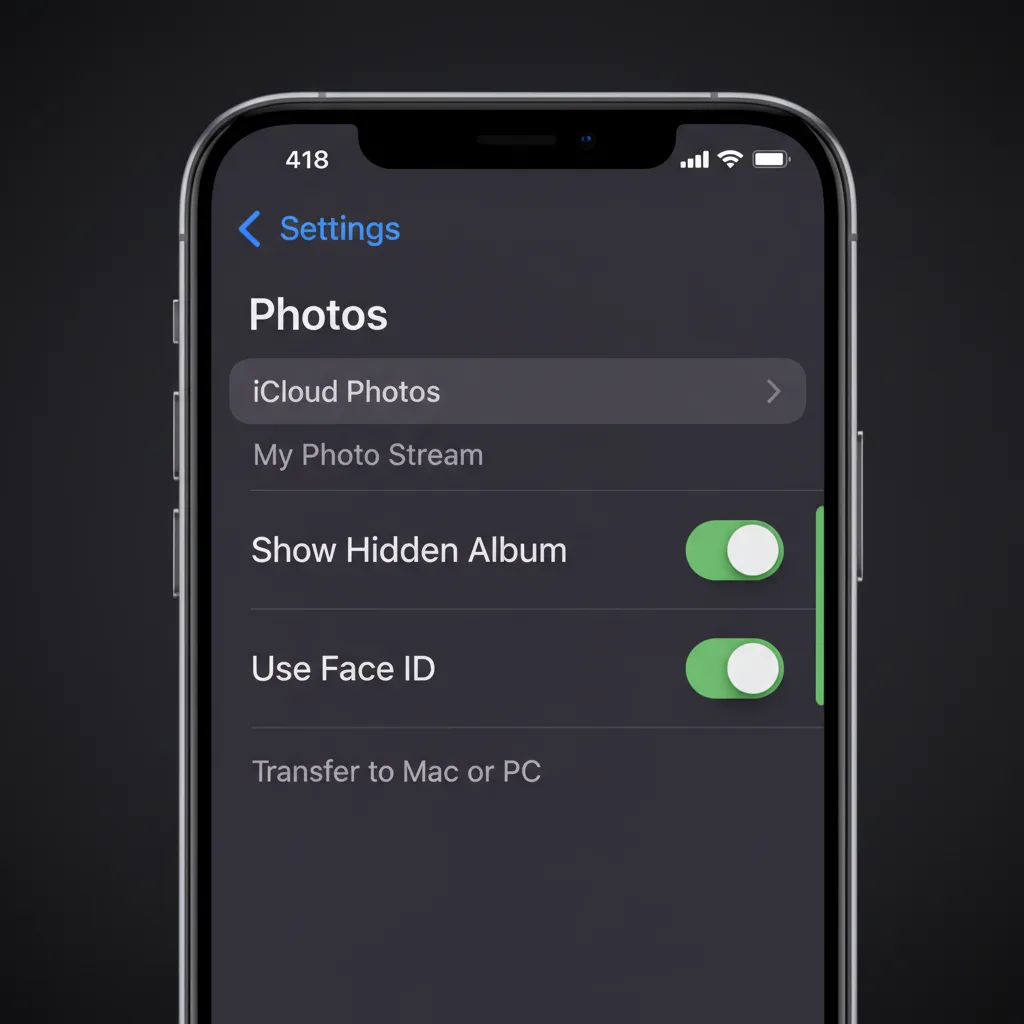
Ce que cela vous donne : Photos retirées de votre bibliothèque principale, protégées par Face ID lorsque quelqu'un ouvre l'application Photos.
Ce que cela ne vous donne pas : Le chiffrement. Les photos existent toujours en tant que fichiers JPEG et HEIC lisibles sur le stockage de votre appareil. Le verrouillage Face ID est une barrière d'accès, pas une barrière cryptographique.
L'album Masquées n'est pas vraiment masqué (tests de sécurité)
La plupart des guides s'arrêtent à « appuyez sur Masquer et c'est fait ». Nous avons testé ce qui se passe réellement lorsque quelqu'un essaie de trouver vos photos masquées par d'autres moyens.
Test 1 : Connecter l'iPhone à un Mac
Nous avons connecté un iPhone sous iOS 18.3 à un MacBook Pro avec un câble Lightning et ouvert Transfert d'images (une application macOS intégrée). Chaque photo de l'appareil est apparue dans la liste, y compris les photos dans l'album Masquées. La barre latérale iPhone du Finder montrait également toutes les photos lors de la navigation sur l'appareil.
Résultat : Les photos masquées sont entièrement visibles lorsque votre iPhone est connecté à n'importe quel Mac, quelle que soit le verrouillage Face ID de l'album Masquées. Aucune authentification n'était requise au-delà de l'invite initiale « Faire confiance à cet ordinateur ».
Test 2 : Exposition lors de la sauvegarde iCloud
Lorsque Photos iCloud est activé, les photos masquées se synchronisent avec iCloud à côté de votre bibliothèque normale. Si quelqu'un accède à votre compte iCloud (via un plan familial partagé, un mot de passe compromis, ou l'accès à un Mac connecté), les photos masquées sont visibles dans l'application Photos sur cet appareil.
Résultat : L'album Masquées n'offre aucune protection contre quiconque ayant accès à votre compte iCloud. L'indicateur « masqué » ne survit pas à la synchronisation inter-appareils dans un sens de sécurité significatif.
Test 3 : Désactivation de Face ID (iOS 18)
Nous avons testé la désactivation de la protection Face ID pour l'album Masquées. Ouvrez Réglages > Photos et désactivez Utiliser Face ID. Aucune authentification secondaire n'est requise pour basculer ce commutateur. Une fois désactivé, l'album Masquées s'ouvre en un seul appui.
Résultat : Toute personne avec votre code d'accès peut désactiver le verrouillage Face ID pour les photos masquées en moins de 10 secondes. Le code d'accès est le point de défaillance unique.
Ce que cela signifie
L'album Masquées protège contre exactement un scénario : quelqu'un qui ramasse votre téléphone déverrouillé et fait défiler l'application Photos. Il ne protège pas contre un partenaire qui connaît votre code d'accès, un Mac connecté par câble, l'accès au compte iCloud, ou toute forme d'analyse forensique.
Contre qui vous protégez-vous ? Un modèle de menace
La bonne méthode dépend de la menace à laquelle vous faites face. Toutes les situations ne nécessitent pas le chiffrement AES-256, et toutes ne sont pas résolues par l'album Masquées.
Niveau 1 : Curieux occasionnel. Un ami, collègue ou enfant prend votre téléphone déverrouillé et fait défiler votre photothèque. L'album Masquées est suffisant. Il retire les photos de la bibliothèque principale, des Souvenirs et de la recherche. Face ID ajoute une barrière.
Niveau 2 : Quelqu'un avec votre code d'accès. Un partenaire, membre de la famille ou colocataire connaît votre code d'accès iPhone. Il peut désactiver Face ID pour l'album Masquées, connecter votre téléphone à un ordinateur, ou accéder à votre compte iCloud. Vous avez besoin d'une application tierce avec sa propre authentification séparée.
Niveau 3 : Accès forensique ou juridique. Un agent des douanes exige l'accès à l'appareil lors d'un passage frontalier. Les forces de l'ordre saisissent votre téléphone avec un mandat. Un examinateur forensique utilise des outils professionnels. Vous avez besoin du chiffrement AES-256 avec dérivation de clé à partir d'un identifiant non stocké sur l'appareil.
| Niveau de menace | Album Masquées | Verrou Notes | App coffre-fort (sans chiffrement) | Coffre chiffré (AES-256) |
|---|---|---|---|---|
| Curieux occasionnel | Oui | Oui | Oui | Oui |
| Détenteur de code d'accès | Non | Non | Partiel | Oui |
| Accès Mac/Finder | Non | Non | Non | Oui |
| Exposition iCloud | Non | Non | Selon | Oui (si zéro connaissance) |
| Analyse forensique | Non | Non | Non | Oui |
5 méthodes pour masquer des photos sur iPhone (comparées)
Voici cinq méthodes pour masquer des photos sur iPhone, classées de la plus simple à la plus sécurisée.
Méthode 1 : Album Masquées (intégré). L'option par défaut. Sélectionnez des photos, appuyez sur Masquer, et elles se déplacent vers l'album Masquées. Face ID protège l'accès dans iOS 18. Gratuit, intégré, ne nécessite aucune application supplémentaire. Protège uniquement contre la navigation occasionnelle. Pas de chiffrement.
Méthode 2 : Verrouiller des photos dans Notes. Créez une nouvelle note dans l'application Notes, ajoutez-y des photos, puis verrouillez la note avec un mot de passe. Apple chiffre les notes verrouillées de bout en bout lors de l'utilisation d'un mot de passe personnalisé. Cependant, les photos originales restent dans votre photothèque sauf si vous les supprimez manuellement.
Méthode 3 : Automatisation avec Raccourcis. Créez un raccourci iOS qui déplace les photos sélectionnées vers un dossier spécifique dans l'application Fichiers, puis les supprime de la photothèque. Méthode pour utilisateurs avancés. Pas de couche d'authentification par défaut. Pas de chiffrement.
Méthode 4 : Applications coffre-fort tierces (sans vrai chiffrement). Des applications comme Keepsafe, Private Photo Vault et Calculator# créent une interface protégée par code PIN pour stocker des photos. La plupart stockent les photos en tant que fichiers renommés dans un répertoire de bac à sable d'application. Connecter le téléphone à un Mac peut les exposer. Beaucoup collectent des données utilisateur et affichent des publicités. Nous analysons les compromis dans notre comparatif testé des applications coffre-fort photo pour iPhone.
Méthode 5 : application coffre-fort chiffrée (AES-256). Des applications comme Vaultaire chiffrent les fichiers avec AES-256-GCM avant de les écrire dans le stockage. Un motif dessiné par l'utilisateur sur une grille 5x5, un sel propre à l'appareil et PBKDF2 avec 600 000 itérations dérivent la clé du coffre local qui désencapsule une clé principale aléatoire distincte. Les clés actives existent dans la mémoire de l'application lorsque le coffre est ouvert et sont supprimées lorsqu'il se verrouille. Cela protège le texte chiffré stocké contre toute personne incapable de déverrouiller le coffre, mais pas contre un appareil déjà compromis ou déverrouillé. Une phrase de récupération peut restaurer l'accès : la perte n'est définitive que si ni le motif ni le matériel de récupération ne sont disponibles.
| Méthode | Chiffrement | Niveau de menace couvert | Facilité de configuration | Récupération si oublié |
|---|---|---|---|---|
| Album Masquées | Aucun | Niveau 1 uniquement | 10 secondes | Toujours récupérable |
| Verrou Notes | E2E Apple (limité) | Niveau 1-2 (partiel) | 2 minutes | Réinitialisation identifiant Apple |
| Raccourcis | Aucun | Niveau 1 uniquement | 10-15 minutes | N/A |
| Apps coffre-fort (sans chiffrement) | Aucun ou faible | Niveau 1 uniquement | 2 minutes | Réinitialisation PIN |
| Coffre chiffré (AES-256) | AES-256-GCM | Niveaux 1-3 | 2 minutes | Phrase de récupération |
Comment les coffres chiffrés protègent réellement vos photos
La différence entre une application coffre-fort qui masque des photos et une qui les chiffre est la différence entre mettre un verrou sur une porte et remplacer la porte par un mur.
Lorsque Vaultaire chiffre une photo, le fichier original est transformé en un flux de données indiscernable d'un bruit aléatoire. Ce n'est pas de l'obscurcissement ni du renommage de fichier. C'est le chiffrement AES-256-GCM, un chiffrement authentifié solide et normalisé (NIST SP 800-38D). Chaque fichier reçoit un vecteur d'initialisation unique, de sorte que même des photos identiques produisent des sorties chiffrées complètement différentes.
Un motif dessiné sur une grille 5x5 de 25 points alimente PBKDF2-HMAC-SHA512, avec un sel commun à tout l'appareil, sur 600 000 itérations. La clé de coffre dérivée authentifie l'index chiffré et désencapsule une clé principale aléatoire utilisée pour les fichiers. Un motif non configuré affiche un état vide, mais l'authentification AES-GCM et le nom de fichier d'index déterministe fournissent toujours un test hors ligne pour les clés de coffre candidates.
- Aucun fichier lisible sur le disque. Connectez le téléphone à un Mac : vous voyez des blobs chiffrés, pas des fichiers JPEG.
- Aucune exposition Photos iCloud. Avec la sauvegarde iCloud chiffrée de Vaultaire (activée par défaut, désactivable), les données sont chiffrées avant de quitter votre appareil.
- Aucune liste de coffre visible. Vaultaire ne liste pas les coffres cachés dans l'interface normale. Son conteneur local contient toujours un répertoire de stockage par coffre, si bien qu'un accès privilégié au système de fichiers peut en révéler le nombre.
- Accès séparé par motif. Chaque motif configuré peut ouvrir un coffre différent, tandis qu'un motif non configuré affiche un état vide. Il s’agit d’un cloisonnement de l’interface, pas d’un déni au sens de la théorie de l'information.
Erreurs courantes lors du masquage de photos sur iPhone
Masquer des photos mais les laisser dans Supprimées récemment. Lorsque vous masquez une photo, elle se déplace vers l'album Masquées. Mais si vous la supprimez depuis là, elle reste dans Supprimées récemment pendant 30 jours. Tout le monde peut la voir là.
Oublier la synchronisation iCloud. Si Photos iCloud est activé, vos photos masquées se synchronisent sur chaque appareil connecté à votre identifiant Apple. Un Mac partagé, un iPad que vos enfants utilisent, ou un vieux iPhone que vous avez donné pourraient tous afficher vos photos masquées.
Utiliser une application coffre-fort sans vérifier le chiffrement. De nombreuses applications sur l'App Store prétendent être des « coffres » mais stockent les photos dans un dossier renommé sans chiffrement. La seule façon de vérifier : connectez votre téléphone à un ordinateur et cherchez les fichiers.
Ne pas supprimer les originaux. Après avoir importé des photos dans une application coffre-fort, les originaux restent dans votre photothèque. Vous devez les supprimer manuellement puis vider Supprimées récemment.
Utiliser le même code d'accès partout. Si le code PIN de votre application coffre-fort correspond à votre code d'accès iPhone, quiconque connaît l'un connaît les deux. Utilisez un identifiant séparé et sans rapport.
Questions fréquentes
Quelqu'un peut-il voir mes photos masquées s'il a mon code d'accès ?
Oui. Toute personne avec votre code d'accès iPhone peut désactiver le verrouillage Face ID de l'album Masquées dans Réglages > Photos. Elle peut également connecter votre téléphone à un Mac et voir toutes les photos, y compris les masquées, via Transfert d'images ou le Finder. Le code d'accès est le point de défaillance unique.
Masquer des photos sur iPhone les chiffre-t-il ?
Non. L'album Masquées d'iPhone déplace les photos hors de la vue de votre bibliothèque principale, mais les fichiers restent des fichiers JPEG ou HEIC standard sur votre stockage. Ils ne sont pas chiffrés. Une application coffre-fort chiffrée comme Vaultaire convertit les photos en données chiffrées AES-256-GCM illisibles sans la bonne clé.
Les photos masquées sont-elles visibles dans iCloud ?
Oui. Lorsque Photos iCloud est activé, les photos masquées se synchronisent avec iCloud et apparaissent sur tout appareil connecté à votre identifiant Apple. L'indicateur « masqué » est une fonctionnalité d'organisation de bibliothèque, pas une frontière de sécurité.
Quelle est la méthode la plus sécurisée pour masquer des photos sur iPhone ?
Utilisez une application de coffre-fort chiffré avec une hiérarchie de clés et un modèle de récupération documentés. Vaultaire dérive une clé de coffre à partir d'un motif et d'un sel commun à tout l'appareil avec PBKDF2-HMAC-SHA512, puis utilise cette clé pour désencapsuler une clé principale AES-256-GCM aléatoire. Les informations de récupération sont conservées dans une base de données chiffrée protégée par le Keychain, et non dans des fichiers en clair.
La police peut-elle accéder à mes photos masquées ?
Les forces de l'ordre avec un mandat peuvent vous contraindre à fournir votre code d'accès dans de nombreuses juridictions. Une fois obtenu, elles peuvent accéder à l'album Masquées, désactiver la protection Face ID, et utiliser des outils forensiques pour lire tous les fichiers non chiffrés sur l'appareil. Seuls les fichiers chiffrés AES-256 avec une clé non stockée sur l'appareil restent protégés.
Les photos masquées apparaissent-elles dans la recherche iPhone ou les Souvenirs ?
Non. Les photos dans l'album Masquées n'apparaissent pas dans les résultats de recherche, les Souvenirs, les Photos en vedette ou le widget Photos. Elles ne sont visibles qu'à l'intérieur de l'album Masquées sous Albums > Utilitaires > Masqué. Cependant, elles apparaissent lorsque l'iPhone est connecté à un Mac via Transfert d'images.
Que se passe-t-il avec les photos masquées si je réinitialise mon iPhone ?
Si vous effacez votre iPhone et restaurez depuis une sauvegarde iCloud, vos photos masquées reviennent dans l'album Masquées avec le reste de la sauvegarde. Si vous effacez sans sauvegarde, les photos sont définitivement supprimées. Pour les photos stockées dans un coffre chiffré comme Vaultaire, la restauration dépend de la sauvegarde iCloud chiffrée, activée par défaut : elle doit être restée activée jusqu'à la réinitialisation.
En résumé
L'album Masquées d'iPhone est suffisant pour garder des photos hors de votre bibliothèque principale. Il empêche un ami de faire défiler accidentellement quelque chose de privé. C'est un cas d'utilisation valide, et pour beaucoup de personnes, c'est suffisant.
Mais « masqué » ne signifie pas « protégé ». Dès que quelqu'un a votre code d'accès, accès à votre Mac, ou accès à votre compte iCloud, l'album Masquées n'offre rien. Les photos sont là, en JPEG lisible, attendant d'être trouvées.
Si vous avez besoin d'une protection au-delà de la curiosité occasionnelle, vous avez besoin de chiffrement. Pas un dossier verrouillé. Pas une barrière PIN. Une transformation cryptographique réelle qui transforme vos photos en bruit illisible sans la bonne clé.
Vaultaire y parvient avec le chiffrement AES-256-GCM et une grille de motif 5x5 pour la dérivation de clé. Vaultaire n'exploite pas de compte ou de service de stockage qui reçoit des fichiers de coffre lisibles ou leurs clés de déchiffrement. L'application livrée, iOS et un appareil déverrouillé restent à l'intérieur du modèle de sécurité. Le niveau gratuit comprend jusqu'à 3 coffres contenant 100 photos et 10 vidéos au total.