

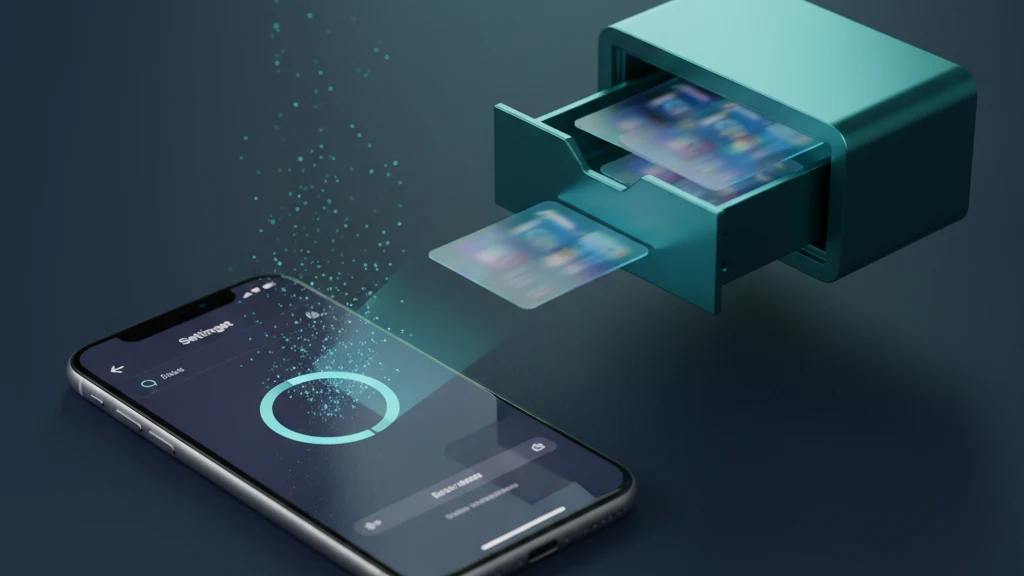
Як стерти iPhone перед обміном: повний контрольний список видалення даних
Обміняти iPhone, пропустивши один крок, це найшвидший спосіб передати цифрове життя незнайомцю. Ось порядок, який дійсно очищає ваші дані, та частини, які скидання до заводських налаштувань тихо залишає позаду.
Щоб стерти iPhone перед обміном, спочатку перемістіть приватні фото та документи до сховища і зробіть зашифровану резервну копію, потім вийдіть з облікового запису Apple, щоб «Локатор» та Блокування активації звільнили пристрій, після чого запустіть Стерти весь вміст та налаштування. Правильне стирання очищає сам пристрій, але ніколи не торкається копій, що залишаються в iCloud, у старих резервних копіях або на телефонах інших людей, тому очищення завершено лише тоді, коли ви впораєтеся і з ними.
Що насправді стирає скидання до заводських налаштувань
Сучасні iPhone не очищають кожну комірку пам'яті під час стирання. Кожен пристрій шифрує своє сховище ключем, що зберігається в Secure Enclave, а Стерти весь вміст та налаштування просто знищує цей ключ. Без ключа дані, що залишилися, є нечитабельним шумом, ось чому стирання завершується за секунди, а не години.
Такий підхід надійно захищає від спроб відновити видалені файли з чипа, тому правильно стертий iPhone не розкриє ваші фото наступному власнику. Проблема в тому, що це стосується лише того, що зберігалося на пристрої. Все, що ви також зберігали деінде, залишається недоторканим, і саме там насправді відбувається більшість помилок конфіденційності при обміні.
Спочатку зробіть резервну копію та перемістіть приватні файли
Перш ніж стирати щось, зробіть резервну копію, щоб ваш наступний телефон відновився чисто. Зашифрована резервна копія є єдиним типом, що зберігає збережені паролі, дані про здоров'я та деталі Wi-Fi, тому вибирайте зашифрований варіант незалежно від того, робите ви резервну копію в iCloud чи на комп'ютер.
Резервна копія не є захистом. Інтимні фото, фінансові документи та коди відновлення не місце в загальному альбомі «Фотоплівка», який синхронізується скрізь. Перемістіть їх до зашифрованого сховища, яке можете відкрити лише ви, щоб файли, що ви зберігаєте, були ізольовані як від обмінного пристрою, так і від будь-якої резервної копії, яку колишній партнер або член сім'ї може досі переглядати.
Вийдіть із iCloud і вимкніть «Локатор»
Блокування активації прив'язує iPhone до вашого облікового запису Apple, щоб злодій не міг повторно використати викрадений пристрій. Та сама функція блокує законного покупця, якщо ви забудете зняти її. Відкрийте Параметри, торкніться свого імені вгорі, прокрутіть вниз і вийдіть. Цей один крок вимикає «Локатор» і знімає Блокування активації для нового власника.
Не намагайтеся обійти стирання, просто видаляючи застосунки чи виходячи з окремих служб. Якщо пристрій досі відображається у вашому списку застосунку «Локатор» після скидання, партнер з обміну може відмовити або, що ще гірше, ви могли стерти телефон, який досі прив'язаний до вашого облікового запису. Перед відправкою підтвердіть на іншому пристрої, що пристрій зник із застосунку «Локатор».
Запустіть Стерти весь вміст та налаштування
Після резервного копіювання та виходу відкрийте Параметри, Основні, Перенесення або скидання iPhone і виберіть Стерти весь вміст та налаштування. Вас попросять підтвердити і ввести код. Телефон перезавантажиться на екрані Привіт, що є сигналом того, що ключі даних зникли і пристрій готовий до налаштування іншою людиною.
Якщо телефон зламаний або завис і ви не можете дістатися до меню, стеріть його дистанційно з іншого пристрою, увійшовши у свій обліковий запис, або через вебсайт, видаливши його з застосунку «Локатор». Дистанційне стирання досягає того самого криптографічного очищення навіть коли екран непридатний для використання, тому тріснутий дисплей ніколи не є причиною здати телефон з вашими даними на ньому.
Скасуйте реєстрацію iMessage та впорайтеся з вашим номером
iMessage прив'язує ваш номер телефону до конкретного пристрою. Якщо ви здаєте телефон без скасування реєстрації, повідомлення від інших користувачів iPhone можуть продовжувати маршрутизуватися на старий телефон і ніколи не досягти вашого нового. Вимкніть iMessage у Налаштуваннях до стирання або скористайтеся сторінкою скасування реєстрації Apple після, якщо ви вже стерли телефон.
Ваш eSIM заслуговує на таку саму увагу. Фізичну SIM-картку легко вийняти, але eSIM зберігається в телефоні, тому видаліть або перенесіть її на новий пристрій перед обміном. Залишення активного eSIM може залишити ваш номер і будь-які коди двофакторної автентифікації, надіслані на нього, прив'язаними до телефону, що вже не є вашим.
Куди стирання не дістане: iCloud, резервні копії та інші телефони
Це та частина, яку люди пропускають. Стирання пристрою нічого не робить із копіями ваших фото в iCloud, спільними альбомами, до яких ви запрошували людей, старими резервними копіями пристроїв у вашому обліковому записі або знімками, які ви колись надіслали партнеру і які той досі зберігає. Чистий обмінний телефон і захаращений хмарний обліковий запис часто живуть поруч.
Сприйміть обмін як привід перевірити все, що пов'язане з ним. Перегляньте, що є в «Фотографії iCloud», видаліть застарілі резервні копії, які вам більше не потрібні, залиште спільні альбоми, що розкривали чутливі зображення, і перемістіть все, що справді приватне, до сховища з власним шифруванням. Пристрій є лише однією копією вашого життя, а стирання закриває лише одні двері.
Пов'язане читання:
- Перед продажем або обміном iPhone: контрольний список приватних фото
- Які застосунки можуть бачити ваші фото на iPhone
- Видалення метаданих геолокації з фото iPhone
- Зашифроване резервне копіювання iCloud
- Коли партнер може натрапити на фото з минулих стосунків
Джерела
- Apple: Що робити перед продажем, передачею або обміном iPhone
- Apple: Стерти iPhone
- Apple: Видалення пристроїв із застосунку «Локатор»
Часті запитання
Чи назавжди видаляє скидання до заводських налаштувань все на моєму iPhone?
Воно назавжди видаляє дані, що зберігаються на пристрої, знищуючи ключ шифрування, тому наступний власник не може відновити ваші файли. Воно не видаляє нічого, що зберігається поза телефоном, наприклад «Фотографії iCloud», спільні альбоми або старі резервні копії, тому їх треба очищати окремо.
Чи потрібно вимикати «Локатор» перед обміном iPhone?
Так. Вийдіть зі свого облікового запису Apple, що вимкне «Локатор» і зніме Блокування активації. Якщо ви пропустите це, покупець або партнер з обміну не зможе налаштувати телефон, і його може бути повернено або відхилено.
Чи може новий власник відновити мої фото після стирання iPhone?
Ні, не може з правильно стертого iPhone. Стирання знищує ключ, що розшифровує сховище, тому дані, що залишилися, нечитабельні. Справжній ризик полягає в копіях деінде, тому захистіть їх, перемістивши приватні фото до зашифрованого сховища і прибравши в iCloud перед обміном.